


Kde se nachází nedávno smazaná složka na iPhonu a iPadu

Náhodné smazání souborů je mezi uživateli iOS běžným problémem. Společnost Apple proto vydala funkci Nedávno smazané. Ta umožňuje obnovit fotografie, videa, zprávy, dokumenty a další soubory, které byly na iPhonu smazány do 30 dnů. Umístění složky Nedávno smazané se však v různých službách trochu liší. Tato příručka vysvětluje... kde jste nedávno smazali fotky, zprávy a další informace na svém iPhonu k obnovení dat.
OBSAH STRÁNKY:
Část 1: Kde je nedávno smazaná fotografie na iPhone
Pokud omylem smažete fotografie z vestavěné aplikace Fotky na iPhonu, najdete je v albu Naposledy smazané, než budou trvale odstraněny. Umístění nedávno smazaných fotografií na iPhonu se liší v závislosti na verzi iOS.
V systémech iOS 18 až 26/27
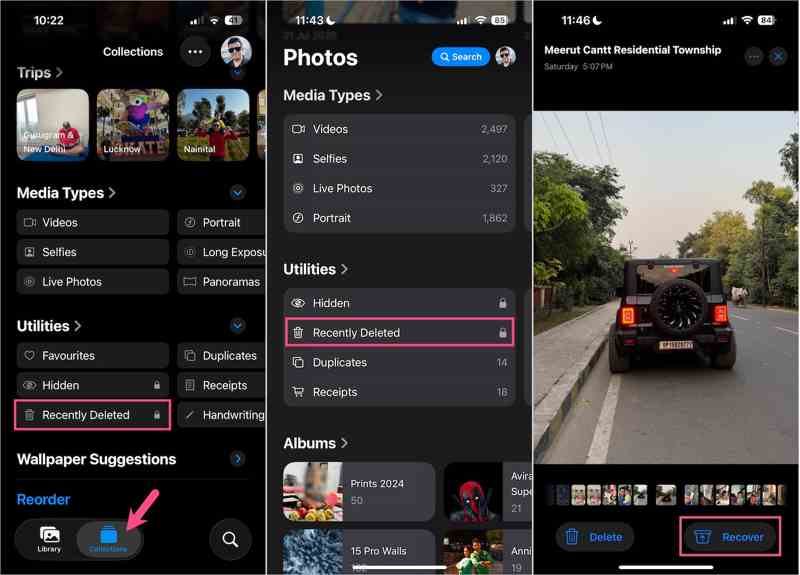
Krok 1. Otevřete Fotky app na vašem iPhone.
Krok 2. Klepněte na kartu Kolekce, vyhledejte sekci Nástroje a vyberte Nedávno byl smazán.
Krok 3. Využít Prohlédnout album a zpřístupněte si nedávno smazané fotografie na iPhonu pomocí Face ID nebo Touch ID.
Krok 4. Klepněte na smazanou fotografii nebo video, které chcete obnovit, klepněte na Zotavit se a vyberte Obnovit fotografii.
Pokud chcete fotografie trvale smazat, klepněte na Vymazat , a vyberte Smazat z tohoto iPhonu.
Poznámka: Pokud chcete obnovit více fotografií najednou, klepněte na Vybrat, vyberte požadované položky, klepněte na tlačítko s třemi tečkami a zvolte Obnovit.
V systémech iOS 17 až 8
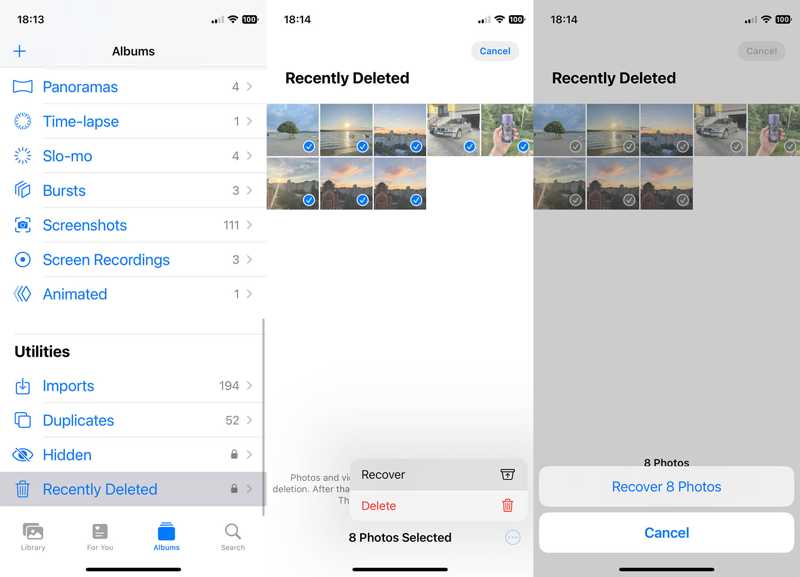
Krok 1. Spusťte Fotky aplikace z domovské obrazovky.
Krok 2. Přejít na Alba v dolní části.
Krok 3. Vyberte Nedávno byl smazán album pod Utility sekce.
Krok 4. Vyberte fotografie, které chcete obnovit nebo smazat, a klepněte na Více tlačítko s ikonou se třemi tečkami.
Krok 5. Vybrat Zotavit se or Vymazat a potvrďte akci.
Část 2: Kde je nedávno smazaná zpráva na iPhone
Apple při uvedení systému iOS 16 zavedl v aplikaci Zprávy složku Nedávno smazané. Ukládá nedávno smazané zprávy na vašem iPhonu až 30 dní. Je k dispozici jak pro textové zprávy, tak pro iMessages.
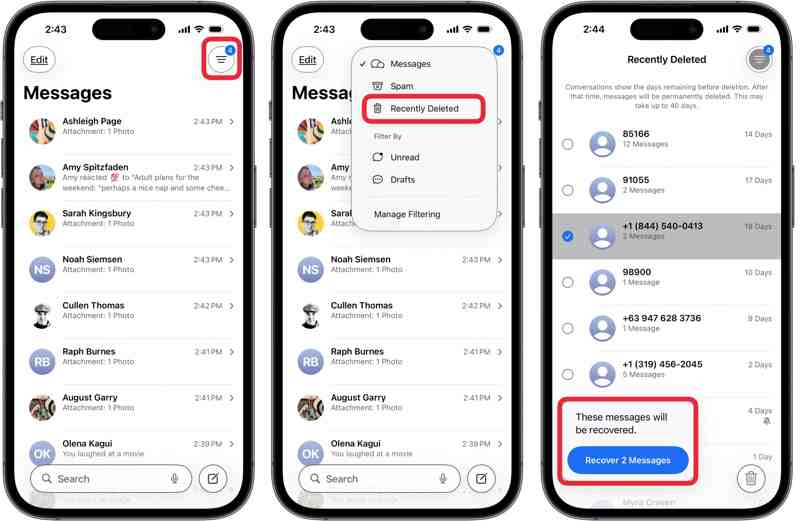
Krok 1. Spusťte Zprávy aplikaci a klepněte na ikonu Filtr tlačítko na horní stuze.
Tip: V systému iOS 18 klepněte na Změnit namísto.
Krok 2. Vyberte Nedávno byl smazán složku z kontextové nabídky.
Krok 3. Nyní uvidíte všechny smazané zprávy.
Krok 4. Vyberte kontakt a vyberte zprávy, které chcete upravit.
Krok 5. Využít Obnovit N zpráv.
Další čtení
Část 3: Kde je nedávno smazaná aplikace na iPhone
Na rozdíl od nedávno smazaných textových zpráv na iPhonu si App Store uchovává všechny aplikace, které jste si do zařízení nainstalovali prostřednictvím svého Apple ID, včetně odinstalovaných aplikací. Jinými slovy, nedávno smazané aplikace najdete v App Storu pro iPhone.
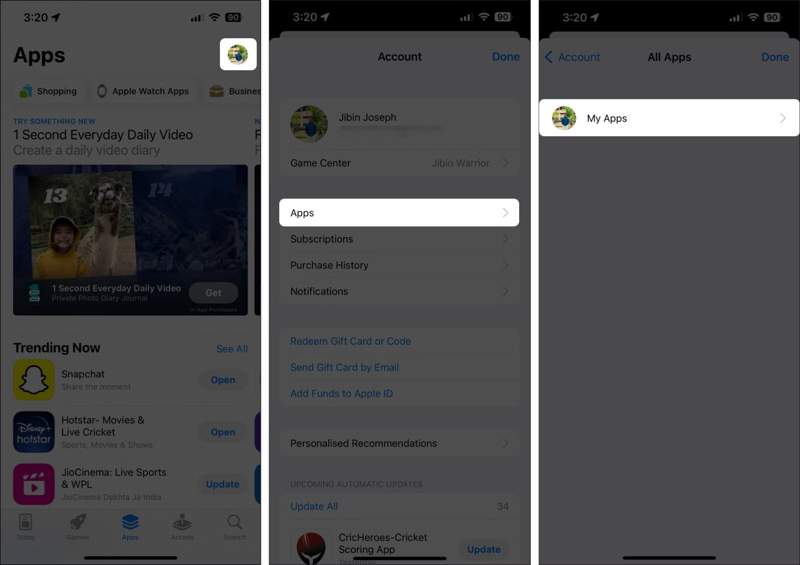
Krok 1. Spusťte App Store a klepněte na svůj profil.
Krok 2. Přejít na aplikace a klepněte na Moje aplikace zobrazit všechny aplikace nainstalované na vašem iPhonu.
Krok 3. Přepněte na Není na tomto iPhone pro vyhledání odinstalovaných aplikací.
Krok 4. Pokud chcete aplikaci znovu nainstalovat, klepněte na Ke stažení .
Krok 5. Zadejte heslo k Apple ID nebo Face ID a stáhněte si jej znovu.
Poznámka: Tímto způsobem se obnoví pouze nedávno smazané aplikace na vašem iPhonu, ale neobsahují se data aplikací.
Část 4: Kde je nedávno smazaná složka na iPhone
Pokud jste si v aplikaci Soubory uložili soubory a dokumenty a omylem je smazali, můžete je do 30 dnů obnovit. Kde se ale na iPhonu nachází složka nedávno smazané? Zde můžete smazané soubory najít.
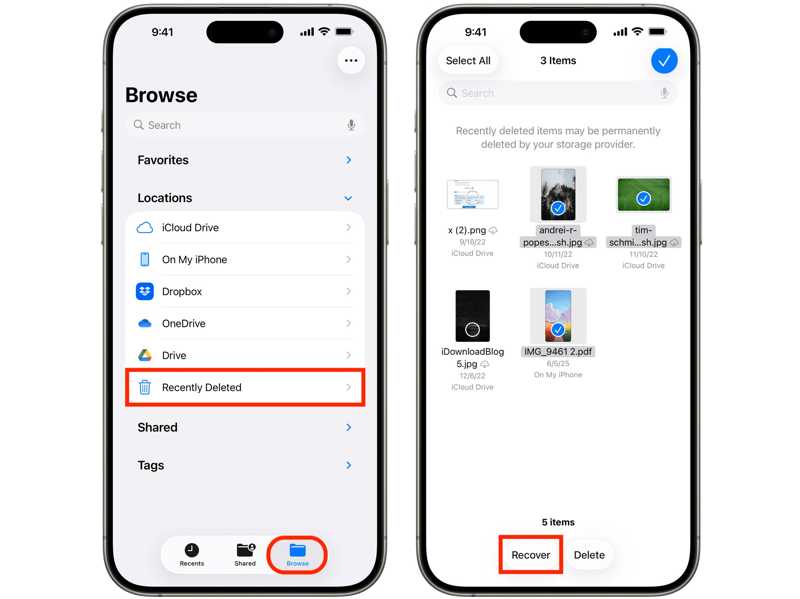
Krok 1. Spusťte soubory aplikaci na vašem iPhone a přejděte na Procházet Karta.
Krok 2. Vyberte Nedávno byl smazán složky pod Pobočky sekce.
Krok 3. Nyní můžete na svém iPhonu najít nedávno smazané soubory.
Krok 4. Vyberte požadované soubory a obnovte je nebo smažte.
Část 5: Kde je nedávno smazaná poznámka na iPhone
Další služba zahrnuje složku Nedávno smazané ve vestavěné aplikaci Poznámky na iPhonu. Nedávno smazané poznámky a přílohy tak můžete najít na svém zařízení iOS do 30 dnů.
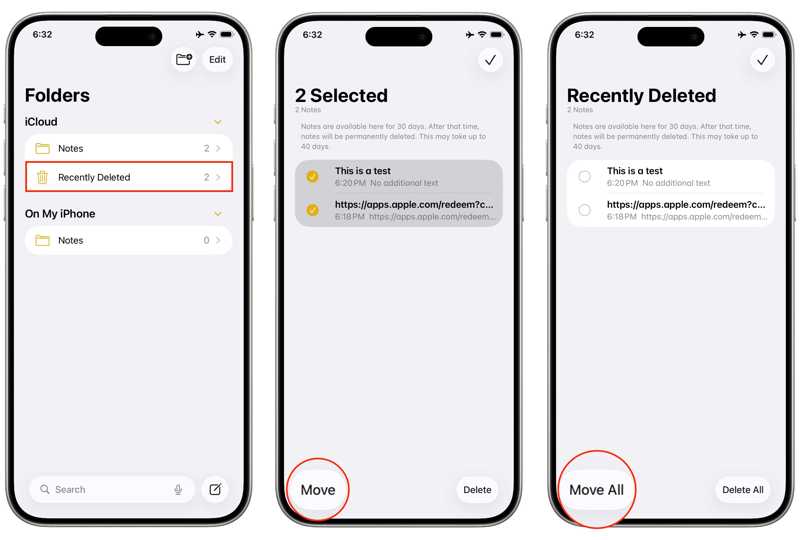
Krok 1. Spusťte iOS Poznámky app.
Krok 2. Klepněte na Zpět tlačítko pro zobrazení všech složek.
Krok 3. Vyberte Nedávno byl smazán složka.
Krok 4. Zde můžete obnovit nebo trvale smazat své poznámky.
Část 6: Jak obnovit trvale smazaná data na iPhone
Jak již bylo zmíněno, složka Nedávno smazané umožňuje obnovit pouze data smazaná do 30 dnů. Pokud požadovaná data ve složce Nedávno smazané nemůžete najít, Apeaksoft iPhone Obnova dat vám může pomoci s obnovením souborů.
Rychlý způsob, jak obnovit trvale smazaná data na iPhone
- Obnovte smazaná data na vašem iPhone bez zálohování.
- Pracujte s nedávno a trvale smazanými soubory.
- Náhled smazaných souborů pro selektivní obnovení.
- Nepřeruší stávající data na vašem iPhone.
- Podpora všech verzí iOS a iPadOS.
Bezpečné stahování
Bezpečné stahování

Jak obnovit smazaná data na vašem iPhonu
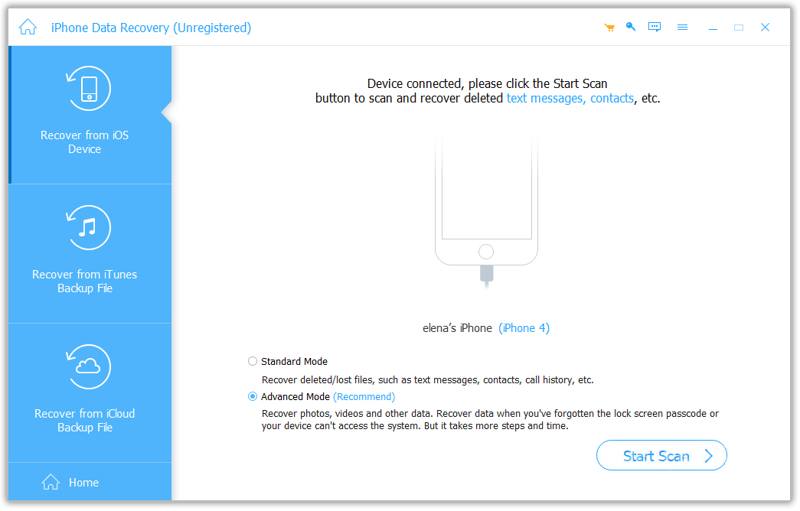
Krok 1. Skenujte svůj iPhone
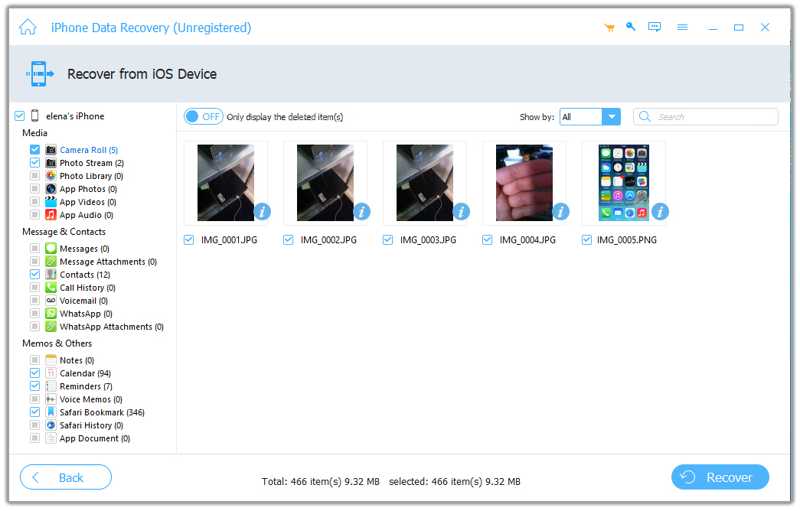
Spusťte software pro obnovu smazaných dat po instalaci do počítače. Existuje další verze pro Mac. Připojte svůj iPhone k počítači pomocí kabelu Lightning. Vyberte Obnovení z zařízení iOS a klepněte na tlačítko Spustit skenování tlačítko pro zahájení skenování vašeho iPhone.
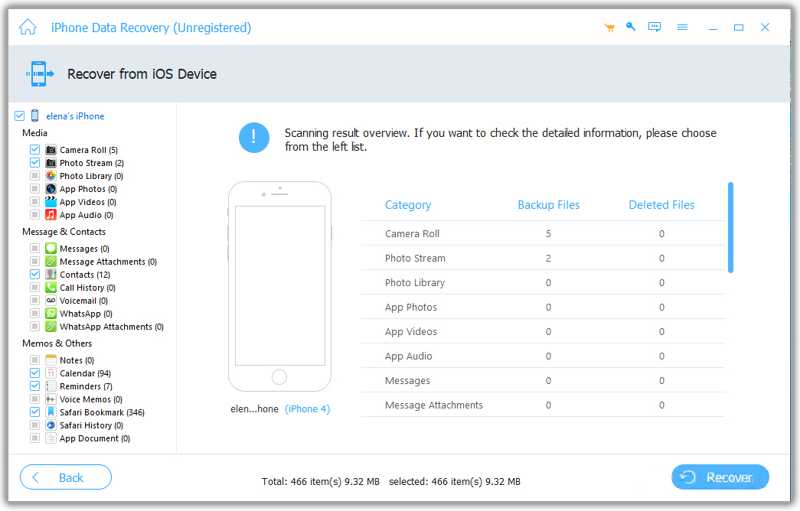
Krok 2. Náhled smazaných souborů
Jakmile je skenování zařízení dokončeno, můžete si data zobrazit podle typu. Vyberte Zobrazit pouze smazané z horní možnosti pro zobrazení smazaných souborů v zařízení.
Krok 3. Obnovit smazané soubory
Vyberte smazané fotografie, zprávy, videa, kontakty a další položky, které chcete obnovit. Klikněte na Zotavit se tlačítko dole, nastavte výstupní složku a klikněte na Zotavit se znovu.
Závěr
Tento průvodce diskutoval kde najít nedávno smazané fotografie, aplikace a zprávy na iPhonuSmazaná data můžete vyhledat do 30 dnů a obnovit je nebo trvale odstranit. Navíc můžete podle našeho návodu obnovit smazané aplikace z App Storu. Pokud svá data nemůžete najít ve složce Nedávno smazané, Apeaksoft iPhone Obnova dat umožňuje obnovit trvale smazané soubory bez zálohování. Navíc se snadno používá.
 Apeaksoft iPhone Obnova dat
 Obnovte smazaná nebo ztracená data ze zařízení iOS, iTunes a záloh iCloud.
Bezpečné stahování
Bezpečné stahování
Související články




