


Jak odemknout zamrzlou dotykovou obrazovku iPhonu nebo iPadu

„Můj iPhone 16 se náhle zasekl a na nic nereaguje. Nemohu ho nijak odemknout. Jak na to?“ odemknout zamrzlý iPhone„Když dotyková obrazovka zamrzne, zdá se, že nic nefunguje. Je to frustrující, ale nebojte se, nejste sami. Tato příručka vám pomůže pochopit hlavní příčiny. A co je důležitější, naše řešení vám umožní provést kroky k rychlému obnovení přístupu k vašemu zařízení iOS.
OBSAH STRÁNKY:
Část 1: Proč je můj iPhone zamrzlý
Existuje několik příčin, proč se váš iPhone nebo iPad může zaseknout. Pochopení těchto hlavních důvodů vám může pomoci předcházet budoucím problémům a efektivněji řešit stávající chyby. Zde jsou hlavní příčiny:
- 1. Vaše baterie je téměř vybitá.
- 2. Váš iPhone nebo iPad se zasekne.
- 3. Váš iPhone nebo iPad je příliš horký.
- 4. Vašemu zařízení dochází úložný prostor.
- 5. Poruchy aplikace.
- 6. Softwarové závady.
Část 2: Jak odemknout zamrzlý iPhone/iPad
Řešení 1: Nabijte zařízení
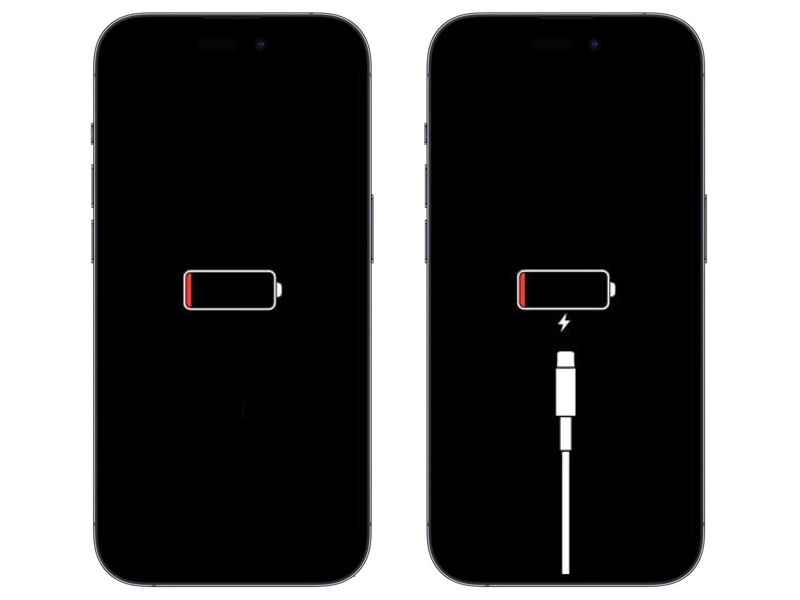
Snadným řešením pro odemčení zamrzlé obrazovky iPhonu je nabití zařízení. Jak již bylo zmíněno, vaše zařízení iOS se může zaseknout, pokud se baterie iPhonu vybíjí. Vložte jeden konec kabelu Lightning do iPhonu a druhý konec připojte ke zdroji napájení. Pokud je baterie příliš vybitá, počkejte několik minut. Poté byste na obrazovce měli vidět ikonu nabíjení.
Řešení 2: Vynutit restart
Protože je dotyková obrazovka zamrznutá, nemůžete ji zapnout jako obvykle. Případně musíte vynutit restart zařízení k odemknutí zamrzlé obrazovky iPhonu. Tento způsob funguje prostřednictvím fyzických tlačítek.
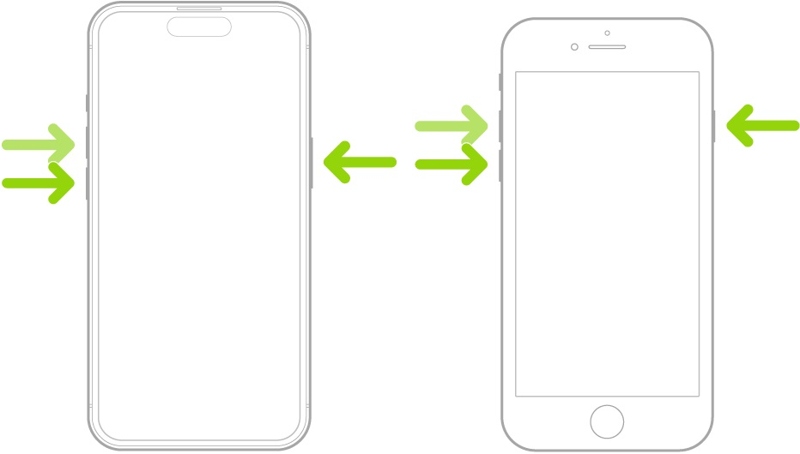
Pro iPhone 8 a novější, iPad bez tlačítka Domů
Rychle stiskněte a uvolněte tlačítko objem Up .
Rychle stiskněte a uvolněte tlačítko objem Down .
Stiskněte a přidržte tlačítko Strana or Top , dokud se neobjeví logo Apple.
Pro iPhone 7 / 7 Plus
Podržte stisknuté tlačítko objem Down + Strana tlačítka dohromady.
Jakmile uvidíte logo Apple, uvolněte tlačítka.
Pro iPhone 6s a starší, iPad s tlačítkem Domů

Podržte stisknuté tlačítko Home + Spánek / Wake současně.
Jakmile se objeví logo Apple, uvolněte tlačítka.
Tip: Po odemknutí iPhonu nebo iPadu je lepší odinstalovat nefunkční aplikace a uvolnit místo, abyste předešli budoucímu problému.
Řešení 3: Aktualizace nebo obnovení iPhone v režimu obnovy
Dalším způsobem, jak odemknout zamrzlý iPad nebo iPhone, je aktualizovat nebo obnovit zařízení v Recovery ModeJe zřejmé, že po zamrznutí dotykové obrazovky nelze aktualizovat software ani obnovit zařízení. Režim obnovení umožňuje obejít operační systém a provést řešení problémů.
Krok 1. Připojte zamrzlý iPhone nebo iPad k počítači pomocí kompatibilního kabelu.
Krok 2. Spusťte nejnovější verzi iTunes ve Windows a macOS Mojave nebo starším. Spusťte Finder ve macOS Catalina nebo novějším.
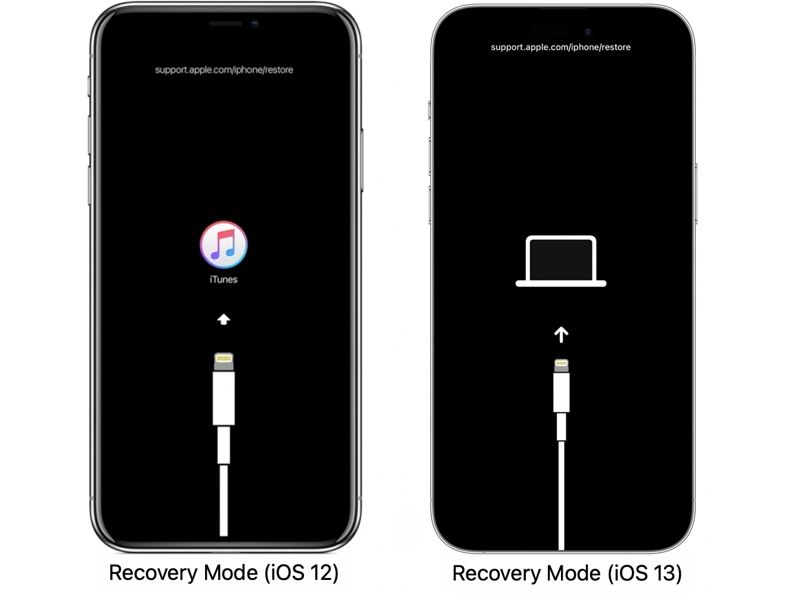
Krok 3. Přepněte zařízení do režimu zotavení. Kombinace tlačítek je stejná jako pro vynucený restart.
Krok 4. Jakmile se zobrazí obrazovka režimu obnovení, uvolněte kombinaci tlačítek.
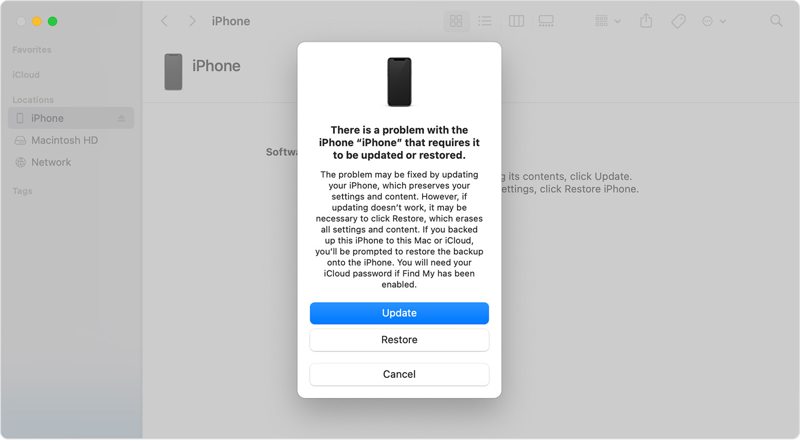
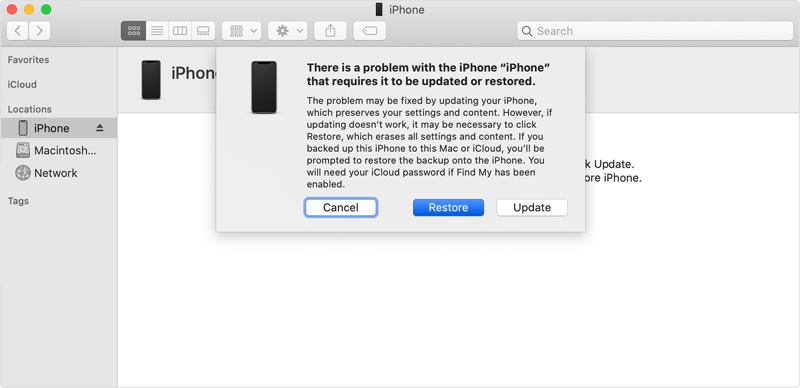
Krok 5. Jakmile iTunes nebo Finder rozpozná vaše zařízení v režimu zotavení, vyberte Aktualizace or Obnovit, podle vašich potřeb.
Tip: Obnovením iPhonu nebo iPadu se vymažou všechna data.
Část 3: Rychlý způsob, jak odemknout zamrzlý iPhone
Pokud výše uvedená řešení nejsou k dispozici, zkuste Odemykač iOS od Apeaksoftu pro iPhoneKit k odemknutí zamrzlého iPhonu nebo iPadu. Umožňuje vám bez jakýchkoli omezení odstranit zámek obrazovky z vašich zařízení iOS. Navíc se během procesu nebude ptát na heslo.

Staženo více než 1,000,000 uživatelé
- Odemkněte zamrzlý iPhone nebo iPad ve 3 krocích.
- Nevyžadují váš přístupový kód ani heslo k Apple ID.
- Funguje pro číselná hesla, Face ID a Touch ID.
- Podpora nejnovějších edic systémů iOS a iPadOS.
Bezpečné stahování
Bezpečné stahování

Jak rychle odemknout zamrzlý iPhone
Krok 1. Připojte se k vašemu iPhone
Spusťte software pro odemknutí iOS po jeho instalaci do počítače. Pro uživatele Macu je k dispozici další verze. Vyberte Odemkněte obrazovku iOS režim. Propojte svůj iPhone s počítačem pomocí kabelu Lightning. Ujistěte se, že tomuto počítači důvěřujete.

Krok 2. Stáhněte si firmware
Jakmile je vaše zařízení rozpoznáno, software načte informace o zařízení. Zaškrtněte je a klikněte na Začít nyní tlačítko pro zahájení stahování firmwaru.

Krok 3. Odemkněte zařízení
Po dokončení stahování klikněte na OK v potvrzovacím dialogovém okně a klikněte na Znovu potvrditPo ověření firmwaru software automaticky zahájí odemykání zamrzlého iPhonu.

Tip: Protože proces smaže všechna vaše data, je lepší si zařízení zálohovat, abyste předešli jejich ztrátě.
Závěr
Tato příručka vysvětlila osvědčené metody, jak odemknout zamrzlý iPhone nebo iPadNejprve se dozvíte hlavní příčiny chyb, ke kterým dochází na vašem zařízení iOS. Dále můžete postupovat podle našich řešení, abyste znovu získali přístup k vašemu zařízení. Odemykač iOS od Apeaksoftu pro iPhoneKit je dokonalým řešením pro odemknutí jakéhokoli zařízení iOS.
Související články




