


Jak odemknout účet iCloud s heslem nebo bez hesla

Dokud Apple detekuje bezpečnostní akce, například pokus o nabourání do vašeho účtu iCloud, budete mít zablokovaný přístup ke svým datům. Podle společnosti Apple může být váš účet zablokován z důvodu ztráty hesla, starého účtu, problémů souvisejících s dvoufaktorovým ověřováním a dalších důvodů. Apple každopádně nabízí způsoby, jak váš účet po zablokování nebo deaktivaci odemknout. Tato příručka se podělí o osvědčené metody, jak… odemknout účet iCloud rychle.
OBSAH STRÁNKY:
- Část 1: Jak odemknout účet iCloud na iPhone
- Část 2: Jak odemknout účet iCloud na Macu
- Část 3: Jak odemknout účet iCloud bez hesla
- Část 4: Jak odemknout účet iCloud v Apple Support
- Část 5: Jak opravit dodaný účet iCloud, který nemohl tento svazek odemknout
- Část 6: Jak odemknout účet iCloud, pokud jej nelze odemknout na iPhone
Část 1: Jak odemknout účet iCloud na iPhone
Snadný způsob, jak odemknout účet iCloud, je resetovat heslo na iPhonu nebo iPadu. Tento způsob vám umožní ověřit se pomocí hesla pro zamykací obrazovku. Pokud jste si heslo nenastavili, budete požádáni o ověření pomocí aktuálního hesla k účtu Apple.
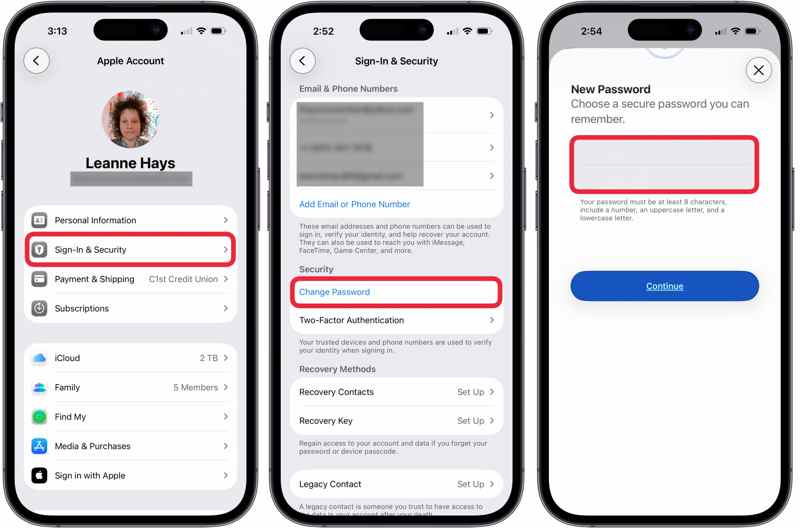
Krok 1. Otevřete Nastavení app v zařízení.
Krok 2. Klepněte na svůj profil.
Krok 3. Přejít na Přihlášení a zabezpečení Karta.
Krok 4. Klepněte na Změnit heslo pod tlačítkem Bezpečnost sekce.
Krok 5. Zadejte přístupový kód pro iPhone pro ověření.
Krok 6. Zadejte nové heslo, zadejte ho znovu a klepněte na Pokračovat.
Krok 7. Nyní můžete svůj účet iCloud používat jako obvykle.
Část 2: Jak odemknout účet iCloud na Macu
Pokud používáte MacBook, můžete si účet iCloud odemknout přímo v aplikaci Nastavení systému. Tento proces vyžaduje ověření pomocí přihlašovacího hesla. Postupujte takto:
Krok 1. Klepněte na tlačítko jablko menu.
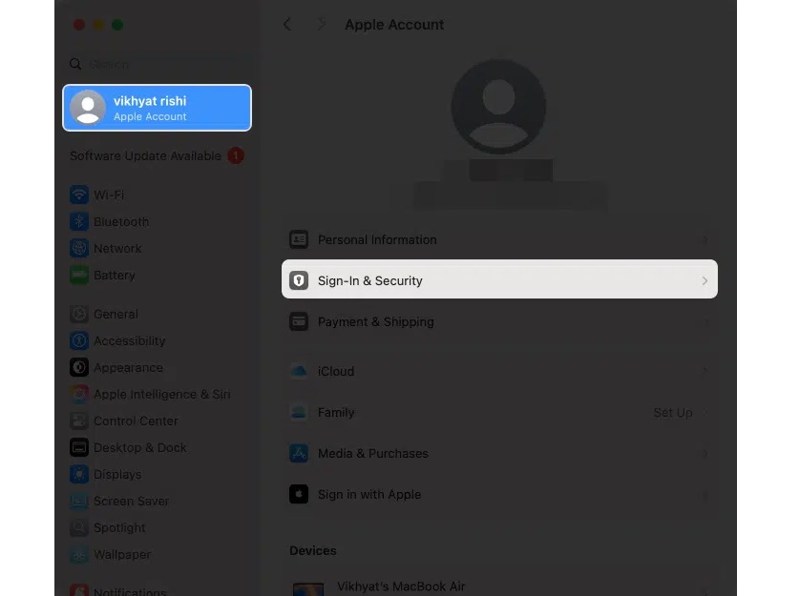
Krok 2. Vyberte Nastavení systému or System Preferences volba.
Krok 3. Přejděte na stránku Účet Apple z postranního panelu.
Krok 4. Klepněte na tlačítko Přihlášení a zabezpečení volba.
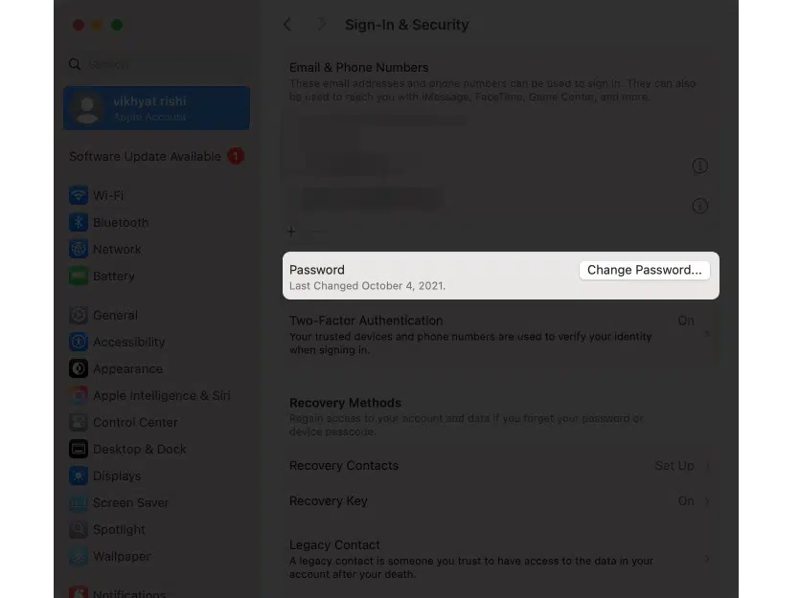
Krok 5. Dále klikněte na tlačítko Změnit heslo .
Krok 6. Zadejte heslo k Macu a pokračujte.
Krok 7. Vytvořte si nové heslo podle pokynů.
Krok 8. Ověřte to a klikněte na Přeměna .
Část 3: Jak odemknout účet iCloud bez hesla
Pokud jste zapomněli heslo k účtu nebo je vaše zařízení Apple nepřístupné, můžete svůj účet iCloud odemknout bez hesla na webu iForgot. Jedná se o webovou stránku, kterou společnost Apple vydala pro resetování hesla k účtu iCloud.
Krok 1. Přejděte na iforgot.apple.com v prohlížeči.
Krok 2. Klepněte na tlačítko Obnovit heslo .
Krok 3. Zadejte telefonní číslo nebo e-mailovou adresu propojenou s vaším účtem iCloud.
Krok 4. Zadejte kód Captcha a klikněte Pokračovat.
Krok 5. V závislosti na vašem nastavení budete mít k dispozici několik možností ověření:
Možnost 1: Důvěryhodné zařízení
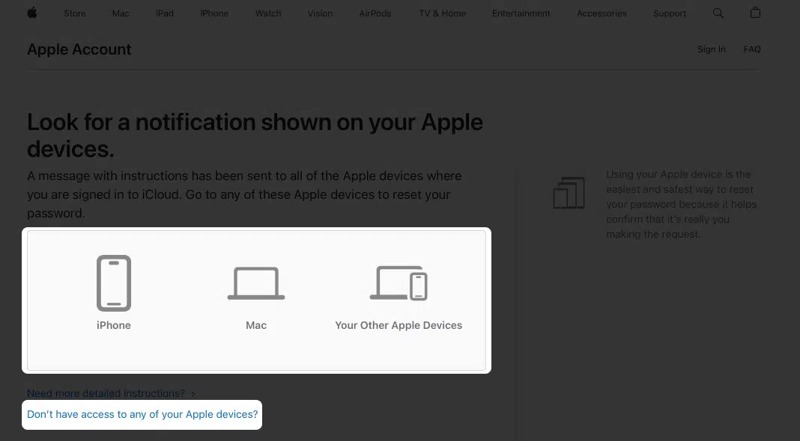
Pokud jste nastavili dvoufaktorové ověřování, vyberte důvěryhodné zařízení.
Otočte se k zařízení a klepněte na povolit na oznámení.
Zadejte přístupový kód pro zamykací obrazovku nebo přihlašovací heslo.
Poté nastavte nové heslo, ověřte ho a odemkněte svůj účet iCloud.
Možnost 2: Obnovovací klíč
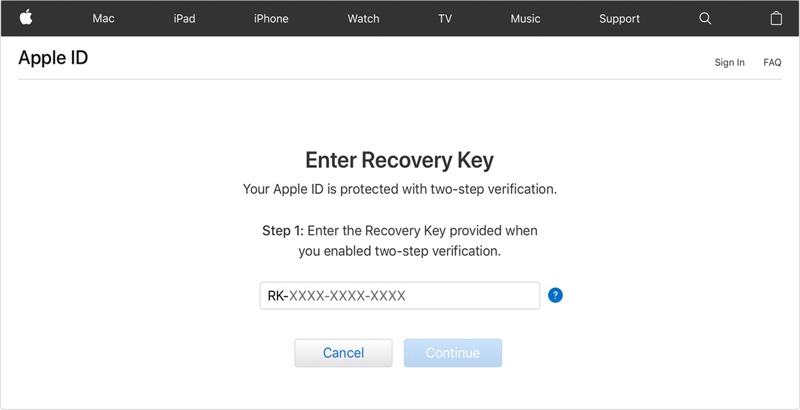
Pokud jste povolili klíč pro obnovení, zadejte kód pro ověření.
Poté zanechte nové heslo, zadejte ho znovu a potvrďte.
Možnost 3: E-mail
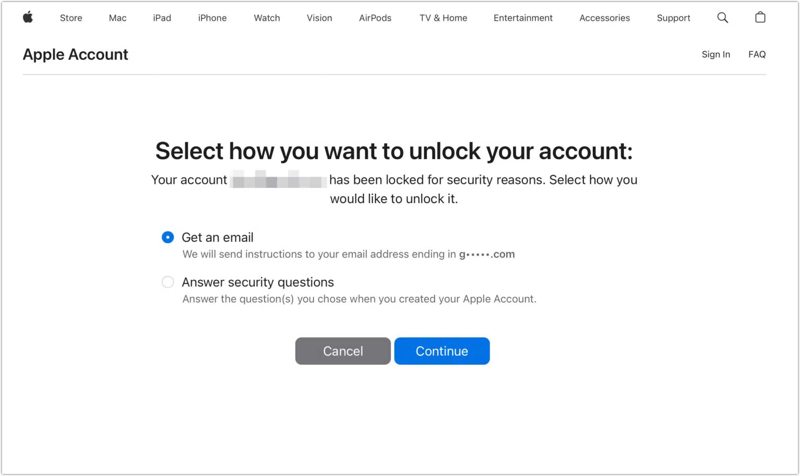
vybrat Získejte e-mail a klepněte na tlačítko Pokračovat.
Jakmile obdržíte potvrzovací e-mail, přečtěte si ho a otevřete odkaz.
Nastavte nové heslo, zadejte ho znovu a potvrďte odemčení účtu iCloud.
Možnost 4: Odpovědi na bezpečnostní otázky
vybrat Odpověz na bezpečnostní otázky a hit Pokračovat.
Vyplňte své údaje, například datum narození.
Vyberte bezpečnostní otázku a zadejte přesnou odpověď.
Odpovězte na další otázky.
Nakonec si vytvořte nové heslo pro svůj účet iCloud.
Část 4: Jak odemknout účet iCloud v Apple Support
Dalším způsobem, jak odemknout účet iCloud, je aplikace Podpora Apple. Tento způsob vyžaduje další iPhone nebo iPad. Můžete si půjčit zařízení iOS od přítele nebo člena rodiny. Tento způsob také vyžaduje ověření pomocí telefonního čísla.
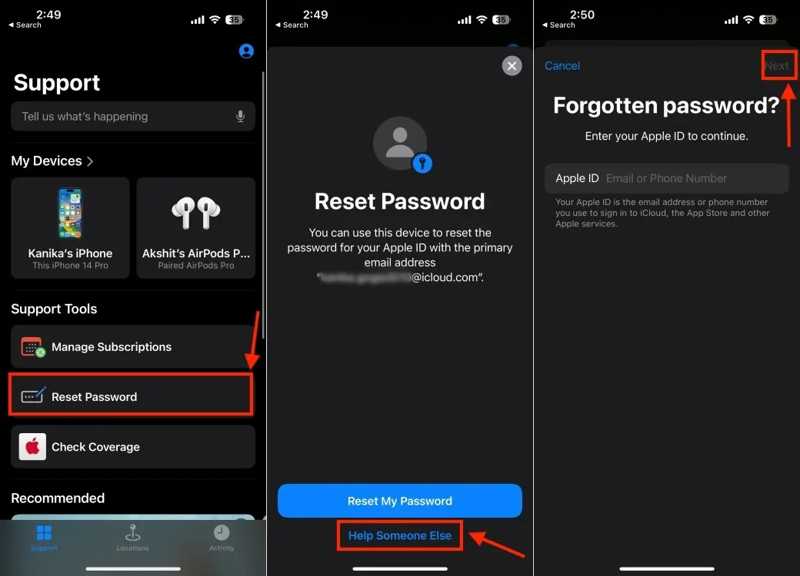
Krok 1. nainstalujte Podpora společnosti Apple aplikaci na vypůjčeném iPhonu a otevřete ji.
Krok 2. Klepněte na Obnovit heslo volba.
Krok 3. Vybrat Pomozte někomu jinému.
Krok 4. Zadejte svůj účet iCloud a klepněte na Pokračovat.
Krok 5. Zadejte důvěryhodné telefonní číslo a stiskněte Pokračovat.
Krok 6. Využít Odeslat kód na [telefonní číslo].
Krok 7. Zadejte ověřovací kód, který jste obdrželi.
Krok 8. Zadejte nové heslo, zadejte ho znovu a klepněte na Pokračovat.
Další čtení
Část 5: Jak opravit dodaný účet iCloud, který nemohl tento svazek odemknout
Někteří uživatelé hlásili chybu, že zadaný účet iCloud nemohl tento svazek na jejich Macu odemknout. K této chybě dochází, když několikrát zadáte nesprávné heslo a je potřeba ho resetovat. Tuto chybu můžete opravit v režimu obnovení.
Krok 1. Vypněte Mac a podržte Command + R (Intel) popř energie tlačítko pro vstup do režimu obnovení.
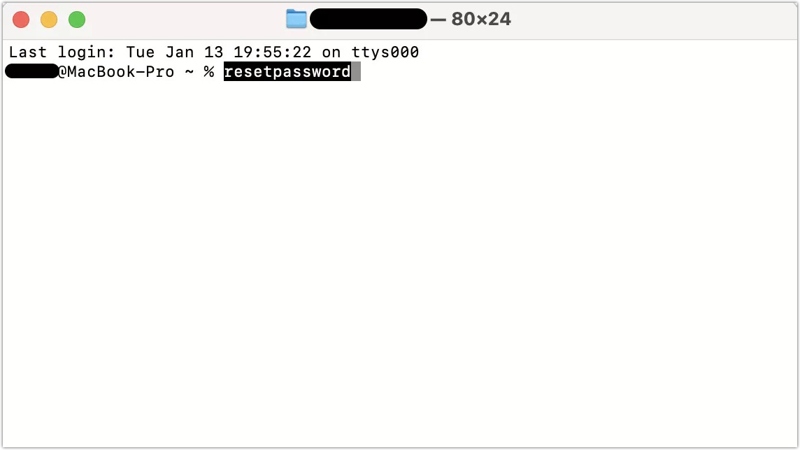
Krok 2. Přejít Utility v horní nabídce a otevřete terminál.
Krok 3. Typ obnovit heslo a stiskněte tlačítko Zpět na klávesnici.
Krok 4. Vyberte možnost, která se vztahuje na vaši situaci, a klikněte na další.
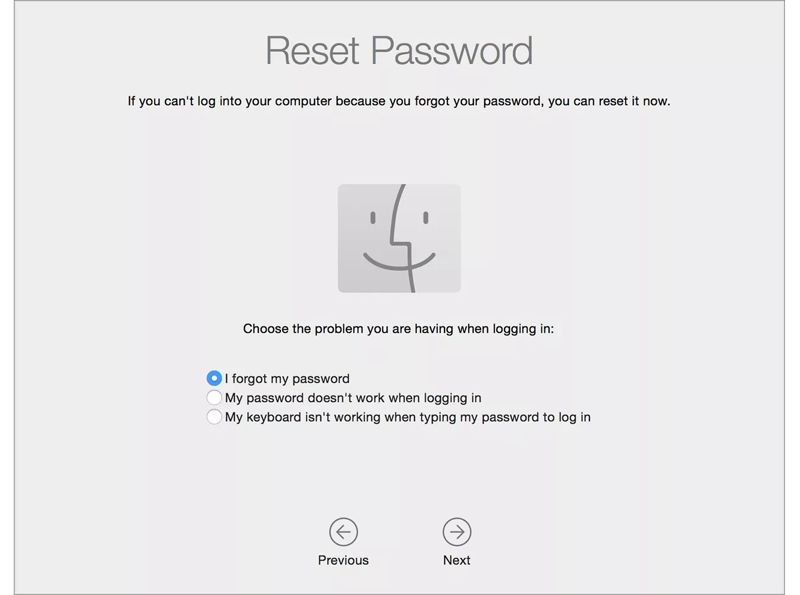
Krok 5. Zadejte požadované informace a postupujte podle pokynů k resetování hesla.
Krok 6. Klepněte na tlačítko jablko menu a zvolte Restart.
Část 6: Jak odemknout účet iCloud, pokud jej nelze odemknout na iPhone
Rychlý způsob, jak odemknout účet iCloud, je odstranit starý účet a založit si nový. Od tohoto okamžiku doporučujeme Odemykač iOS od Apeaksoftu pro iPhoneKitJe schopen bez jakýchkoli omezení odstranit účet iCloud z vašeho zařízení iOS.

Staženo více než 1,000,000 uživatelé
- Rychlé odstranění účtu iCloud z iPhonu nebo iPadu.
- Během procesu nevyžadujte heslo.
- Nabídněte bonusové funkce, např vynechání času u obrazovky.
- Kompatibilní s nejnovějšími verzemi iOS a iPadOS.
Bezpečné stahování
Bezpečné stahování

Jak odemknout účet iCloud na vašem iPhonu
Krok 1. Nainstalujte nástroj pro odstranění iCloudu
Spusťte nástroj pro odstranění účtu iCloud po jeho instalaci do počítače. Vyberte Odebrat Apple ID režimu pokračovat.

Krok 2. Propojení s vaším iPhonem
Připojte iPhone k počítači pomocí kabelu Lightning a ujistěte se, že tomuto počítači důvěřujete. Klikněte na Začít nyní jakmile je vaše zařízení detekováno.

Krok 3. Odemknout účet iCloud
Pokud je zapnutá funkce Najít, resetujte všechna nastavení v zařízení. Poté klikněte na OK a hit Znovu potvrdit zahájíte odebrání účtu iCloud. Pokud je funkce Najít zakázána, software proces zahájí.

Závěr
Tato příručka vysvětlila, jak na to odemknout účet iCloud v různých situacích. Můžete si vybrat vhodnou metodu a postupovat podle podrobných kroků k resetování hesla a odemčení účtu. Pokud se vám účet nepodaří odemknout, Odemykač iOS od Apeaksoftu pro iPhoneKit umožňuje odstranit starý účet a nastavit nový.
 Apeaksoft iPhoneKit
 Odemkněte všechny typy hesel pro iOS z iPhone, iPad a iPod.
Bezpečné stahování
Bezpečné stahování
Související články




