

Jak odemknout zakázaný iPhone bez iTunes nebo počítače

iTunes se vám může ihned po vypnutí iPhonu spustit. Mnoho uživatelů však iTunes považuje za nepohodlný, protože je složitý na používání, nemají nainstalovaný iTunes, iTunes nedokáže iPhone rozpoznat atd.
Naštěstí existuje několik způsobů, jak odemknout zakázaný iPhone bez iTunes nebo dokonce počítač. V této příručce vám ukážeme několik jednoduchých metod, které vám pomohou rychle znovu získat přístup k vašemu zařízení.
OBSAH STRÁNKY:
- Část 1: Můžete odemknout iPhone bez iTunes
- Část 2: [Vřele doporučuji] Jak odemknout zakázaný iPhone bez iTunes
- Část 3: [Oficiální] Jak odemknout iPhone bez iTunes přes iPhone nedostupný/bezpečnostní blokování
- Část 4: Odemkněte iPhone bez iTunes pomocí aplikace Najít (iCloud)
- Část 5: Odemkněte iPhone bez iTunes pomocí Finderu (Mac)
- Část 6: Nejčastější dotazy k odemykání iOS bez iTunes
Část 1: Můžete odemknout iPhone bez iTunes
Odemknutí iPhonu pomocí iTunes je velmi složité. Existují jiné metody, jak odemknout zakázaný iPhone bez iTunes? Ano! Existuje několik alternativních metod, které vám umožňují odemknout zakázaný iPhone bez použití iTunes. Níže uvedená tabulka poskytuje rychlé srovnání, které vám pomůže vybrat nejlepší možnost.
Rychlá srovnávací tabulka
| Metoda | Počítač | Apple ID | Najít My | Ztráta dat | Obtížnost |
| Apeaksoft iOS Unlocker | Ano | Ne | Ne | Ano | Snadný |
| Bezpečnostní blokování | Ne | Ano | Ano | Ano | Snadný |
| Najít (iCloud) | Ne | Ano | Ano | Ano | Snadný |
| Nálezce | Ano (Mac) | Ano | Ne | Ano | Střední |
Část 2: [Vřele doporučuji] Jak odemknout zakázaný iPhone bez iTunes
Pokud chcete rychlé a jednoduché řešení, nejjednodušší možností je použití profesionálního nástroje pro odemykání. Apeaksoft iOS Unlocker vám může pomoci odstranit přístupový kód z obrazovky a odemknout zakázaný iPhone bez použití iTunes, i když nemáte žádné technické zkušenosti.
Odemkněte zakázaný iPhone bez iTunes
- Odemkněte iPhone/iPad několika jednoduchými kliknutími.
- Odemkněte zakázaný iPhone/iPad bez přístupového kódu.
- Nejsou vyžadovány žádné technické dovednosti.
- Bezpečné, rychlé a snadno použitelné řešení pro odemykání.
Bezpečné stahování
Bezpečné stahování

Krok 1. Stáhněte si tento výkonný odemykač pro iOS zdarma kliknutím na tlačítko výše. Po úspěšné instalaci jej spusťte.
Krok 2. Připojte svůj iPhone/iPad k počítači a klikněte na Spusťte odblokování pod tlačítkem Odemkněte obrazovku iOS volba.

Krok 3. Pečlivě si přečtěte varování na obrazovce a ověřte informace o svém zařízení. Poté klikněte na Začít nyní stáhnout příslušný firmware.

Krok 4. Jakmile je firmware připraven, klikněte na Začněte odstraňovat a klikněte na tlačítko OK.
Krok 5. Ujistěte se, že jste si plně vědomi všech výsledků. Klikněte Znovu potvrdit k zahájení procesu odemykání.

Krok 6. Počkejte, až software ověří balíček firmwaru. Po několika sekundách se obrazovka vašeho iOS odemkne.

Část 3: [Oficiální] Jak odemknout iPhone bez iTunes přes iPhone nedostupný/bezpečnostní blokování
Pokud zadáte příliš mnohokrát nesprávný přístupový kód, váš iPhone se uzamkne a zobrazí se zprávy jako „iPhone není k dispozici“ nebo „Bezpečnostní uzamčení“ (iOS 15.2-16). Apple nabízí vestavěný způsob, jak přímo odemknout zařízení iOS. Tato metoda vyžaduje vaše Apple ID a heslo.
Krok 1. klikněte Zapomenuté heslo vpravo dole.
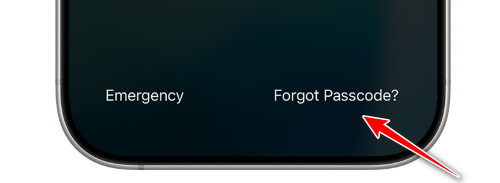
Krok 2. klikněte Spusťte reset iPhone když se zobrazí obrazovka resetování.
Krok 3. Zadejte své Apple ID a heslo pro odhlášení ze svého aktuálního účtu Apple.
Krok 4. klikněte Smazat iPhoneVáš iPhone bude resetován a zámek obrazovky bude také odstraněn.
Tip: Po dokončení procesu můžete nastavit svůj iPhone a zvolit obnovit z iCloudu nebo zálohu počítače.
Část 4: Odemkněte iPhone bez iTunes pomocí aplikace Najít (iCloud)
Zamčený iPhone můžete také odemknout na dálku pomocí vestavěné funkce Najít, pokud byla v zařízení dříve povolena. Tato metoda umožňuje vymazat iPhone a odstranit přístupový kód z obrazovky z jiného zařízení Apple, na kterém je přihlášeno stejné Apple ID. Případně se můžete přihlásit k iCloudu z libovolného prohlížeče a zamčený iPhone na dálku vymazat.
Odemkněte zakázaný iPhone bez iTunes pomocí iCloudu
Krok 1. V libovolném prohlížeči navštivte oficiální webové stránky iCloud.
Krok 2. Přihlaste se svým Apple ID a heslo.
Krok 3. klikněte Najít My a vyberte svůj uzamčený iPhone.
Krok 4. klikněte Smazat iPhone a potvrďte svou operaci.
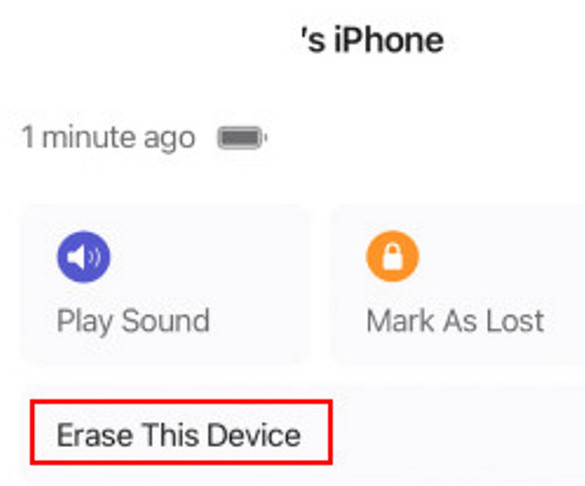
Odemkněte zakázaný iPhone bez iTunes pomocí aplikace Najít
Krok 1. Otevřete Najít My app na vašem iPhone.
Krok 2. klikněte Zařízení a vyberte své uzamčené zařízení.
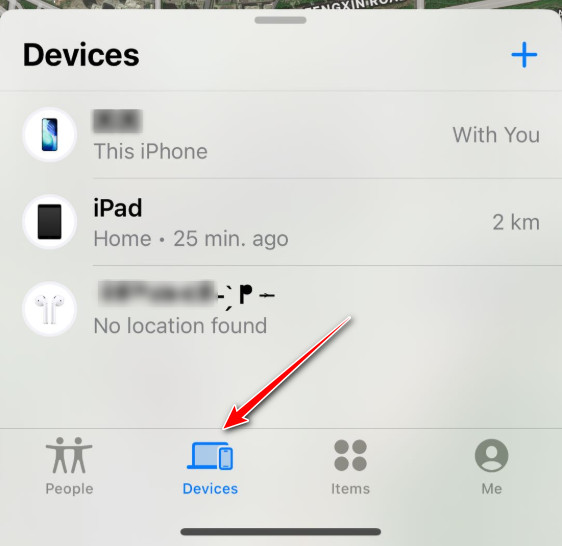
Krok 3. Přejeďte prstem dolů a klikněte Vymazat toto zařízení.
Krok 4. Potvrďte své operace a vaše zařízení bude okamžitě odemčeno a resetováno.
Část 5: Odemkněte iPhone bez iTunes pomocí Finderu (Mac)
Pokud používáte Mac s macOS Catalina nebo novějším, můžete zkusit odemknout iPhone pomocí Finderu. Apple nahradil iTunes aplikací Finder pro správu zařízení iOS v novějších verzích macOS, což uživatelům umožňuje obnovit jejich iPhony přímo z Macu.
Krok 1. Připojte uzamčený iPhone k Macu pomocí kabelu USB a otevřete Finder.
Krok 2. Vložte svůj iPhone do počítače Recovery Mode.
Krok 3. Finder detekuje váš iPhone a zobrazí zprávu s žádostí o Obnovit or Aktualizace zařízení.
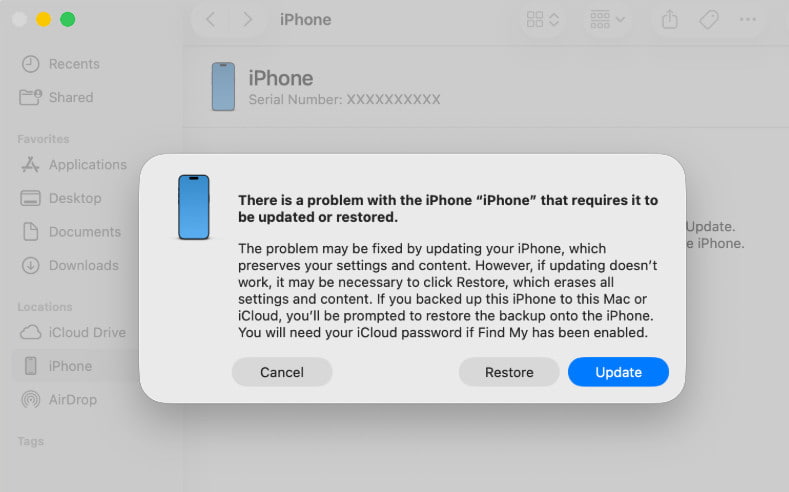
Krok 4. klikněte ObnovitFinder poté automaticky stáhne nejnovější software pro iOS a resetuje váš iPhone.
Část 6: Nejčastější dotazy k odemykání iOS bez iTunes
Mohu odemknout iPhone bez iTunes nebo počítače?
Ano. iPhone můžete odemknout bez iTunes nebo počítače pomocí vestavěné služby od Applu, jako je například Najít.
Co se stane po odemčení zakázaného iPhonu?
Po odemčení zakázaného iPhonu bude vaše zařízení resetováno do továrního nastavení. Můžete jej znovu nastavit a obnovit data ze zálohy iCloudu nebo iTunes.
Vymaže se odemčením iPhonu všechna data?
Ano. Jak již bylo zmíněno výše, vaše zařízení bude resetováno do továrního nastavení. Veškerá data z vašeho zařízení budou tedy vymazána. Ale nebojte se. Pokud ano zálohoval váš iPhone dříve, můžete data snadno obnovit.
Závěr
Především, odemknutí iPhonu bez iTunes je možné pomocí metod, jako je Najít, vestavěná funkce zapomenutého hesla nebo profesionální nástroj pro odemykání. Pokud chcete nejrychlejší a nejjednodušší řešení, Apeaksoft iOS Unlocker vám může pomoci odstranit přístupový kód z obrazovky a znovu získat přístup k vašemu zařízení v několika krocích.
Související články




