


iPad není k dispozici? Zde je návod, jak odemknout iPad pomocí iTunes

Zapomněli jste přístupový kód k iPadu? Zasekli jste se na zamčené obrazovce a nemůžete se přihlásit? Příliš mnoho chybných pokusů může váš iPad deaktivovat a zcela vás zablokovat. iTunes je oficiální způsob odemknutí iPadu od společnosti Apple, ale mnoho uživatelů neví, kdy a jak to správně udělat. Tato příručka vám ukáže, jak to udělat. jak odemknout iPad pomocí iTunes, vysvětluje omezení a problémy a nabízí bezpečné alternativy, abyste se k iPadu mohli rychle vrátit.
OBSAH STRÁNKY:
Část 1: Kdy použít iTunes k odemčení iPadu
Co dělat, když se vám nedaří přistupovat k iPadu pomocí Face ID, Touch ID nebo zadáním hesla? Použití iTunes k odemčení iPadu se obecně považuje za poslední možnost, když jste zcela zablokováni k iPhonu. Funguje to tak, že se iPad obnoví do továrního nastavení, čímž se zámek obrazovky zcela odstraní a vy můžete začít znovu.
iPad můžete potřebovat odemknout pomocí iTunes v situacích, jako například:
- Zapomněli jste přístupový kód k iPadu a po několika neúspěšných pokusech jste se k němu zablokovali.
- Váš iPad zobrazuje obrazovku „iPad není k dispozici“ nebo „Bezpečnostní uzamčení“.
- iPad nereaguje nebo je zaseknutý na zamykací obrazovce.
- Koupili jste si použitý iPad, který je stále uzamčen neznámým přístupovým kódem.
- Před prodejem, výměnou nebo darováním iPadu jej chcete kompletně resetovat.
Je důležité si uvědomit, že iTunes neobnoví váš původní přístupový kód; zařízení se vymaže a iPadOS se znovu nainstaluje. Ujistěte se, že máte k dispozici zálohu, abyste mohli iPad znovu nastavit a později provést obnovu ze záloh.
Část 2: Jak odemknout iPad pomocí iTunes (krok za krokem)
Pokud váš iPad je zakázán, můžete jej obnovit a odstranit přístupový kód pomocí iTunes. Před odemčením iPadu pomocí iTunes se ujistěte, že máte v počítači nainstalovanou nejnovější verzi iTunes a připravený USB kabel.
Krok 1. Vypněte iPad a poté jej připojte k počítači pomocí kabelu USB.
Krok 2. Přepněte iPad do režimu zotavení.
Pro modely iPadu bez tlačítka Domů: Stiskněte a uvolněte tlačítko pro zvýšení hlasitosti a poté tlačítko pro snížení hlasitosti. Stiskněte a podržte horní tlačítko, dokud se nezobrazí obrazovka režimu obnovení.
Pro modely iPadu s tlačítkem Domů: Stiskněte a podržte tlačítko Domů a horní tlačítko současně, dokud se nezobrazí režim zotavení.
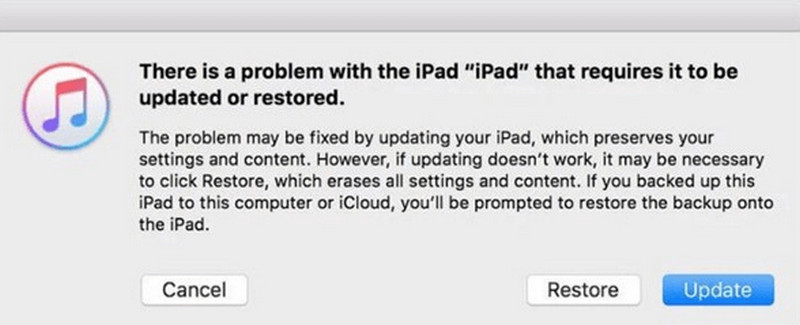
Krok 3. Otevřete iTunes v počítači a vyberte své zařízení. Klikněte na Obnovit v okně s výzvou k pokračování.
Krok 4. Během resetování nechte iPad připojený. Po resetování si můžete pro iPad nastavit nový přístupový kód.
Část 3: Řešení problémů: Co když iTunes nerozpozná váš iPad
Někdy se stává, že když se pokusíte odemknout iPad pomocí iTunes, zařízení nemusí být rozpoznáno. Nebojte se! Tento problém lze obvykle vyřešit několika jednoduchými kontrolami.
- Zkontrolujte, zda je kabel USB správně připojen a zda není poškozený.
- Restartujte iPad a počítač a poté zařízení znovu připojte.
- Vraťte iPad zpět do režimu zotavení a znovu jej připojte k počítači.
- Zkuste jiný počítač, zda se problém vyřešil.
Pokud žádná z výše uvedených metod nefunguje, problém může souviset s hardwarem nebo hlubšími systémovými chybami. Pro další pomoc můžete kontaktovat podporu Apple.
Část 4: Důležitá varování a omezení
Než začnete iPad odemknout pomocí iTunes, je důležité porozumět omezením a potenciálním rizikům.
1. Ztráta dat je trvalá
Obnovení iPadu pomocí iTunes zcela smaže všechna data, včetně fotografií, zpráv, aplikací a nastavení. Abyste předešli ztrátě důležitých informací, ujistěte se, že zálohujte svůj iPad, abyste mohli obnovit data ze zálohy.
2. Není určeno pro odemknutí operátora
Pomocí iTunes nelze odstranit omezení SIM karty. Obnoví pouze systém a přístupový kód na obrazovce. Pokud je váš iPad uzamčen k operátorovi, budete muset kontaktovat operátora a poskytnout platný doklad o vlastnictví, abyste mohli požádat o odemčení.
3. Není určeno pro odstranění Apple ID
I po obnovení iPadu se může Zámek aktivace stále zobrazovat, pokud je zařízení propojeno s Apple ID. V takovém případě budete k opětovnému nastavení zařízení potřebovat původní Apple ID a heslo. iTunes nemůže obejít Apple ID bez hesla.
Část 5: Alternativní metody pro odemknutí iPadu
Co mám dělat, když iTunes přestane fungovat? Nebojte se, stále existuje několik alternativních způsobů, jak odemknout iPad bez iTunes.
Odemkněte iPad pomocí Apeaksoft iFoneKit
Nejúčinnějším způsobem, jak odemknout iPad, je použití profesionálního odemykacího nástroje. Apeaksoft iPhoneKit je vaší nejlepší volbou pro snadné a bezpečné odstranění jakéhokoli typu zámků iOS. Pokud jste zapomněli přístupový kód obrazovky iPadu nebo se vám iPad po příliš mnoha neúspěšných pokusech zamkne, tento nástroj vám pomůže odemknout váš deaktivovaný iPad bez přístupového kódu.

Staženo více než 1,000,000 uživatelé
- Odemkněte si iPad, iPhone nebo iPod Touch bez hesla.
- Získejte přístup k zablokovanému/uzamčenému/použitému iPadu několika kliknutími.
- Snadno odstraňte omezení Apple ID, MDM a času u obrazovky.
- Podpora všech verzí a zařízení iOS, včetně nejnovějších verzí iOS 26/27.
Bezpečné stahování
Bezpečné stahování

Jak odemknout iPad pomocí Apeaksoft iFoneKit:
Krok 1. Spusťte Apeaksoft iFoneKit v počítači a vyberte Odemkněte obrazovku iOS mode.

Krok 2. Připojte iPhone k počítači pomocí kabelu USB. Zkontrolujte informace o zařízení a poté klikněte na Začít nyní pokračovat.

Krok 3. Stáhněte si balíček firmwaru. Tento proces může nějakou dobu trvat.

Krok 4. Postupujte podle pokynů na obrazovce a potvrďte odemčení. Pečlivě si je přečtěte a stiskněte OK .

Krok 5. Po ověření firmwaru se proces odemknutí spustí automaticky.

Obnovení iPadu s možností Vymazat iPad
Pokud váš iPad používá iPadOS 15.2 nebo novější, můžete jej odemknout pomocí funkce Smazat iPad na zamčené obrazovce. Tato metoda vyžaduje vaše Apple ID a heslo.
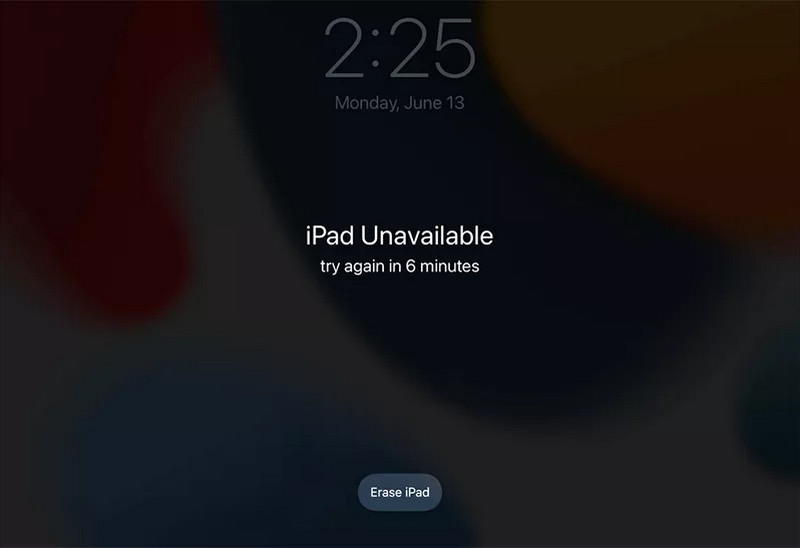
Krok 1. Zadávejte heslo opakovaně, dokud iPad nedostupný objeví se.
Krok 2. Využít Smazat iPad v pravém dolním rohu.
Krok 3. Zadejte své Apple ID a heslo pro ověření svého účtu Apple.
Krok 4. Znovu klepněte na tlačítko Vymazat iPad pro resetování iPadu.
Vymazání iPadu pomocí iCloud.com
Pokud nemáte počítač k odemčení iPadu pomocí iTunes, iCloud vám umožňuje iPad na dálku vymazat. Aby však tato metoda fungovala, musí být na iPadu předem povolena aplikace Najít.
Krok 1. V libovolném prohlížeči přejděte na iCloud.com a přihlaste se pomocí svého Apple ID.
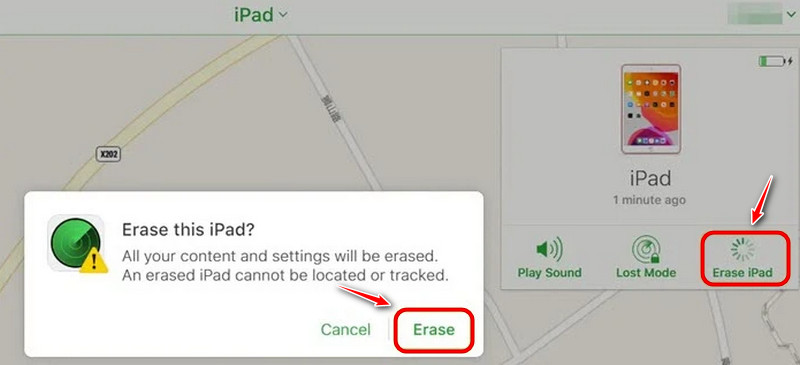
Krok 2. Vyberte možnost Najít zařízení a poté klikněte na svůj iPad.
Krok 3. Vyberte možnost Vymazat iPad a zařízení se na dálku vymaže a odebere se zámek obrazovky.
Závěr
Odemknutí iPadu pomocí iTunes je důvěryhodná oficiální metoda, ale má určitá omezení. Pokud se iTunes nepodaří odemknout, pomohou vám alternativy v této příručce. Nenechte si zamčený iPad zkazit den! Postupujte podle kroků, které odpovídají vaší situaci, a bezpečně získejte přístup. Měli jste někdy potíže s nefunkčním iPadem? Podělte se o své zkušenosti v komentářích níže!
 Apeaksoft iPhoneKit
 Odemkněte všechny typy hesel pro iOS z iPhone, iPad a iPod.
Bezpečné stahování
Bezpečné stahování
Související články




