

[Podrobný návod] Nejnovější průvodce odemčením iPhonu pomocí iTunes v roce 2026

"iPhone je vypnutý. Připojte se k iTunes."
Pokud se vám na zamčené obrazovce zobrazilo toto oznámení, znamená to, že váš iPhone je po několika nesprávných pokusech o zadání hesla trvale zamčený a nelze jej odemknout běžným způsobem.
Naštěstí můžete toto zařízení odemknout pomocí iTunes obnovením systému. Tento návod vás provede celým procesem. jak odemknout iPhone pomocí iTunes, s postupnými řešeními pro různé situace.
OBSAH STRÁNKY:
Část 1: Jak odemknout iPhone pomocí iTunes (krok za krokem)
Jak odemknete iPhone pomocí iTunes? Přesné kroky se mohou lišit v závislosti na tom, zda váš iPhone dříve důvěřoval počítači. Níže jsou uvedeny podrobné metody pro obě situace.
Odemkněte iPhone, pokud jste předtím důvěřovali počítači
Krok 1. Pomocí kabelu USB připojte iPhone k důvěryhodnému počítači.
Krok 2. Otevřená iTunes (nebo Nálezce v macOS Catalina a novějších).
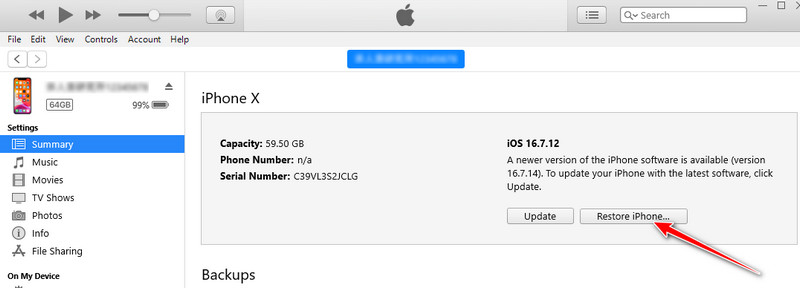
Krok 3. V levém horním rohu bude ikona zařízení iPhone. Klikněte na ni.
Krok 4. Vybrat Shrnutí ve vyskakovacím okně.
Krok 5. klikněte obnovení iPhone na pravém panelu. Trpělivě počkejte a poté můžete odemknout zakázaný iPhone pomocí iTunes.
Odemkněte iPhone, pokud jste nikdy předtím nedůvěřovali počítači
Krok 1. Spusťte iTunes (nebo Nálezce v macOS Catalina a novějších).
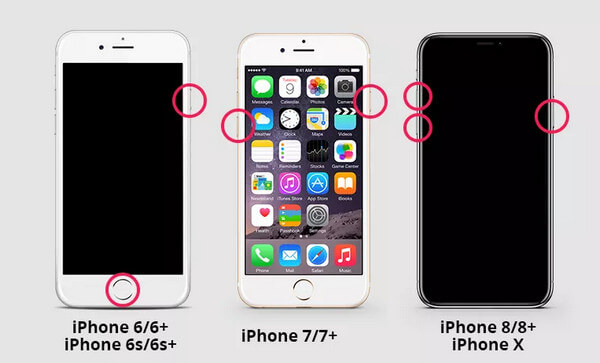
Krok 2. Připojte iPhone k počítači a vložte ho do Recovery Mode.
iPhone 8 a novější: Rychle stiskněte tlačítko hlasitosti Up a Dolů tlačítka jedno po druhém. Poté stiskněte a podržte Tlačítko napájení, dokud se nezobrazí obrazovka režimu obnovení (ikona počítače a kabelu).
Tip: Prosím, neuvolňujte Výkon po zobrazení loga Apple.
iPhone/iPhone 7 Plus: Stiskněte a podržte obě tlačítka pro hlasitost Dolů a Strana tlačítka k sobě. Uvolněte, jakmile uvidíte Recovery Mode obrazovka.
iPhone 6s a starší (s tlačítkem Domů): Stiskněte a podržte Home a Horní / boční současně. Uvolněte tlačítka, když vstoupíte do režimu obnovy.
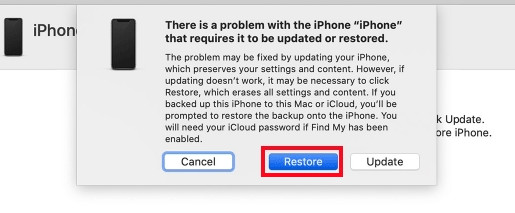
Krok 3. Zobrazí se okno s výzvou. Stačí vybrat Obnovit možnost. Poté můžete odemknout iPhone, který je zakázán pomocí iTunes.
Část 2: Co dělat, když iTunes nemůže odemknout váš iPhone
Jak odemknout iPhone bez iTunes
Pokud iTunes nedokáže váš iPhone detekovat nebo se proces obnovení na delší dobu zasekne, nemusí být možné iPhone pomocí iTunes odemknout. V takovém případě můžete vyzkoušet alternativní metody, například použití profesionálního nástroje pro odemykání iPhonu, jako je Apeaksoft iOS Unlocker.
Odemkněte iPhone bez iTunes během několika minut
- Odemkněte zámek obrazovky iPhonu bez hesla.
- Podpora 4/6místného hesla, Touch ID nebo Face ID
- Kompatibilní s iPhone, iPad a iPod touch.
- Kompatibilní s nejnovějšími verzemi iOS.
Bezpečné stahování
Bezpečné stahování

Krok 1. Stáhněte si odemykač iPhonu kliknutím na tlačítko výše. Trvá to jen pár sekund.
Krok 2. klikněte Spusťte odblokování v první části a připojte iPhone k počítači pomocí kabelu USB.

Krok 3. Zkontrolujte tipy a informace o zařízení na obrazovce. Klikněte na Začít nyní stáhnout odpovídající firmware.

Krok 4. Jakmile je firmware připraven, klikněte na Začněte odstraňovat .
Krok 5. Budete informováni o rizicích a tipech. Klikněte OK a Znovu potvrdit abyste se ujistili, že jste plně informováni.

Krok 6. Trpělivě počkejte, až software ověří balíček firmwaru a automaticky odemkne obrazovku iOS.
Jak odemknout iPhone bez počítače
Pokud si nechcete stahovat software nebo nemáte po ruce počítač, ale cítíte naléhavou potřebu zařízení odemknout, můžete vyzkoušet jiné metody. Pomoci vám mohou některé vestavěné funkce iOS, například Najít. Chcete-li odemknout iPhone bez iTunes nebo počítače, postupujte podle následujících kroků:
Krok 1. V prohlížeči navštivte oficiální webové stránky iCloud.
Krok 2. Přihlaste se svým Apple ID a heslo.
Krok 3. Najít Najít My vlastnost.
Krok 4. Kontrola Všechna zařízení a vyberte ten uzamčený.
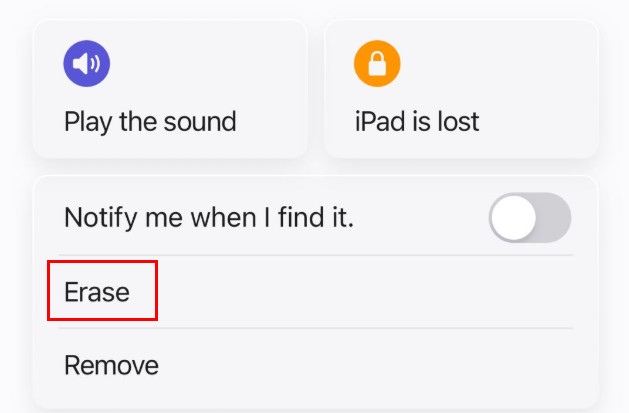
Krok 5. klikněte Vymazat toto zařízení.
Část 3: Nejčastější dotazy k odemykání iPhonu pomocí iTunes
Vymaže se odemčením iPhonu pomocí iTunes data?
Ano. Když v iTunes kliknete na tlačítko Obnovit, systém resetuje zařízení a vymaže všechna data a nastavení, včetně přístupového kódu na obrazovce. Ale nebojte se – po dokončení procesu můžete zařízení obnovit ze zálohy.
Proč iTunes nedokáže detekovat můj iPhone?
Pokud iTunes nedokáže detekovat váš iPhone, můžete vyzkoušet následující řešení:
Použijte nový kabel nebo port USB.
Aktualizujte aplikaci iTunes na nejnovější verzi.
Restartujte iPhone i počítač.
Jak dlouho trvá odemknutí iPhonu pomocí iTunes?
Celý proces trvá přibližně 15–30 minut, v závislosti na rychlosti vašeho internetu a velikosti firmwaru iOS.
Závěr
Tento příspěvek poskytuje komplexní návod, jak na to odemkněte iPhone pomocí iTunes, spolu s odpovídajícími řešeními možných situací. Pokud vám tento příspěvek přijde užitečný, sdílejte ho se svými přáteli!
Související články




