


Jak odemknout iPhone pomocí Siri a hlasových příkazů, pokud jste zapomněli přístupový kód

Všichni víme, že Siri toho umí hodně, ať už jde o telefonování, posílání zpráv nebo přehrávání hudby. Věděli jste ale, že v některých případech vám Siri může pomoci i s odemčením iPhonu bez hesla? V tomto průvodci vám to ukážeme. jak odemknout iPhone pomocí Siri krok za krokem a také prozkoumáme alternativní metody, jak odemknout váš iPhone, pokud jste zapomněli přístupový kód.
OBSAH STRÁNKY:
Část 1: Jak odemknout iPhone pomocí Siri
Siri lze použít k odemknutí iPhonu s iOS 8 až iOS 10.1. Tato metoda se však vztahuje pouze na velmi starší modely iOS a umožňuje obejít zámek obrazovky bez ztráty dat. Zde je podrobný návod:
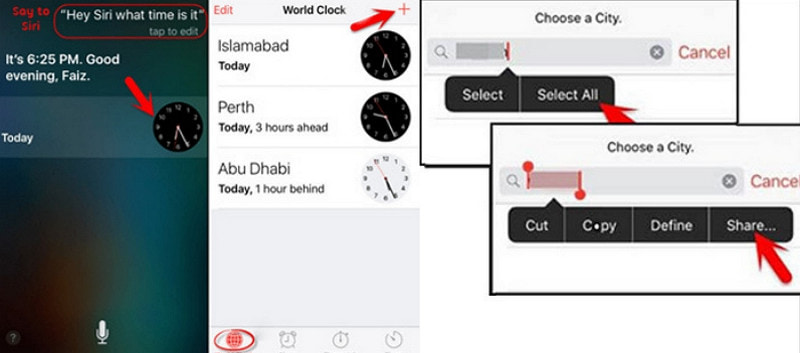
Krok 1. Nejprve aktivujte Siri otázkou: „Kolik je teď hodin?“
Krok 2. Siri vám sdělí aktuální čas a zobrazí hodiny na obrazovce a poté klepnutím na tlačítko Hodiny přejděte na World Clock.
Krok 3. Klepnutím na tlačítko „+“ v pravém horním rohu vytvoříte nové hodiny.
Krok 4. Zadejte do vstupního pole něco neformálního a poté dlouze stiskněte text, abyste je všechny vybrali. Po výběru klepněte na Sdílet, pak zvolte Zprávy.
Krok 5. Tím se dostanete do okna pro úpravy. Do pole „Komu:“ zadejte text a kliknutím na tlačítko „+“ vytvořte nový kontakt.
Krok 6. Klepněte na Přidat fotku, Poté vyberte Vybrat fotku přejděte do aplikace Knihovna fotografií.
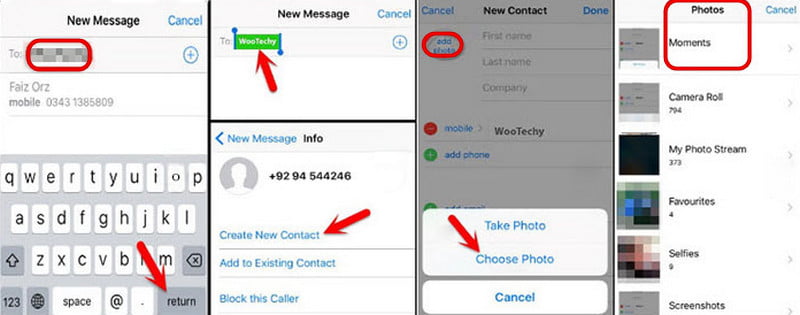
Krok 7. Stisknutím tlačítka Domů se vraťte na domovskou obrazovku. Úspěšně jste odemkli iPhone pomocí Siri bez hesla.
Část 2: Jak odemknout iPhone pomocí vlastního hlasového příkazu
Počínaje verzí iOS 14.6 společnost Apple zavedla funkci hlasového ovládání, která uživatelům umožňuje odemykat iPhone pouze hlasem. Chcete-li si přizpůsobit hlasový příkaz k odemčení iPhonu, postupujte podle níže uvedených kroků.
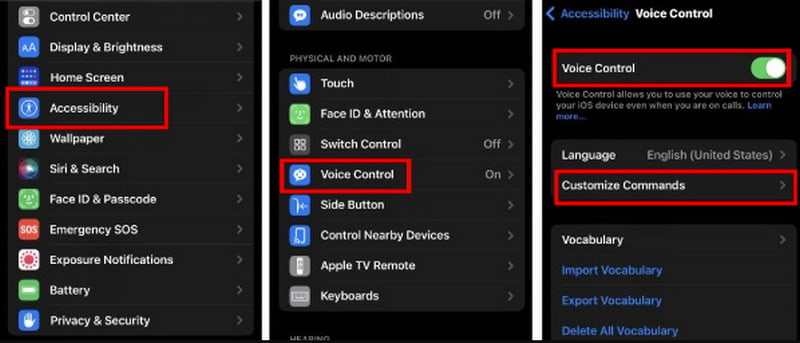
Krok 1. Přejít Nastavení > Přístupnost > Hlasové ovládání.
Krok 2. Přepněte na Hlasové ovládání možnost a klepněte na Přizpůsobte příkazy.
Krok 3. Klepněte na Vytvořit nový příkaz tlačítko. Poté zadejte pro tento nový příkaz jedinečnou frázi, například „Odemknout iPhone“. Klepněte na Akce tlačítko pro nastavení akcí.
Krok 4. Vybrat Spusťte vlastní gestoV novém okně klepněte na obrazovku v pozicích odpovídajících číslicím, jako byste zadávali přístupový kód. Klepněte na Uložit v pravém horním rohu.
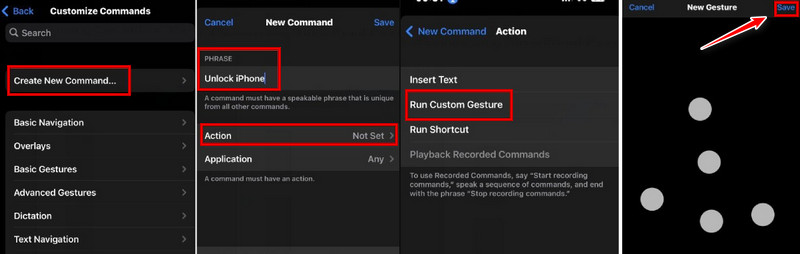
Krok 5. Úspěšně jste nastavili hlasový příkaz. Zamkněte obrazovku a řekněte „Hej, Siri. Jdi na plochu“, čímž přejdete na obrazovku s heslem. Poté řekněte hlasový příkaz „Odemknout iPhone“ a váš iPhone sám zadá přístupový kód a odemkne zařízení.
Část 3: Jak odemknout iPhone bez Siri - Pokud jste zapomněli přístupový kód
Pokud jste zapomněli přístupový kód nebo se vám nedaří odemknout iPhone pomocí Siri nebo hlasového ovládání, nebojte se – existuje několik způsobů, jak znovu získat přístup k iPhonu bez Siri.
Poznámka: Všechny metody odemknutí, které zahrnují reset, vymažou vaše data. Ujistěte se, že zálohujte svůj iPhone na iCloud nebo iTunes, než budete pokračovat.
Použijte Apeaksoft iFoneKit
Tento specializovaný nástroj pro odebrání obsahu z iOS vám pomůže odemknout iPhone bez Siri. Ať už máte zapomenutý přístupový kód, nedostupné Apple ID, MDM profil nebo omezení času u obrazovky, Apeaksoft iPhoneKit dokáže zvládnout všechny tyto problémy a poskytnout vám plnou kontrolu nad vaším zařízením.

Staženo více než 1,000,000 uživatelé
- Snadno odemkněte svůj iPhone, i když je obrazovka poškozená nebo prasklá.
- Snadno obejděte šifrování MDM, času u obrazovky a zálohování iTunes.
- Odeberte Apple ID z použitého iPhonu bez předchozího majitele.
- Podpora všech verzí a zařízení iOS, včetně nejnovějších verzí iOS 26/27.
Bezpečné stahování
Bezpečné stahování

Jak odemknout iPhone bez Siri:
Krok 1. Spusťte Apeaksoft iFoneKit v počítači a vyberte Odemkněte obrazovku iOS mode.

Krok 2. Připojte iPhone k počítači pomocí kabelu USB. Zkontrolujte informace o zařízení a poté klikněte na Začít nyní pokračovat.

Krok 3. Stáhněte si balíček firmwaru. Tento proces může nějakou dobu trvat.

Krok 4. Postupujte podle pokynů na obrazovce a potvrďte odemčení. Pečlivě si je přečtěte a stiskněte OK .

Krok 5. Po ověření firmwaru se proces odemknutí spustí automaticky.

Použijte funkci Zapomenutý přístupový kód
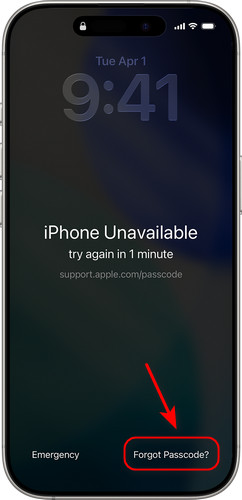
Pokud nemáte přístup k počítači nebo nechcete instalovat žádný software, stále můžete odemknout support.apple.com/iPhone/passcode obrazovka pomocí Zapomenuté heslo funkce dostupná v systému iOS 17 nebo novějším.
Krok 1. Zadejte několikrát nesprávné přístupové kódy, dokud iPhone není k dispozici Objeví se obrazovka.
Krok 2. Využít Zapomenuté heslo v pravém dolním rohu. V systému iOS 15.2 nebo iOS 16 se zobrazí možnost Smazat iPhone namísto.
Krok 3. Využít Spusťte reset iPhonea poté se přihlaste pomocí svého Apple ID a hesla pro potvrzení.
Krok 4. Využít Smazat iPhone pokračovat. Po resetování můžete nastavit svůj iPhone a vytvořit nový přístupový kód.
Obnovení továrního nastavení iPhonu přes iCloud
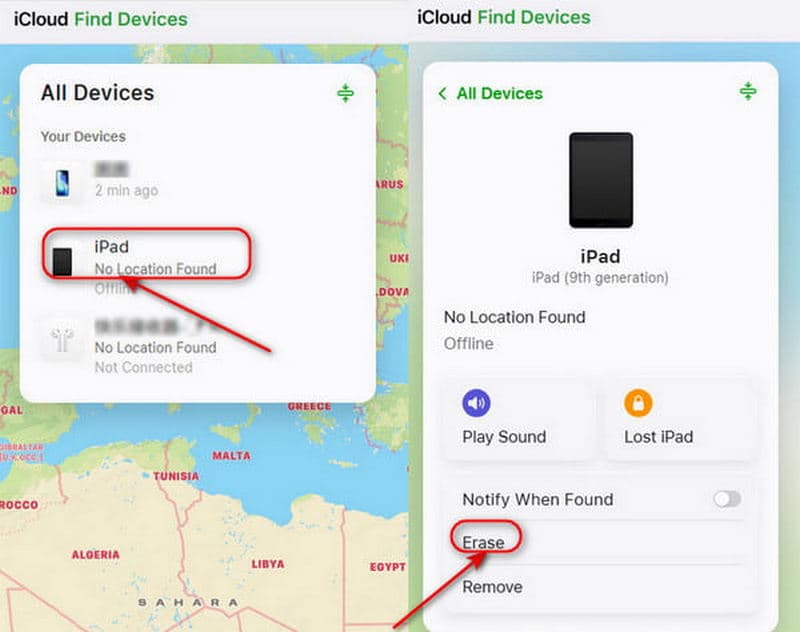
Pokud znáte své Apple ID a heslo a Najít My je na vašem zařízení povolena funkce Siri, můžete svůj iPhone odemknout bez Siri přes iCloud.
Krok 1. Na jiném zařízení přejděte na iCloud.com a přihlaste se pomocí svých přihlašovacích údajů Apple ID.
Krok 2. klikněte Všechna zařízení v horní části stránky a poté vyhledejte a vyberte iPhone, který chcete odemknout.
Krok 3. klikněte Smazat iPhone v pravém dolním rohu, pak budou všechna vaše data včetně přístupového kódu brzy odstraněna.
Vstupte do režimu obnovení pro obnovení vašeho iPhonu
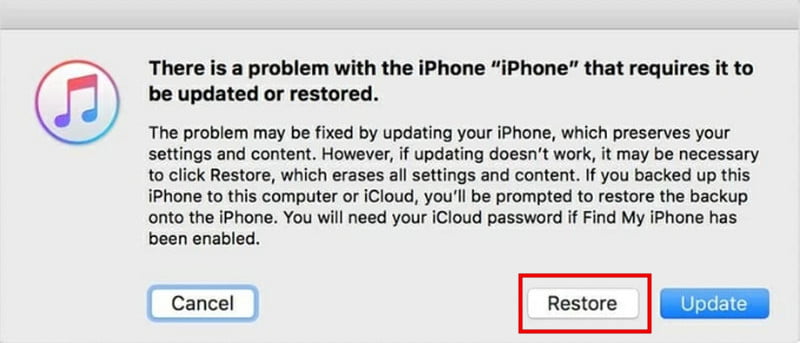
Pokud dáváte přednost oficiální metodě Apple, režim obnovení vám umožní odemknout iPhone bez Siri provedením obnovení továrního nastavení.
Krok 1. Stáhněte a nainstalujte si do počítače nejnovější verzi iTunes.
Krok 2. Vložte svůj iPhone do počítače Recovery Mode.
Krok 3. Připojte iPhone k počítači pomocí kabelu USB. Spusťte iTunes a vyberte svůj iPhone.
Krok 4. Po zobrazení výzvy klikněte na Obnovit. Tímto vymažete všechna data v zařízení a obnovíte jeho tovární nastavení.
Závěr
Teď, když víte, jak na to odemkněte si iPhone pomocí SiriMějte na paměti, že tato metoda funguje pouze na systémech iOS 8 až iOS 10.1. Pokud jste zapomněli přístupový kód na obrazovce a Siri nefunguje, můžete se obrátit na profesionální nástroj, jako je Apeaksoft iFoneKit. Je to spolehlivé řešení, které dokáže odstranit přístupový kód z obrazovky ve všech verzích iOS.
 Apeaksoft iPhoneKit
 Odemkněte všechny typy hesel pro iOS z iPhone, iPad a iPod.
Bezpečné stahování
Bezpečné stahování
Související články




