

Finder- og iTunes-placeringer på Windows og Mac – Guide til 2026

Når du sikkerhedskopierer din iPhone ved hjælp af iTunes eller Finder, gemmer din computer i al hemmelighed en komplet kopi af din enhed, inklusive beskeder, kontakter, fotos, videoer, appdata og meget mere. Men når du vil administrere, slette, udpakke eller flytte disse sikkerhedskopier, er det første spørgsmål, de fleste stiller: Hvor gemmes iPhone-sikkerhedskopier på Mac eller pc?
Denne guide forklarer alt, hvad du behøver at vide om placeringen af iTunes-sikkerhedskopier, hvordan du finder den, hvordan du ændrer den, og hvordan du administrerer gamle iPhone-sikkerhedskopier sikkert. Uanset om du bruger macOS, Windows 10 eller Windows 11, dækker denne artikel alle platforme.
SIDEINDHOLD:
Del 1: Hvor gemmes iPhone-sikkerhedskopier på Mac?
Hvis du undrer dig over, hvor iPhone-sikkerhedskopier gemmes på din Mac, kan du først finde ud af, om du bruger iTunes (macOS Mojave eller tidligere) eller Finder (macOS Catalina eller nyere). iTunes har ændret navn på macOS Catalina eller nyere; derfor er sikkerhedskopierings- og gendannelsesmetoden også ændret fra iTunes til Finder.
Men uanset om du bruger iTunes eller Finder, gemmes standardplaceringen for iPhone-backup på Mac i din brugerbiblioteksmappe:
~ / Bibliotek / Application Support / MobileSync / Backup /
Du kan klikke på Go knappen øverst på båndet på din macOS-startskærm, og klik derefter på Gå til mappe knappen. Skriv eller kopier og indsæt derefter ~/Library/Application Support/MobileSync/Backup/ for at gå til Finder- eller iTunes-sikkerhedskopimappen.
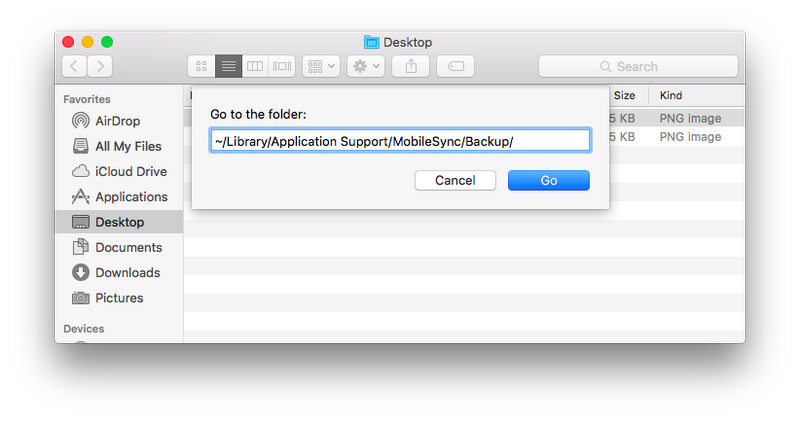
Sådan finder du nemt iTunes Backup-placering på Mac
Hvis du ønsker en enklere metode, kan du faktisk finde iTunes-backupmappen i Finder.
Trin 1 Tilslut din iPhone til din Mac. Åbn derefter Finder.
Trin 2 Vælg din iPhone-enhed i venstre side. Klik derefter på Administrer sikkerhedskopier .
Trin 3 Vælg en sikkerhedskopi, og højreklik på den. Vis i mappeDerefter kan du nemt gå til iiPhone-backupplaceringen på Mac.
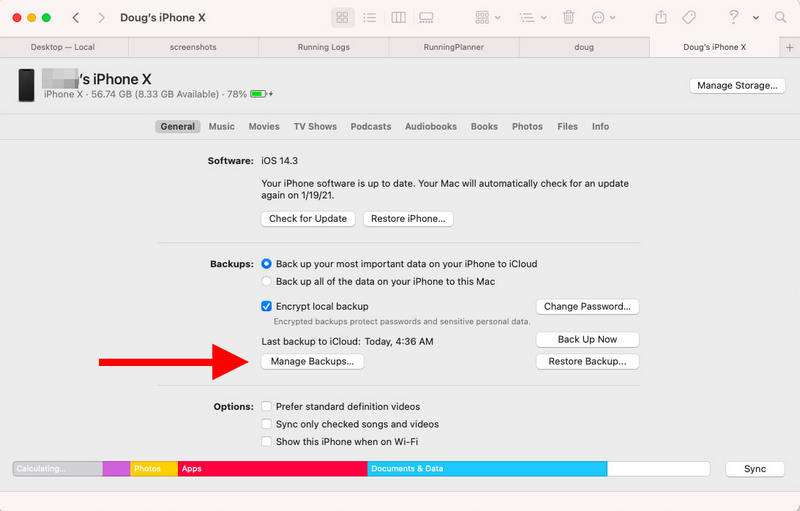
Dette er den nemmeste måde at få adgang til iPhone-backupplaceringen på Mac uden at navigere i skjulte systemmapper.
Del 2: Hvor gemmes iPhone-sikkerhedskopier på pc'en?
Mange Windows-brugere spørger ofte: "Hvor gemmes iPhone-sikkerhedskopier på pc'en?" Det er faktisk vanskeligere at finde iTunes-sikkerhedskopiplaceringen på Windows 10 og 11 end på Mac, fordi du ikke kan åbne iPhone-sikkerhedskopimappen direkte på iTunes. Mappestien er ikke tilgængelig på nogen iTunes-version på Windows.
Du kan kun manuelt gå til iTunes-sikkerhedskopien i Stifinder. Stierne varierer afhængigt af, om du bruger iTunes fra Microsoft Store eller fra den officielle webside.
1. iTunes (Microsoft Store): Tryk på Windows og R tast. Skriv eller kopier og indsæt derefter:
%BRUGERPROFIL%AppleMobileSyncBackup
Tryk Indtast nøgle. Derefter vil du være på iTunes-sikkerhedskopiplaceringen.
2. iTunes (downloadet fra den officielle hjemmeside): Tryk på Windows- og R-tasten. Skriv eller kopier og indsæt derefter:
%AppData%AppleMobileSyncBackup
Tryk Indtast nøgle til nemt at finde iTunes-sikkerhedskopiens placering.
Hvorfor er det svært at finde iTunes Backup-placering på Windows?
Der er et par grunde til, at iTunes-backupplaceringen er notorisk svær at finde på Windows 10 og 11. Apple designede det på denne måde med vilje. Generelt er årsagerne:
1. Apple skjuler mappen for at beskytte dine data
Din iPhone-sikkerhedskopis placering i Windows kan ikke engang findes i iTunes' brugerflade, da Apple ønsker at beskytte dine data godt. iTunes-sikkerhedskopier indeholder ekstremt følsomme oplysninger, herunder beskeder, kontakter, nøgleringe, appdata, dine private fotos og videoer osv. Hvis du nemt kan finde ud af, hvor iPhone-sikkerhedskopier er gemt, kan andre måske også nemt finde dem.
2. Sikkerhedskopien kan ikke redigeres manuelt
Selv hvis du kender placeringen af iTunes-sikkerhedskopien, kan du ikke redigere sikkerhedskopierne. Dine sikkerhedskopieringsdata er alle krypterede eller hashede filer med tilfældige navne. Nogle gange kan du tilføje en iTunes backup adgangskode for at beskytte dine data. I så fald kan du kun gendanne sikkerhedskopier ved hjælp af iTunes eller Finder. Du kan ikke kopiere et billede eller slette en fil i iPhones sikkerhedskopieringsmappe.
Del 3: Sådan ændrer du placeringen af iTunes-sikkerhedskopier (Mac og Windows)
Apple lader ikke brugerne direkte vælge en ny backupplacering som standardsti. Derfor søger så mange mennesker efter metoder til at ændre iTunes-backupplacering, men kun for at finde kommandometoder til at gøre det.
Hvis du virkelig har brug for at ændre placeringen af din iPhone-backup på grund af utilstrækkelig diskplads, kan du følge vejledningen nedenfor for at gøre det.
Sådan ændrer du iTunes-sikkerhedskopieringsplacering på Windows
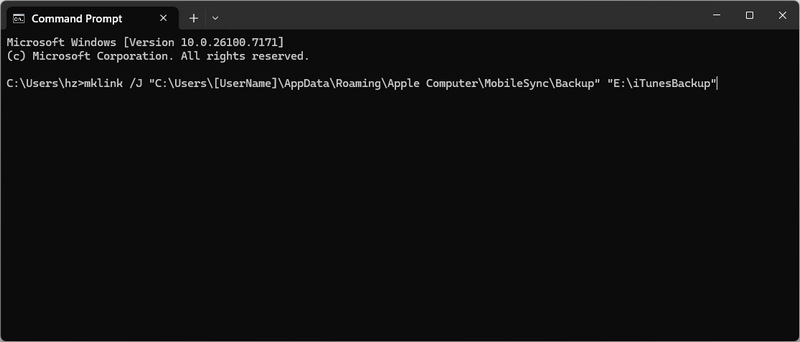
Trin 1 Flyt manuelt din iTunes-backupmappe til et andet sted, f.eks. E:iTunesBackup.
Trin 2 Åbne Kommandoprompt som administrator, og kør kommandolinjen nedenfor:
mklink /J "C:Brugere[Brugernavn]AppDataRoamingApple ComputerMobileSyncBackup" "E:iTunesBackup"
Trin 3 Tryk Indtast nøgle. Nu bruger iTunes automatisk E:iTunesBackup som standardplacering for iTunes-sikkerhedskopier.
Sådan ændrer du iPhone-sikkerhedskopieringsplacering på Mac

Trin 1 Flyt din nuværende backupmappe til den nye placering, f.eks. /Volumes/ExternalDrive/iTunesBackup.
Trin 2 Åbne terminal og kør følgende kommando:
ln -s /Volumes/ExternalDrive/iTunesBackup ~/Bibliotek/Programsupport/MobileSync/Backup
Trin 3 Tryk Indtast nøgle. Derefter bruger Finder denne nye mappe som standardplacering for iPhone-sikkerhedskopier.
Del 4: Sådan gennemser du iTunes eller Finder Backup
Apple beskytter strengt dine iPhone-backupdata, og du kan ikke ændre eller gennemse dem. Er der en måde at få adgang til iTunes-backup? Apeaksoft iPhone Data Recovery kan nemt hjælpe dig med at gøre det. Den kan hurtigt finde din iPhone-backupplacering og analysere filerne og oplysningerne i den. Du kan gennemse fotos, videoer, beskeder, kontakter og andre typer data. Du kan også nemt overføre eller gendanne dine ønskede data til din iPhone eller computer.
Det bedste værktøj til at vise og gendanne iPhone-backups
- Find og analyser hurtigt iTunes-sikkerhedskopier på din pc eller Mac.
- Udpak videoer, fotos, kontakter, beskeder og mange andre filer i iPhone-sikkerhedskopier.
- Vælg de ønskede filer i iTunes-sikkerhedskopier, der skal overføres eller gendannes.
- Tillad dig at gendan slettede filer på din iPhone selvom de er slettet permanent.
Sikker download
Sikker download

Konklusion
Denne artikel fortæller dig iTunes backup placering på Windows og Mac. Hvis du vil ændre standardmappen for iTunes-sikkerhedskopier, skal du bruge kommandolinjen til at gøre det. iTunes-sikkerhedskopidata er alle krypterede. Hvis du vil gennemse iPhone-sikkerhedskopifilerne, skal du bruge Apeaksoft iPhone Data RecoveryDette program kan registrere og analysere iTunes-sikkerhedskopier på din Windows- og Mac-enhed, og du kan se dem eller overføre filer fra dem.
Relaterede artikler
Denne artikel fortæller dig, hvordan du låser en deaktiveret iPhone eller iPad op uden iTunes ved at slette Find min og iOS-oplåsningssoftware.
Kan du ikke logge ind på iTunes? Se denne detaljerede guide til nulstilling af adgangskode for hurtigt at nulstille din iTunes-adgangskode og få adgang til din konto igen.
Der er mange årsager til, at iTunes ikke kunne gendanne iPhone. Denne artikel vil fortælle dig, hvordan du løser dette problem i dybden.
Brug af iTunes til at sikkerhedskopiere iPhone er en vigtig metode til at beskytte datasikkerheden. Det hjælper med at gendanne data hurtigt. Denne artikel vil beskrive hele processen.



