

5 testede og dokumenterede måder at sikkerhedskopiere Samsung-beskeder

For Samsung-brugere spiller beskeder en vigtig rolle i vores dagligdag, uanset om det drejer sig om bekræftelseskoder, notifikationer eller vigtig kommunikation med familie og venner. Hvis de mistes, vil det medføre store ulemper for os. Derfor er det vigtigt at lave en Samsung meddelelser backup.
Dette indlæg vil introducere 5 måder at sikkerhedskopiere Samsung-beskeder i detaljer, som alle er blevet fuldt testet og bevist effektive, så du kan bruge dem med tillid.
SIDEINDHOLD:
- Del 1: Sikkerhedskopier Samsung-tekstbeskeder til computeren når som helst
- Del 2: Sikkerhedskopier Samsung-beskeder med SMS Backup+
- Del 3: Sikkerhedskopier beskeder på Samsung via Cloud Service
- Del 4: Samsung Messages Backup via SMS Backup & Restore Android-appen
- Del 5: Brug Super Backup & Restore til at sikkerhedskopiere beskeder på Samsung
Del 1: Sikkerhedskopier Samsung-tekstbeskeder til computeren når som helst
Hvis du vil sikkerhedskopiere Samsung-tekstbeskeder til din computer når som helst, kan du ikke gå glip af det. Apeaksoft Android Data Backup & GendanDet er et brugervenligt værktøj, der giver dig mulighed for at sikkerhedskopiere og gendanne Samsung-data med et enkelt klik. Udover beskeder kan du også bruge denne software til at sikkerhedskopiere andre vigtige data, herunder kontakter, opkaldslogger og fotos. Uanset om det er til regelmæssige sikkerhedskopier eller at gemme dine data, før du skifter enhed, kan du altid stole på dette værktøj.
Pålidelig Samsung Messages Backup-værktøj
- Sikkerhedskopier hurtigt Samsung-tekstbeskeder til en computer.
- Vælg præcist og selektivt hvilken besked der skal sikkerhedskopieres.
- Alle sikkerhedskopier af Samsung-beskeder vil blive opbevaret sikkert på din computer.
- Gendan sikkerhedskopiering af Samsung-beskeder når som helst uden at overskrive.
Sikker download
Sikker download

Trin 1 Download dette Samsung-backupværktøj gratis fra knappen ovenfor.
Trin 2 Vælg Android Data Backup & Gendan på hovedgrænsefladen.
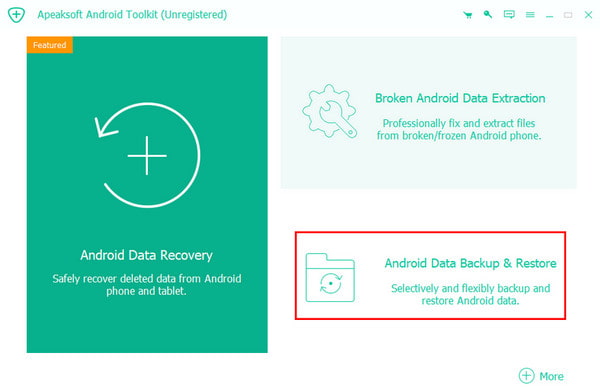
Trin 3 Tryk derefter på Device Data Backup .
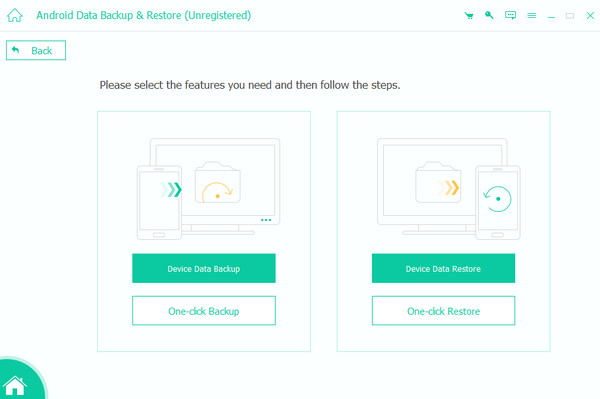
Trin 4 Tilslut din Samsung-telefon til denne software, tjek Beskeder, og tryk på Starten .

tips: Du kan kontrollere den Krypteret backup nederst, hvis du vil gøre din sikkerhedskopi mere sikker. Hvis du vil sikkerhedskopier kontakter på Android, tjek lige Kontakt os.
Del 2: Sikkerhedskopier Samsung-beskeder med SMS Backup+
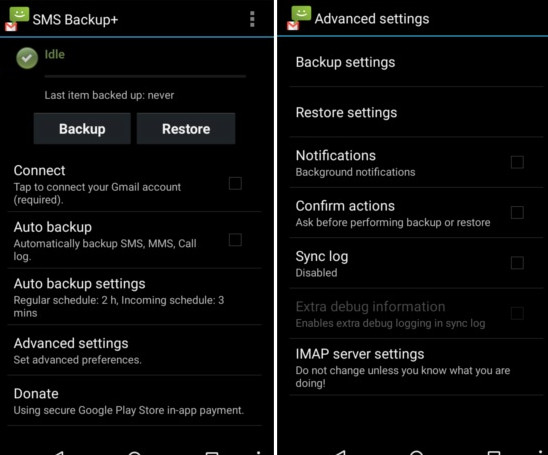
Hvis du vil bruge et gratis værktøj til at sikkerhedskopiere tekstbeskeder på Samsung, SMS Backup + er et ideelt valg. Den kan sikkerhedskopiere dine beskeder, opkaldslogger osv. til Gmail eller Google Kalender, hvilket giver dig adgang til dem på tværs af forskellige enheder.
Trin 1 Søg efter SMS Backup + i din Google Play Store og installer den på din Samsung-telefon.
Trin 2 Start den og giv den alle nødvendige tilladelser.
Trin 3 Tryk backup knappen fra startskærmen. Forbind den med din Google-profil.
Trin 4 Du kan også indstille en automatisk sikkerhedskopiering og indstille hyppigheden.
Del 3: Sikkerhedskopier beskeder på Samsung via Cloud Service
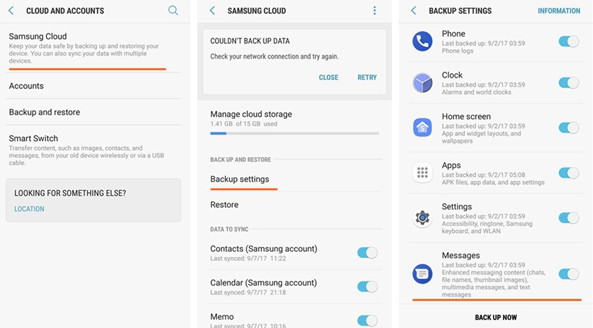
Hvis du vil sikkerhedskopiere Samsung-beskeder uden en computer, er Samsung Cloud Backup et godt alternativ. Det er også en officiel sikkerhedskopieringsløsning for Samsung. Så længe du har aktiveret synkroniseringsfunktionen, synkroniseres dine beskeder automatisk til skyen. Derudover tilbyder Samsung Cloud 15 GB gratis lagerplads.
Trin 1 Gå til Indstillinger - Skyer og konto - Konti - Tilføj konto for at logge ind med en Samsung-konto.
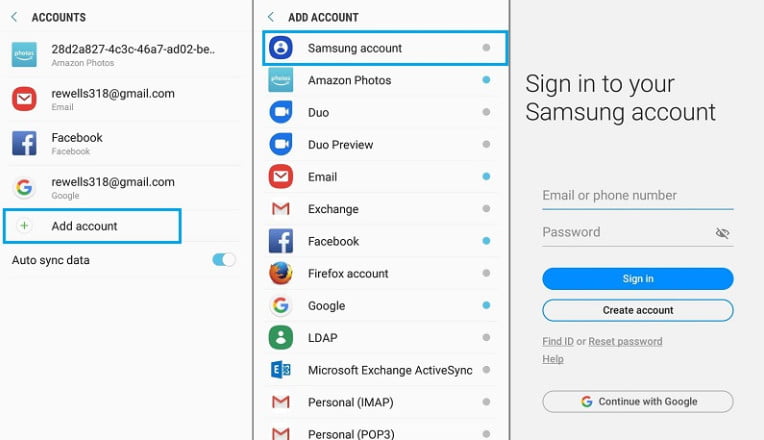
Trin 2 Tilbage til den Skyer og konto skærm og klik Samsung Cloud.
Trin 3 Klik Sikkerhedskopieringsindstillinger og skifte på Beskeder.
Trin 4 Tryk BACKUP NU .
Del 4: Samsung Messages Backup via SMS Backup & Restore Android-appen
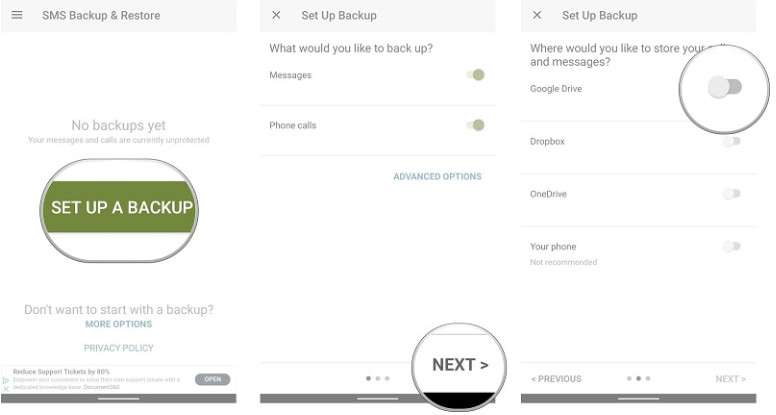
Hvis du leder efter et mere omfattende værktøj, der understøtter sikkerhedskopiering af Samsung-tekstbeskeder både lokalt og i skyen, SMS Backup & Restore er en Android-app, der er værd at overveje. Den kan ikke kun sikkerhedskopiere Samsung-tekstbeskeder, men understøtter også sikkerhedskopiering af opkaldshistorik. Den kan også gemme dataene på den lokale telefon, Google Drive eller Dropbox.
Trin 1 Download Samsung Backup and Restore Android-appen fra Google Play Store. Installer og start den, når du er færdig.
Trin 2 Tryk OPSÆT EN BACKUP knappen på startskærmen.
Trin 3 Drej på knappen Beskeder på, og klik derefter på NEXT.
Trin 4 Vælg den placering, hvor du vil sikkerhedskopiere dine Samsung-beskeder.
Del 5: Brug Super Backup & Restore til at sikkerhedskopiere beskeder på Samsung
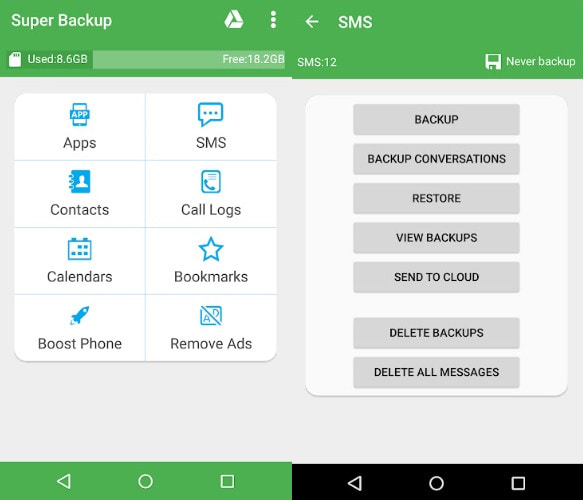
Hvis du hurtigt vil sikkerhedskopiere Samsung-tekstbeskeder til din lokale enhed eller skyen, Super Backup & Restore er et brugervenligt værktøj, der kan hjælpe dig med nemt at gemme tekstbeskeder og gendanne dem når som helst.
Trin 1 Download og installer Super Backup & Restore fra Google Play Butik.
Trin 2 Start appen og tryk på SMS .
Trin 3 Så vil du se forskellige opbevaringsmuligheder. Vælg ud fra dine behov.
Trin 4 Følg instruktionerne på skærmen for at afslutte processen.
Konklusion
Indtil nu har dette indlæg introduceret 5 dokumenterede måder at sikkerhedskopier Samsung-beskeder baseret på vores omhyggelige tests. Blandt dem anbefaler vi Apeaksoft Android Data Backup & Restore mest, fordi det giver dig mulighed for at sikkerhedskopier Android-opkaldslogge, kontakter, fotos osv., når som helst med et enkelt klik!
Relaterede artikler
Vil du sikkerhedskopiere og gendanne WhatsApp data på Android eller iPhone? Bare læs nedenstående passage, der styrer dig, løser problemet.
Har du nogensinde hørt om Google fotos? Ved du, hvordan du sikkerhedskopierer fotos ved hjælp af Google-fotos? Læs videre og læs mere i denne artikel.
Denne artikel viser den komplette guide til backup af Android til Mac valgfrit. Således kan du nemt overføre kontakter, billeder eller hele Android-filer til Mac.
For at sikre sikkerheden af dine Android-data havde du en bedre backup-telefon til Google-konto. Og dette indlæg viser også trin til at sikkerhedskopiere en telefon til Mac eller pc.



