Hvis du sikkerhedskopierer dine Android-data regelmæssigt, vil det ikke være en større katastrofe at miste eller beskadige din telefon. En nylig sikkerhedskopi giver dig mulighed for at gendanne vigtige filer, selvom du ikke har din Android-telefon eller -tablet. For Mac-brugere ville det være en god idé at backup Android til MacDen mest almindelige metode er at forbinde din Android-telefon til din Mac med et USB-kabel og manuelt kopiere filer. Denne fremgangsmåde kan dog være tidskrævende. Udover den traditionelle metode findes der også to fremragende Android-til-Mac-backupværktøjer, der gør processen nemmere og mere effektiv. Bare læs og tjek dem ud.

- Del 1: Backup Android til Mac med Apeaksoft Android Backup & Restore til Mac
- Del 2: Sikkerhedskopiering Android til Mac med Google
del 1: Sikkerhedskopier Android til Mac med Apeaksoft Android Data Backup og gendannelse til Mac
Apeaksoft Android Data Backup & Gendan er din bedste Android-sikkerhedskopieringssoftware til Mac. Det tilbyder et-klik backup og gendannelsestjeneste for brugere til at administrere Android-filer. Du er i stand til at vælge Android-datatype til backup eventuelt. Det betyder, at du kun kan sikkerhedskopiere Android-fotos til Mac med Android Data Backup & Restore. Og det understøttes også at vælge flere Android-filtyper, der skal overføres til Mac OS.
Hvad angår genoprettelse af data fra Android backup filer, giver Android-backup-softwaren brugerne mulighed for selektivt at gendanne Android-data uden tab af data. De understøttede Android-sikkerhedskopierings- og gendannelsesfiler er kontakter, meddelelser, opkaldslogger, galleri, videoer, lyd og dokumenter. Således kan du sikkerhedskopiere de fleste Android-indhold til din Mac-computerens harddisk sikkert og fleksibilitet.
Bedste Android Backup Software til Mac
- Et klik for at sikkerhedskopiere og gendanne Android-data til pc eller Mac
- Indstil et kodeord for at beskytte din vigtige Android-backup
- Forhåndsvisning af Android-backupfiler i detaljer før genoprettelse
- Selektivt gendan data fra backupfiler uden tab af data
- Støtte de fleste Android-telefoner og -tabeller, herunder Samsung, Sony, HTC, Huawei osv.
Sådan sikkerhedskopieres en Android-telefon til din Mac-computer
Trin 1. Kør Android-backup-programmet på Mac
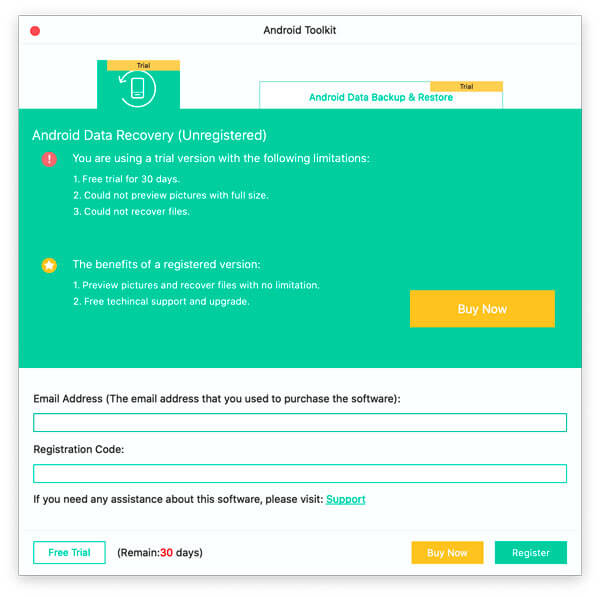
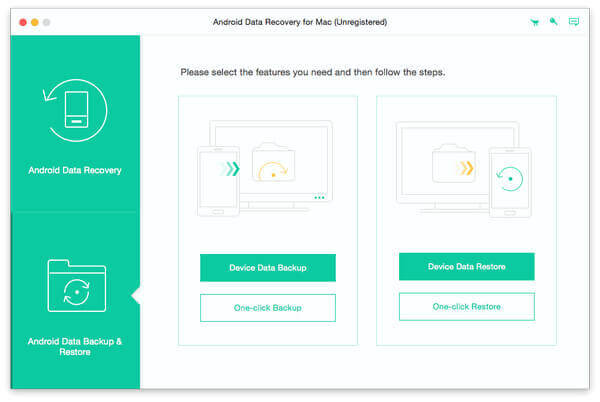
Download programmet gratis på din Mac-computer. Start det og vælg "Android Data Backup & Restore" på andenpladsen. Registrer dette program. Brug et USB-kabel til Tilslut din Android-telefon eller tablet til Mac. Nu kan du vælge to forskellige tilstande nedenfor for at sikkerhedskopiere Android-data til Mac.
Trin 2. Vælg Android til Mac-backup-tilstand
Enhedskopiering af enhedsdata: Det er en Android-Mac-backup-metode, der giver brugerne mulighed for at vælge bestemte filtyper manuelt.
One-Backup Backup: Du kan sikkerhedskopiere en Android-telefon eller tablet til Mac direkte og fuldstændigt. Det er en tidsbesparende metode, især for folk, der ønsker at ændre en ny Android-telefon.
Som et resultat skal du klikke på "Backup af enhedsdata" eller "Sikkerhedskopiering med et enkelt klik" for at sikkerhedskopiere en Android-telefon til Mac.
Trin 3. Vælg filtyper fra Android
Hvis du klikker på "Backup af enhedsdata", kan du vælge Android-datatyper fra kategorierne "Kontakter og meddelelser" og "Medier".
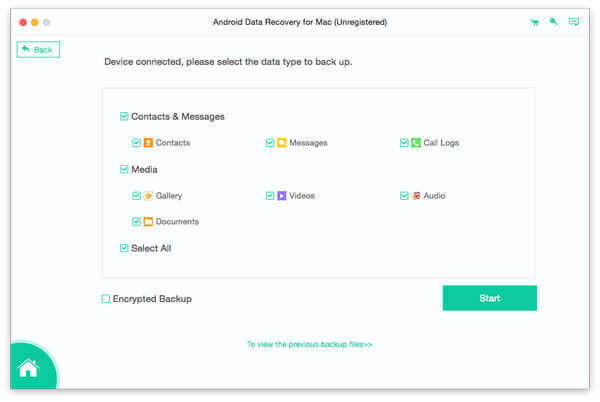
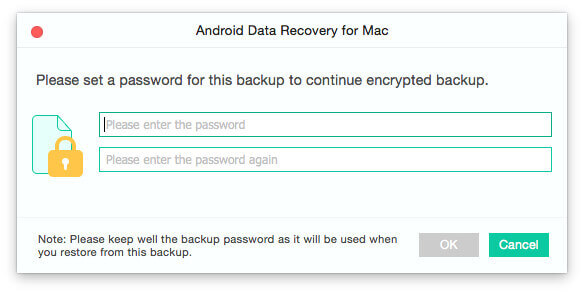
Marker "Krypteret sikkerhedskopi" i nederste venstre hjørne for at lave en krypteret sikkerhedskopi, hvis det er nødvendigt. Senere skal du indstille en adgangskode for at beskytte dine Android-data bedre. Klik på "OK" for at gemme Android-krypteringsadgangskoden. Som et resultat, når du har brug for at gendanne Android fra den krypterede sikkerhedskopi, skal du først indtaste adgangskoden.
Trin 4. Backup data fra Android til Mac
Klik på "Start" -knappen for at starte sikkerhedskopiering af en Android-telefon til Mac OS. Afbryd ikke din Android-forbindelse til Mac-computeren under processen. Android Data Backup & Restore kan hjælpe dig med at fuldføre sikkerhedskopieringsprocessen til Android til Mac automatisk.
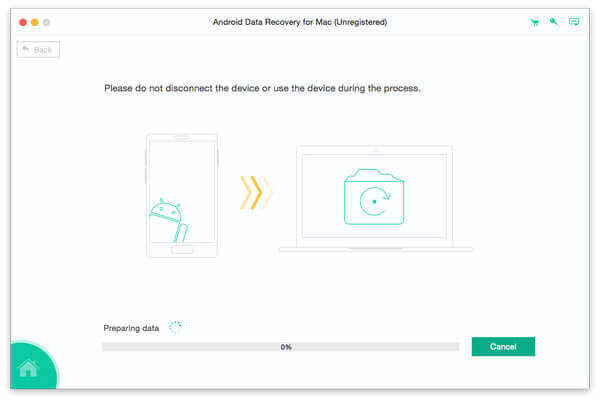
Når processen slutter, kan du se filstørrelsen på din Android-sikkerhedskopi. Klik på "OK" -knappen, og vælg din nyeste Android til Mac-sikkerhedskopifil fra listen. Klik på "Start" nedenfor for at få vist eksempler og Gendan Android-data Hvis det er nødvendigt.
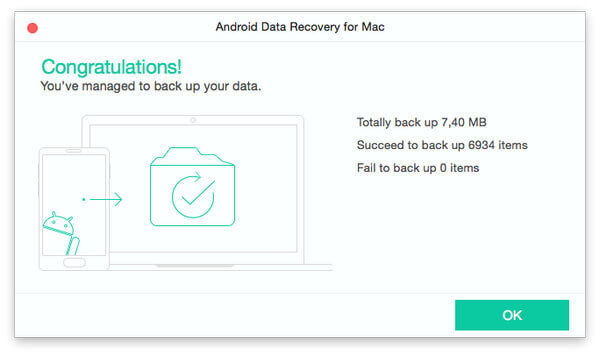
Når du vil gendanne data fra dets backup-fil, kan denne software arbejde meget som Android backup extractor for at gøre det nemt for dig at se og udtrække backupen.
del 2: Sikkerhedskopier Android til Mac med Google
Brug af Google-tjenester til sikkerhedskopiering af Android til Mac er også en almindelig metode for Android-brugere. Når du tilmelder dig en Gmail-e-mail-konto, kan du sikkerhedskopiere Android-data til Mac via luften. Desuden kan du synkronisere bogmærker, yndlingssteder og andre personlige indstillinger til Chrome med din Gmail-konto. Hvis du ikke er sikker på, om du er logget ind på din Google-konto, skal du åbne "Indstillinger" og vælge "Google-tjenester" for at kontrollere detaljeringsoplysningerne.
Sikkerhedskopier Android-kontakter til Mac med Google
Trin 1. Åbn "Kontakter" på din Android-smartphone.
Trin 2. Klik på knappen "Tilføj konto"
Trin 3. Log ind på din Gmail-konto.
Derefter sikkerhedskopieres dine Android-kontakter automatisk fra appen Contacts til Mac automatisk med Gmail-kontoen.
Sikkerhedskopier Android-kalendre til Mac med Google
Trin 1. Åbn "Kalender" -appen, og find proceslinjen
Trin 2. Tryk på "Kalender" og tryk på "Konto"
Trin 3. Vælg din Google fra alle de tilgængelige valg
Trin 4. Indtast din Gmail-konto
Når kalenderbackupindstillingerne er afsluttet, kan det automatisk sikkerhedskopiere Android-kalendere til Mac. Og du kan sikkerhedskopiere flere kalendere på samme tid.
Backup Android APP'er og medier til Mac med Google
Trin 1. Download og installer Google Drive-appen
Trin 2. Upload filer og mapper fra Android til Google Drev
Trin 3. Gennemse og se Android-backup på Google Drev-web med Mac
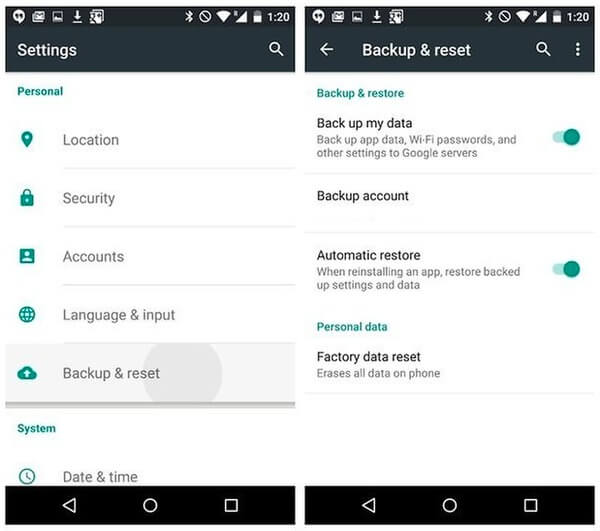
Du kan indstille Android auto backup med Google Drive til automatisk skydeopbevaring automatisk. Og det understøttes også for at modtage detaljerede oplysninger med Safari og andre browsere online.
Konklusion
Som følge heraf, hvis du ønsker at få et one-stop-program til sikkerhedskopier Android til Mac, Apeaksoft Android Data Backup & Gendan til Mac er dit bedste valg. Du kan administrere Android-sikkerhedskopiering og gendannelse af data direkte og nemt. Og uanset hvilke Android-data du har brug for at sikkerhedskopiere, kan det opfylde dine behov og holde dataene sikre perfekt. Så det er værd at downloade og prøve.