

Sådan repareres din iPhone, der ikke kan sikkerhedskopieres til iCloud eller iTunes

"Jeg pludselig kan ikke sikkerhedskopiere min iPhone efter jeg har opdateret iOS. Hvordan kan jeg løse dette problem?" Det er velkendt, at iOS er et lukket operativsystem. Brugere kan ikke udvide deres lagerkapacitet med SD-kort. Apple har dog udgivet et par måder at sikkerhedskopiere iPhone-data på, før de frigør plads. Hvis du støder på det samme problem, kan du prøve vores løsninger for at løse det og sikkerhedskopiere dine data som normalt.
SIDEINDHOLD:
Del 1: Hvorfor du ikke kan sikkerhedskopiere iPhone
Din iPhone indeholder masser af information, fra billeder til videoer, fra kontakter til beskeder. Backup af iPhone sikrer, at du kan gendanne dine data, hvis du ved et uheld sletter vigtige filer eller opgraderer til en ny enhed. De almindelige årsager til, at iPhone ikke backer op, inkluderer:
- 1.Dårlig forbindelse. Uanset om du sikkerhedskopierer din iPhone via Wi-Fi eller et kabel, kan en dårlig forbindelse afbryde processen.
- 2.Utilstrækkelig lagerplads. iCloud giver 5 GB gratis lagerplads til hver konto.
- 3.Forældet software.
- 4.Softwarefejl.
- 5.Din iPhone sidder fast på en bestemt skærm.
Del 2: Sådan repareres iPhone, der ikke sikkerhedskopieres til iCloud
Løsning 1: Brug et stabilt internet
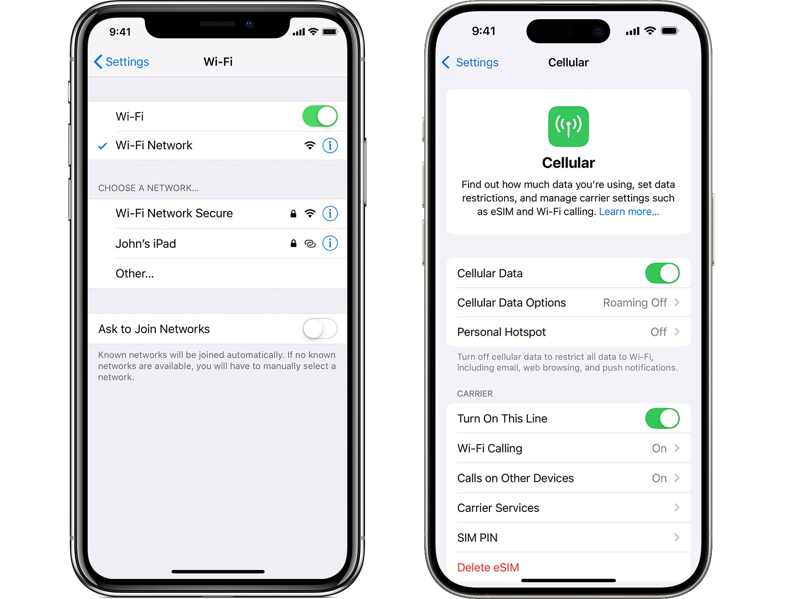
Hvis din iPhone ikke kan sikkerhedskopiere til iCloud, mens den er forbundet til Wi-Fi, skal du først kontrollere dit netværkssignal øverst på skærmen. Hvis det er stabilt, skal du skifte til mobildata eller omvendt.
Løsning 2: Frigør iCloud-lagerplads
Hvis iPhone-sikkerhedskopiering ikke fungerer på grund af utilstrækkelig lagerplads, kan du frigøre iCloud-lagerplads og slette gamle sikkerhedskopier. Husk, at iCloud-sikkerhedskopifiler vil være væk for altid, hvis du sletter dem.
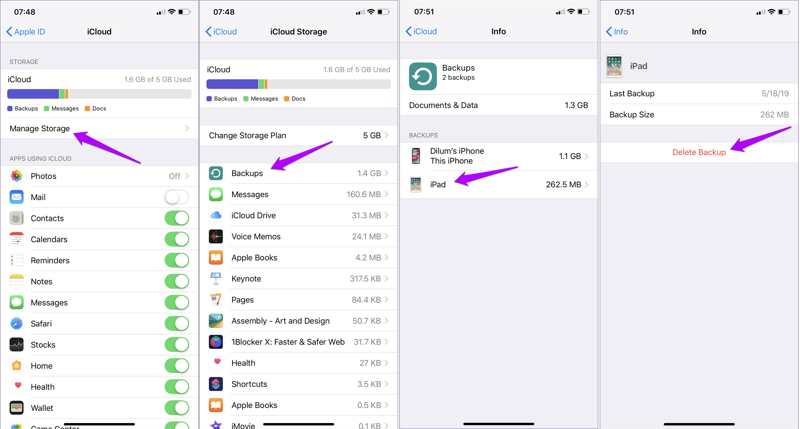
Trin 1 Tryk på din profil i Indstillinger.
Trin 2 Naviger til iCloud, Administrer Opbevaringog Sikkerhedskopier.
Trin 3 Tryk på den uønskede enhed, og tryk på Slet sikkerhedskopi.
Trin 4 Hvis du bliver bedt om det, skal du bekræfte sletningen.
Løsning 3: Manuel sikkerhedskopiering af iPhone til iCloud
En nem løsning til at løse problemet med, at iPhone ikke automatisk sikkerhedskopierer, er at udføre en manuel sikkerhedskopiering. Denne løsning kræver ikke ekstra software eller hardware. Når du har oprettet forbindelse til et netværk, kan du prøve nedenstående trin:
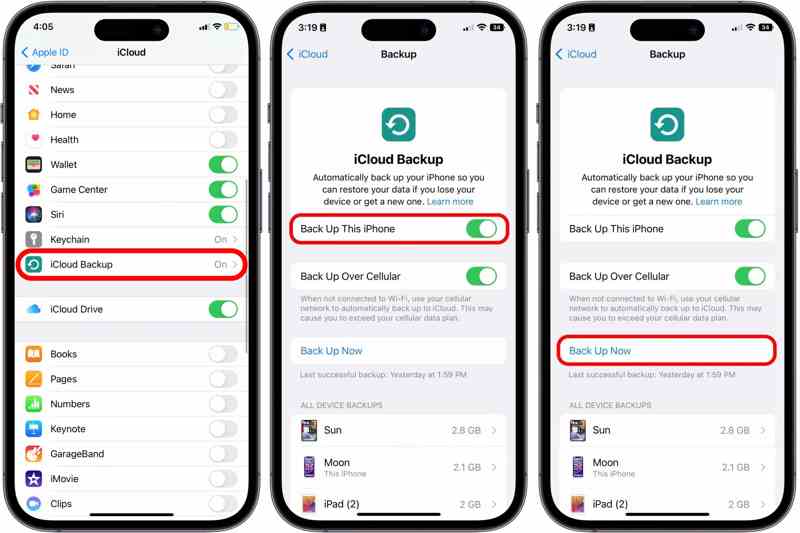
Trin 1 Gå til Indstillinger og tryk på din profil.
Trin 2 Gå til iCloud og iCloud Backup.
Trin 3 Tryk på ikonet Backup nu knappen for at starte en sikkerhedskopiering.
Løsning 4: Log ind på iCloud igen
En anden løsning til at løse problemet med, at iPhone ikke sikkerhedskopierer til iCloud, er at logge ud af din konto og logge ind igen. Det kan opdatere din iCloud-konto og løse fejl relateret til din konto.
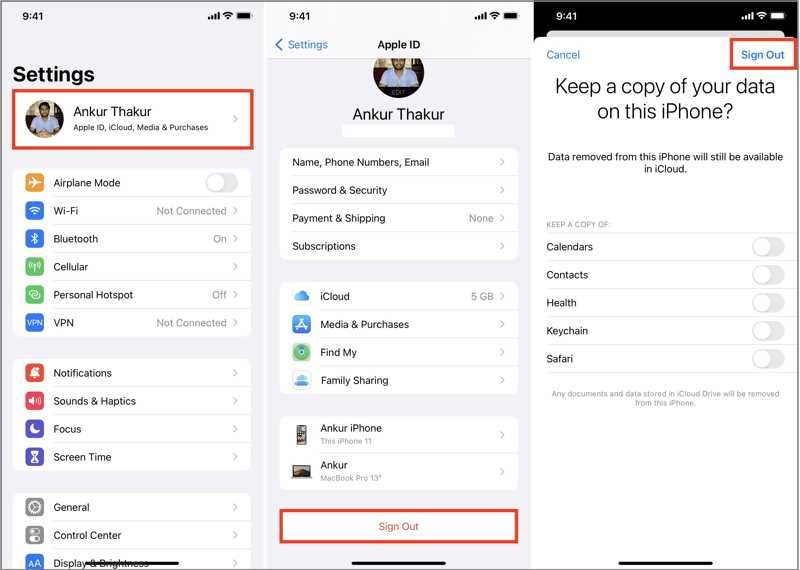
Trin 1 Tryk på din profil i Indstillinger.
Trin 2 Rul ned og tryk Log ud.
Trin 3 Indtast din Apple ID-adgangskode, hvis du bliver bedt om det.
Trin 4 Beslut, om du vil beholde en kopi af dine data, og tryk på Log ud.
Trin 5 Log derefter ind med dit Apple-id og din adgangskode. Hvis du glemme din Apple ID-adgangskode, skal du bruge den tilknyttede e-mailadresse eller det tilknyttede telefonnummer til at nulstille den.
Del 3: Sådan repareres iPhone, der ikke sikkerhedskopieres til iTunes
Løsning 1: Opdater iTunes
Selvom Apple har stoppet iTunes siden macOS Catalina, er det stadig tilgængeligt på pc'er og ældre versioner af Mac. Forældede udgaver af iTunes kan dog føre til, at iPhone ikke kan sikkerhedskopiere. Her er trinnene:
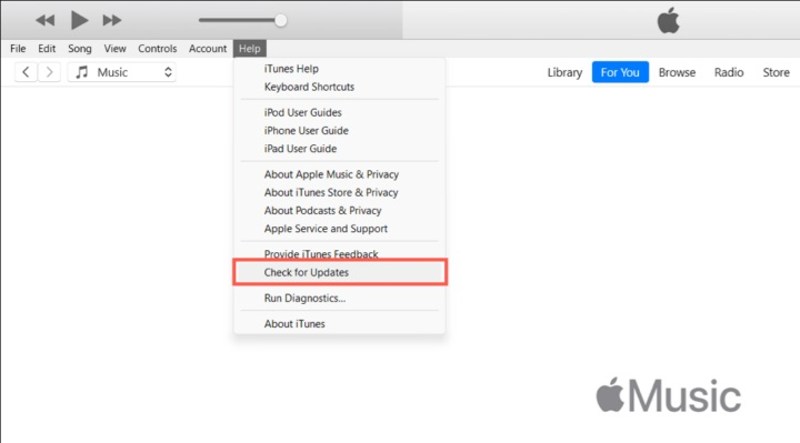
Trin 1 Åbn iTunes fra dit skrivebord.
Trin 2 Gå til iTunes menuen på Mac eller Hjælp menuen på pc'en.
Trin 3 Vælg Søg efter opdateringer.
Trin 4 Hvis en opdatering er tilgængelig, skal du installere den med det samme.
Løsning 2: Kontroller kompatibilitet
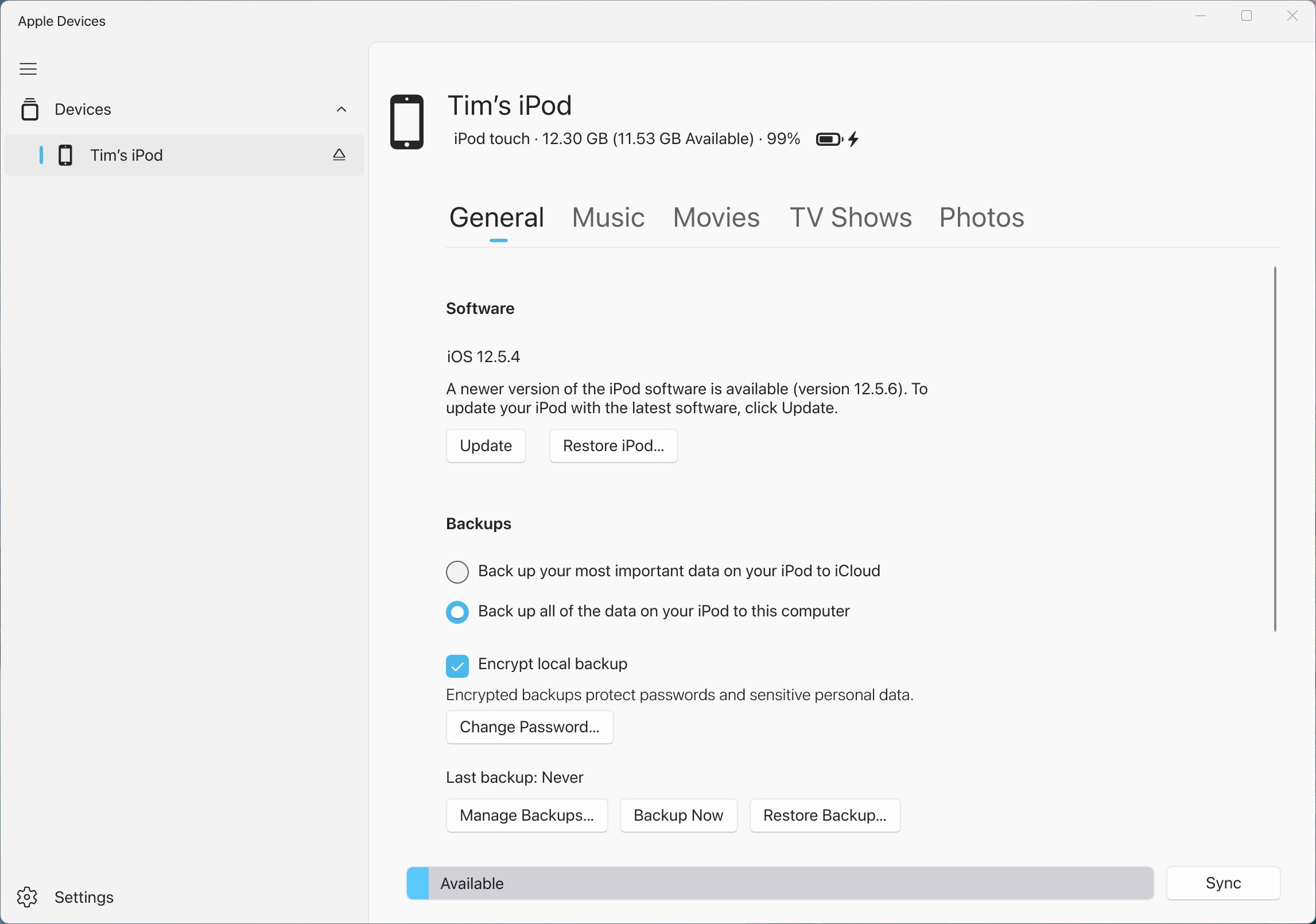
Som tidligere nævnt er iTunes ikke tilgængeligt på macOS Catalina eller nyere. Hvis din iPhone ikke kan sikkerhedskopiere til iTunes på nyere versioner af macOS, skal du bruge Finder i stedet. Derudover kan du bruge Apple Devices-appen til at sikkerhedskopiere en iPhone til Windows 11/10.
Løsning 3: Brug et andet kabel
Hvis du ikke kan sikkerhedskopiere din iPhone, og iTunes ikke kan registrere din enhed, skal du frakoble din enhed og tilslutte den igen med kablet. Hvis problemet fortsætter, skal du kontrollere dit kabel og prøve et andet.
Del 4: One-stop-løsningen til sikkerhedskopiering af iPhone
Apeaksoft iOS Data Backup og gendannelse er en one-stop-løsning til at sikkerhedskopiere din iPhone til en computer. Den sikkerhedskopierer iPhone-data via en fysisk forbindelse, når din iPhone ikke kan sikkerhedskopieres til iCloud eller iTunes.
One-stop-løsning til at reparere iPhone, der ikke kan sikkerhedskopieres
- Sikkerhedskopier en iPhone eller iPad til en computer med et enkelt klik.
- Kompatibel med en bred vifte af datatyper.
- Gendan din iPhone-sikkerhedskopi hurtigt.
- Understøtte de nyeste versioner af iOS og iPadOS.
Sikker download
Sikker download

Sådan sikkerhedskopieres iPhone uden iTunes eller iCloud
Trin 1 Tilslut til iPhone
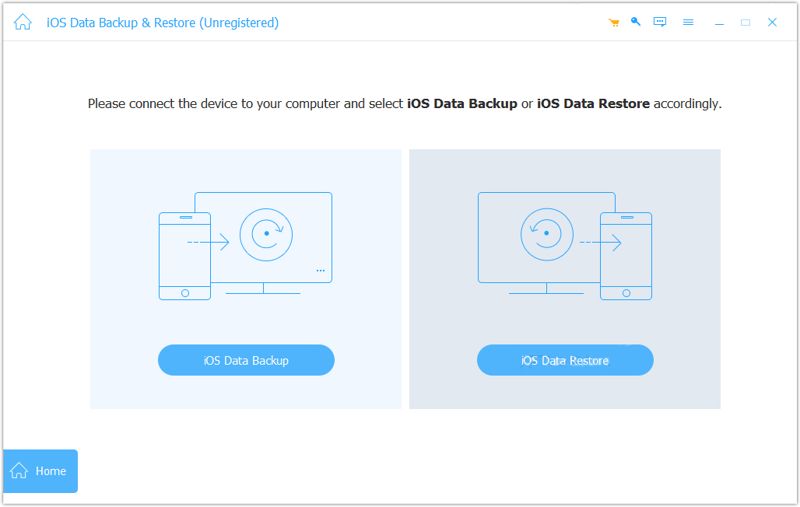
Start iPhone-sikkerhedskopieringsværktøjet, når du har installeret det på din computer. Slut din iPhone til computeren med et Lightning-kabel. Klik på iOS Data Backup knappen for at fortsætte.
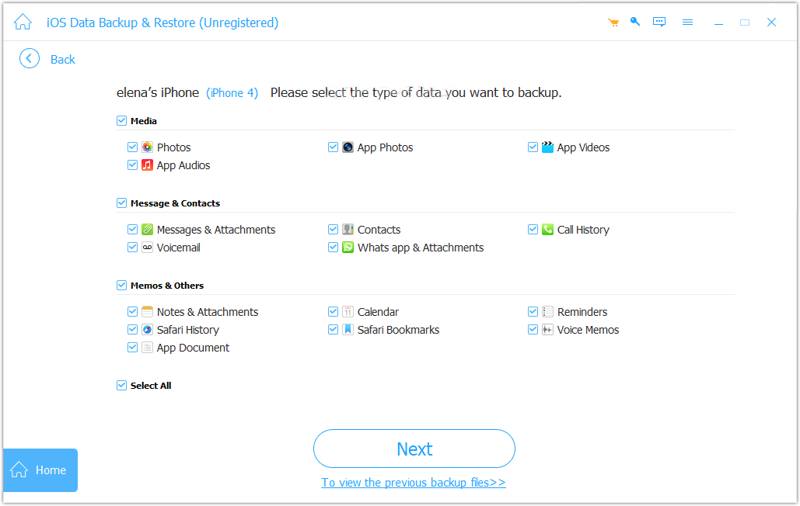
Trin 2 Vælg datatyper
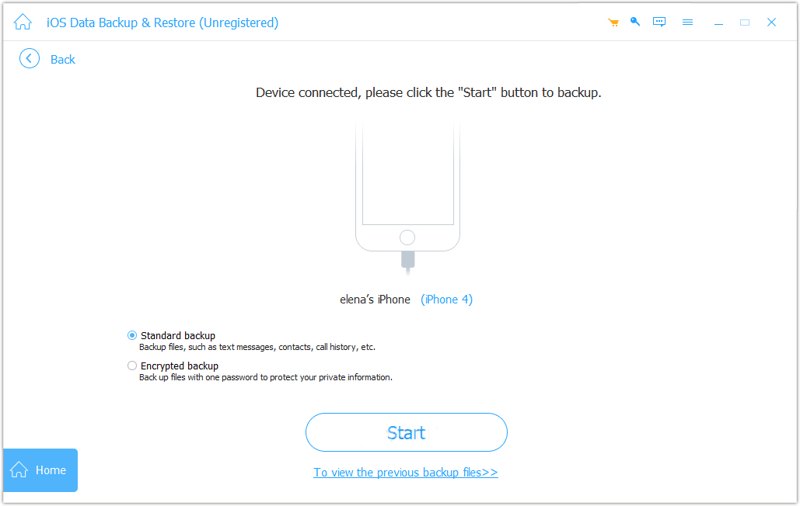
Type Standard backup og klik på Starten knappen. Hvis du vil beskytte sikkerhedskopien, skal du vælge Krypteret backupVælg derefter de ønskede datatyper.
Trin 3 Sikkerhedskopier iPhone
Endelig skal du klikke på Næste knappen for at begynde at sikkerhedskopiere din iPhone til computeren med det samme.
Konklusion
Nu skal du forstå, hvad du kan gøre, hvis du iPhone sikkerhedskopieres ikke til iCloud eller iTunes. Du kan først finde ud af de almindelige årsager. Derudover har vi leveret verificerede løsninger til hurtigt at løse dette problem. Hvis de almindelige løsninger ikke er tilgængelige, Apeaksoft iOS Data Backup og gendannelse giver dig mulighed for at sikkerhedskopiere din enhed problemfrit.
Relaterede artikler
For at dublere iPhone til Mac kan du bruge Apples indbyggede funktion, AirPlay eller QuickTime Player. Vi introducerer også et kraftfuldt tredjepartsværktøj.
Når du ved et uheld sletter din iPhone-opkaldshistorik, kan du gendanne den på iPhone ved hjælp af iCloud, iTunes, tredjepartssoftware eller via udbyderen.
Støder du på iPhone-fejl 4013? Lær trinvise løsninger, herunder gendannelsestilstand, iTunes-opdatering eller sikker reparation med et enkelt klik uden at miste data i dette indlæg.
Hvis du ser beskeden support.apple.com/iphone/restore, så bare rolig! Her er flere løsninger, der kan hjælpe dig med at løse det.



