


Sådan rettes sletning af alt indhold og indstillinger, der ikke fungerer på iPhone

"Jeg prøver at slette min gamle iPhone 7, men den siger, at der opstod en fejl under oprettelse af forbindelse til iCloud." Mange brugere kan støde på dette problem, når de forsøger at "Slette alt indhold og indstillinger" på deres iPhone.
Hvis din iPhone sidder fast i at slette alt indhold og alle indstillinger eller viser en fejl som "Kan ikke slette iPhone", følg blot dette indlæg for at finde ud af, hvorfor dette problem opstår, og hvordan du hurtigt kan løse det!
SIDEINDHOLD:
Del 1: Hvorfor slette alt indhold og indstillinger ikke virker
Der er mange grunde til, at du ikke kan slette alt indhold og alle indstillinger på din iPhone, herunder, men ikke begrænset til, iCloud-bekræftelsesfejl, Find min iPhone-begrænsninger, MDM-profiler eller softwarefejl. Se de detaljerede årsager nedenfor, og tjek, hvilket problem der gælder for dig:
Netværksproblemer
- Ustabil Wi-Fi-forbindelse
- VPN- eller proxy-interferens
- Apple-serverbekræftelsesfejl
Find min aktiveret
- iCloud-aktiveringslås forhindrer sletning
- Apple ID er påkrævet
Apple ID-verifikation mislykkedes
- Forkert Apple ID-adgangskode
- Apples servere kan ikke verificere enheden
MDM eller konfigurationsprofiler
- iPhonen er overvåget af en virksomhed eller skole
- Virksomhedsadministrerede iPhone-begrænsninger
- MDM-profiler forhindrer sletning af enheden
Skærmtidsbegrænsninger
Forældrekontrol i Skærmtid kan blokere funktionen Slet alt indhold og alle indstillinger.
iOS Bugs
- Forældede iOS-systemer
- Beskadiget iOS-opdatering
- Midlertidige systemfejl
Softwarefejl
- iPhone sidder fast på Slet alt indhold og indstillinger
- Systemnedbrud under nulstilling
Del 2: Kan ikke slette iPhone - 6 dokumenterede løsninger
Rettelse 1. Tving genstart
Hvis din iPhone fryser, ikke reagerer eller sidder fast under sletningsprocessen, kan en simpel genstart hjælpe dig med at løse midlertidige systemfejl. Denne metode fungerer bedst, når Slet alt indhold og indstillinger bliver ved med at indlæse eller fryser.
iPhone 8 eller nyere
Tryk hurtigt og slip det volumen op og volumen Down knapperne efter hinanden.
Tryk og hold på Strøm , indtil Apple-logoet vises.
iPhone 7 / 7 Plus
Tryk og hold på volumen Down og Strøm knapperne sammen. Slip dem, når Apple-logoet vises.
iPhone 6s eller tidligere
Tryk og hold på Hjem og Strøm knapperne samtidigt. Slip dem, når Apple-logoet vises.
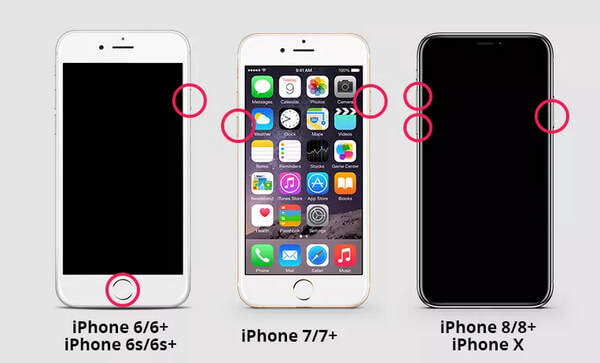
Hvis din iPhone stadig ikke kan slettes, skal du fortsætte med følgende løsninger.
Løsning 2: Deaktiver Find min iPhone-funktionen
Når Find min er aktiveret på din iPhone, skal du muligvis indtaste Apple ID-adgangskode for at slette din iPhone. Hvis Apple ID-bekræftelsen mislykkes, kan du ikke slette iPhonen. Derfor er det nødvendigt at deaktivere Find min for at slette iPhonen korrekt.
Denne metode er især nyttig, når din iPhone viser iCloud-bekræftelsesfejl, bliver ved med at bede om Apple ID-legitimationsoplysninger eller sidder fast under sletningsprocessen.
Trin 1 Gå til Indstillinger app og tryk på din Apple ID-konto. Vælg derefter iCloud mulighed. Hvis din iPhone bruger iOS 10 eller ældre versioner, kan du direkte finde iCloud-indstillingen i Indstillinger ca.
Trin 2 Tryk på knappen Find min iPhone, og sluk den grønne knap. Nu kan du kontrollere, om iPhone-fejlen kan slettes eller ej.
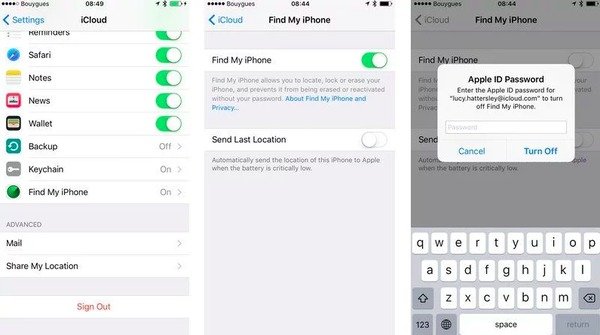
Hvis din iPhone stadig ikke kan slettes, kan problemet være relateret til skærmtidsbegrænsninger, MDM-profiler eller systemfejl. Fortsæt med følgende rettelser.
Rettelse 3: Fjern konfigurationsprofiler på iPhone
Hvis din iPhone er overvåget eller administreret af en virksomhed, kan MDM-begrænsninger eller konfigurationsprofiler forhindre, at enheden slettes korrekt. Fjernelse af konfigurationsprofilen på din iPhone nulstiller alle indstillinger, hvilket kan løse problemet. kan ikke slette iPhone-fejl.
Denne metode er især nyttig til enheder, der administreres af virksomheder, skoler eller organisationer, og som blokerer handlinger relateret til nulstilling til fabriksindstillinger eller sletning.
Trin 1 Åbne Indstillinger app på din iPhone og tryk på Generelt .
Trin 2 Rul ned for at finde VPN & Device Management mulighed. Tryk på den, og vælg derefter fjern profil knappen for at nulstille indstillingerne. Så skal du bare genstarte din iPhone.
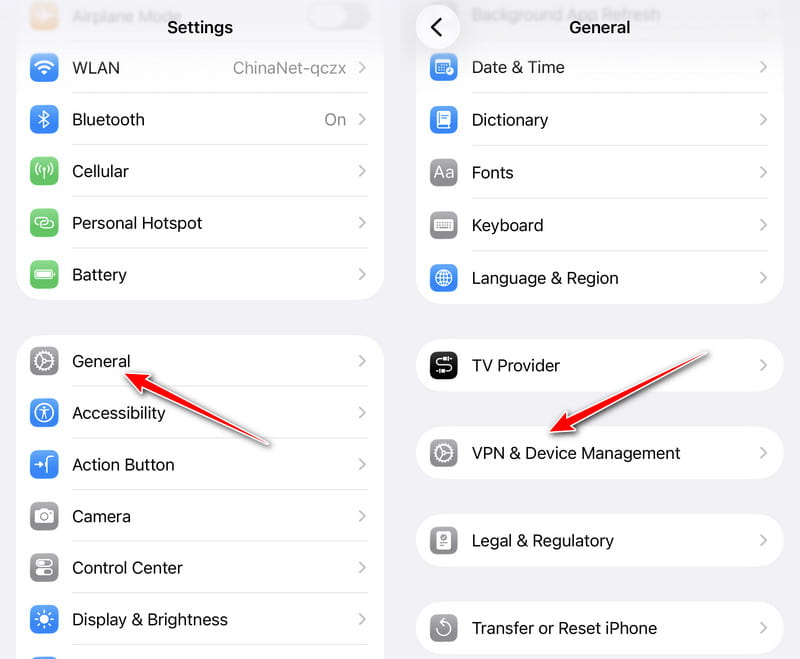
Hvis du ikke kan fjerne profilen, er din iPhone muligvis stadig under opsyn af en bestemt virksomhed eller skoleadministrator. Du skal muligvis kontakte den institution, der administrerer enheden.
Løsning 4: Slå skærmtidsbegrænsninger fra
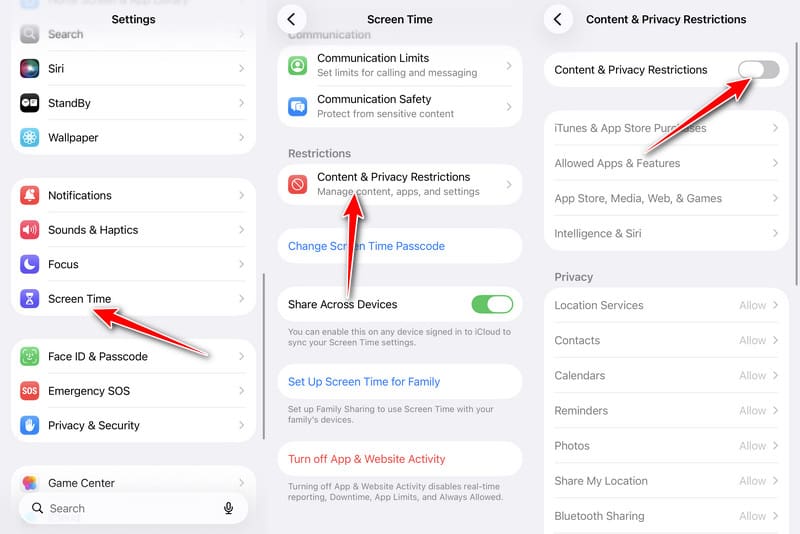
Som nævnt i årsagsdelen kan indstillinger for skærmtid blokere sletningsrelaterede handlinger, især når indholds- og privatlivsbegrænsninger er aktiveret. Derfor kan du prøve nedenstående trin for at deaktivere disse begrænsninger for at se, om indstillingen Slet alt indhold og indstillinger fungerer normalt igen.
Trin 1 Gå til Indstillinger.
Trin 2 Klik Skærmtid.
Trin 3 Vælg Begrænsninger for indhold og privatliv.
Trin 4 Slå knappen fra.
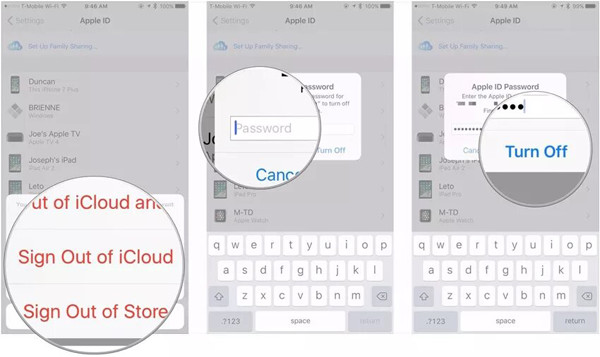
Rettelse 5: Slet andre enheder, der er logget ind på iCloud
Hvis du har brugt det samme Apple ID til at logge ind på iCloud på andre betroede enheder, kan du heller ikke slette iPhonen.
Trin 1 Lås din iPhone og start Indstillinger app. Tryk derefter på dit Apple ID, og du kan se listen over alle de betroede enheder.
Trin 2 Tryk på enhederne udover den aktuelle iPhone, og vælg Log ud af iCloud mulighed. Indtast bekræftelseskoden, og bekræft for at slå den fra.

Downloadet af over 1,000,000 brugere
- Fjern nemt Apple ID fra din enhed.
- Fjern MDM-begrænsninger fra din iPhone.
- Omgå skærmtid uden adgangskode.
- 100% sikker og pålidelig - ingen annoncer eller virus.
Sikker download
Sikker download

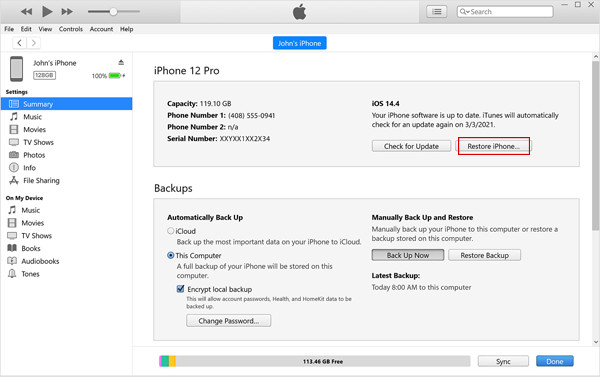
Løsning 6: Slet din iPhone via iTunes
Har du prøvet alle metoderne, men kan stadig ikke slette din iPhone? I dette tilfælde kan du bruge iTunes til at gendanne din iPhone på Windows (eller Finder på Mac).
Trin 1 Åbne iTunes på din computer og tilslut din iPhone til den via USB-kablet. Nu kan du se oplysningerne om din iPhone i øverste venstre hjørne.
Trin 2 Klik på knappen Resumé valgmulighed, og klik derefter på Gendan iPhone knappen for at rette fejlen "kan ikke slette iPhone". I pop op-vinduet skal du bekræfte din handling. Klik her for at lære, hvordan du gør det. slet Apple-konto hurtigt.
Bonustip: Bedste måde at slette iPhone på - Ingen mulighed for gendannelse
Hvis du ikke kan slette iPhone ved hjælp af de indbyggede indstillinger efter at have prøvet alle ovenstående løsninger, kan du overveje at bruge et dedikeret iPhone-sletningsværktøj som f.eks. Apeaksoft iPhone EraserDet hjælper med permanent at slette alt indhold og indstillinger på din iPhone. Det er også brugbart, når du ikke kan huske dit Apple ID og adgangskoden. Med dette kraftfulde iPhone-viskelæder kan du slette alle data fuldstændigt for at beskytte dit privatliv uden fejlen "kan ikke slette iPhone".
Downloadet af over 1,000,000 brugere
- Slet alle indstillinger og data på iPhone grundigt.
- Gendan din iPhone uden Apple ID og adgangskode.
- Understøtter den nyeste iPhone 17-serie og iOS 26/27.
- Giv tre sletteniveauer for at opfylde forskellige krav.
Sikker download
Sikker download
Del 3: Ofte stillede spørgsmål om, hvordan man ikke kan slette iPhone
Kan jeg slette min iPhone uden Apple ID og adgangskode?
Ja, det kan du. Hvis du ikke kan slette din iPhone på enheden, kan du bruge iTunes til at slette dine iPhone-data og -indhold med dit Apple-id. Men hvis du ikke har tillid til enheden i iTunes, er det bedre at bruge anden iPhone-viskelædersoftware.
Hvordan sletter jeg min iPhone via Find min iPhone-funktionen?
Hvis din iPhone ikke er på din side, kan du vælge at slette din iPhone via funktionen Find min iPhone. Du skal blot logge ind på iCloud og vælge Find mig app. Find derefter den ønskede enhed og klik på Slet iPhone-data valgmulighed.
Hvordan tvinger jeg en nulstilling af min iPhone 6, når jeg støder på fejlen "kan ikke slettes"?
Hold knapperne Vågeblus til/fra og Hjem nede samtidigt, indtil Apple-logoet vises. Nu kan din enhed starte normalt, og din iPhone er nulstillet til fabriksindstillingerne.
Kan MDM forhindre, at en iPhone bliver slettet?
Ja. MDM- eller konfigurationsprofiler på overvågede eller virksomhedsadministrerede iPhones kan begrænse eller blokere sletningsprocessen, især på virksomheds- eller skoleenheder.
Konklusion
Her er 6 løsninger, der hjælper dig med at løse problemet iPhone kan ikke slette fejl.
• Hvis problemet skyldes en midlertidig systemfejl, kan du prøve at genstarte din iPhone eller opdatere iOS.
• Hvis Find min iPhone forhindrer sletningsprocessen, kan deaktivering af den muligvis hjælpe med at løse problemer med Apple ID-bekræftelse.
• Hvis din iPhone er en virksomhedsadministreret eller -overvåget enhed, er det nødvendigt at fjerne MDM-profiler eller konfigurationsbegrænsninger.
Du kan også bruge Apeaksoft iPhone Eraser at slette alle indstillinger og indhold nemt og grundigt, før du sælger din iPhone.
 Apeaksoft iPhone Eraser
 Slet data og indstillinger fra iOS-enheder permanent.
Sikker download
Sikker download
Relaterede artikler




