

Hvorfor kan jeg ikke slette billeder på din iPhone og løse dette problem?

"Min iPhone X-lagerplads er fuld, men jeg kan ikke slette billeder. Når jeg prøver at slette billeder, kan jeg ikke slette dem, og de dukker bare op igen." Hvorfor kan jeg ikke slette billeder på min iPhone"Da iOS er et lukket operativsystem, kan du ikke udvide den interne hukommelse. Derfor er brugerne nødt til at frigøre plads regelmæssigt for at opretholde ydeevnen. Hvis du støder på det samme problem, kan du følge vores løsninger for at løse det.
SIDEINDHOLD:
Del 1: Hvorfor iPhone ikke sletter billeder
Før vi gennemgår løsningerne på, hvordan du undgår at slette billeder på din iPhone, lad os diskutere, hvorfor dette problem opstår. Den gode nyhed er, at problemet normalt skyldes softwarefejl. De almindelige årsager inkluderer:
- 1.Dine billeder er synkroniseret med iCloud.
- 2.Dine billeder er synkroniseret med iTunes.
- 3.Du kan ikke slette billeder i Delte albummer, som andre har tilføjet.
- 4.Utilstrækkelig lagerplads.
- 5.Softwarefejl.
Del 2: Sådan repareres problemet med at slette billeder fra iPhone
Løsning 1: Genstart din iPhone
Hvis din iPhone ikke lader dig slette billeder, er det første, du kan gøre, at genstarte din enhed. Selvom denne løsning er enkel, kan den hurtigt løse grundlæggende problemer. Derefter kan du slette billeder på din iPhone igen.
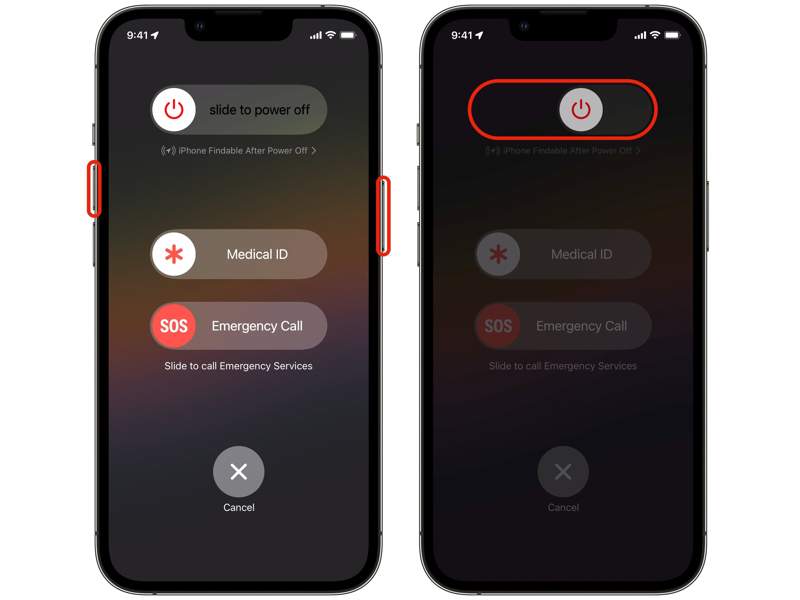
Trin 1 Hold enten lydstyrkeknappen og sideknappen nede sammen, indtil sluk-skærmen vises.
For iPhone uden Face ID skal du trykke længe på sideknappen eller våge/våbne-knappen for at udløse sluk-skærmen.
Trin 2 Flyt skyderen for at lukke din iPhone ned.
Trin 3 Et par minutter senere skal du holde sideknappen eller vågeblusknappen nede, indtil du ser Apple-logoet.
Trin 4 Tænd derefter din enhed, gå til Fotos-appen og fjern uønskede fotos.
Løsning 2: Tjek iCloud-fotos
Hvis du har synkroniseret billeder til iCloud og vælger Optimer iPhone-lagring, overføres dine billeder til cloudserveren. Som følge heraf kan du ikke slette billeder fra din iPhone, da de ikke er i din hukommelse.
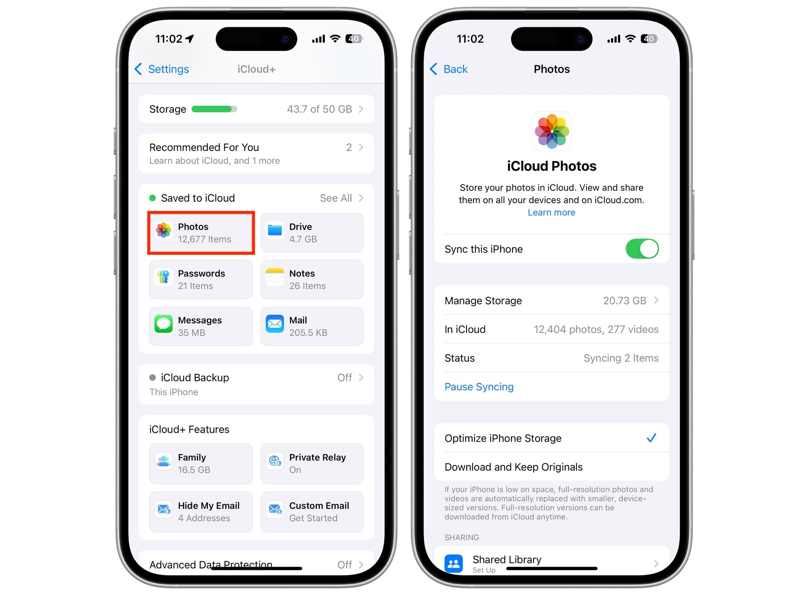
Trin 1 Kør Indstillinger app på din iPhone.
Trin 2 Tryk på din profil og vælg iCloud.
Trin 3 Tryk på pics under Gemt i iCloud område.
Trin 4 If Synkroniser denne iPhone er aktiveret, skal du sørge for at vælge Hent og hold originaler.
Trin 5 Gå derefter til picsog slet uønskede billeder.
Løsning 3: Slet fotos permanent
Når du sletter dine billeder i Kamerarullen, flyttes de til albummet Slettet for nylig og forbliver her i op til 30 dage. Med andre ord optager de stadig din lagerplads, og du kan støde på en fejlmeddelelse om, at iPhone-lagerpladsen er fuld, og at du ikke kan slette billeder.
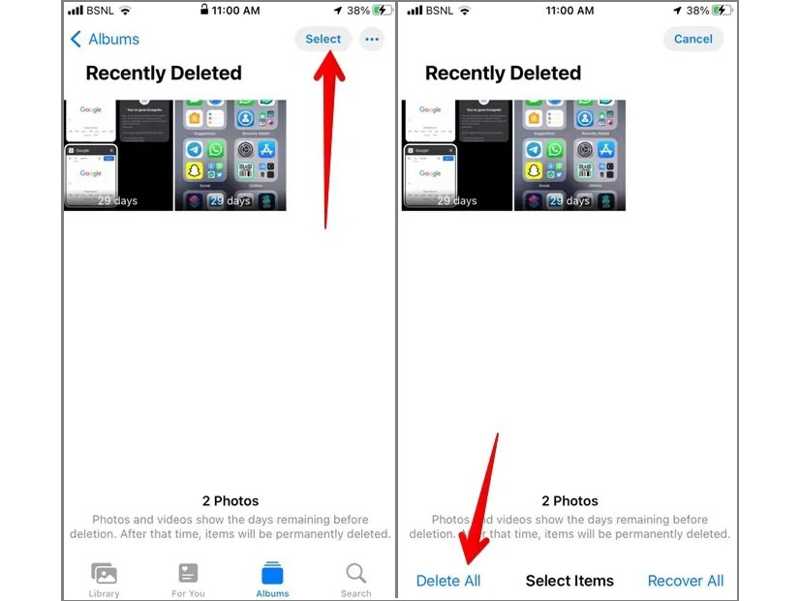
Trin 1 Åbne pics app på din iPhone.
Trin 2 Gå til Albums fanebladet og vælg For nylig slettet.
Trin 3 Tryk på ikonet Mere knap med et ikon med tre prikker.
Trin 4 Så ramt Slettede alle på bunden.
Trin 5 Når du bliver bedt om det, skal du bekræfte din handling.
Løsning 4: Slå iTunes-synkronisering fra
iTunes kan sikkerhedskopiere dine billeder. Hvis du har aktiveret fotosynkronisering i iTunes, sletter din iPhone muligvis ikke billeder. Du bør deaktivere iTunes-synkronisering og afbryde forbindelsen til din iPhone. Så vil du muligvis opleve, at problemet er forsvundet.
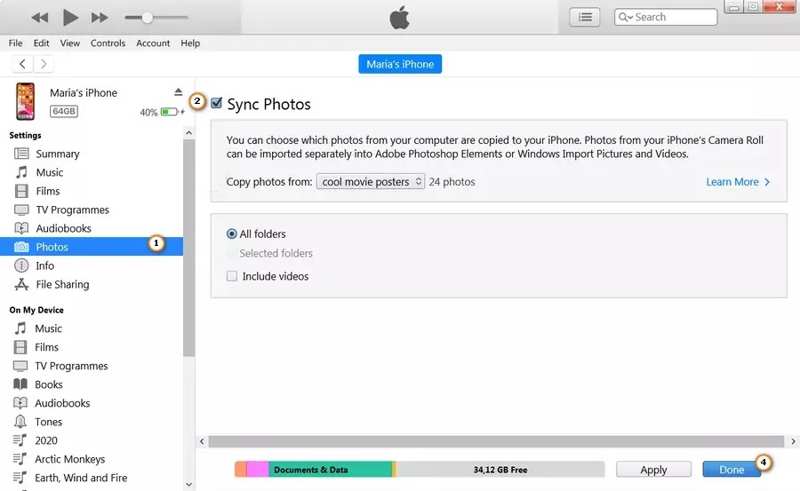
Trin 1 Tilslut din iPhone til din computer med et USB-kabel.
Trin 2 Åbn den nyeste version af iTunes.
Trin 3 Når din enhed er fundet, skal du klikke på Phone .
Trin 4 Gå til pics fanen under Indstillinger.
Trin 5 Fravælg Sync Photos, og klik Ansøg.
Løsning 5: Opdater iOS
Forældet software kan føre til forskellige problemer, herunder at iPhone ikke sletter billeder. Apple retter fejl og tilføjer nye funktioner til hver opdatering. Derfor bør du holde din iOS opdateret.
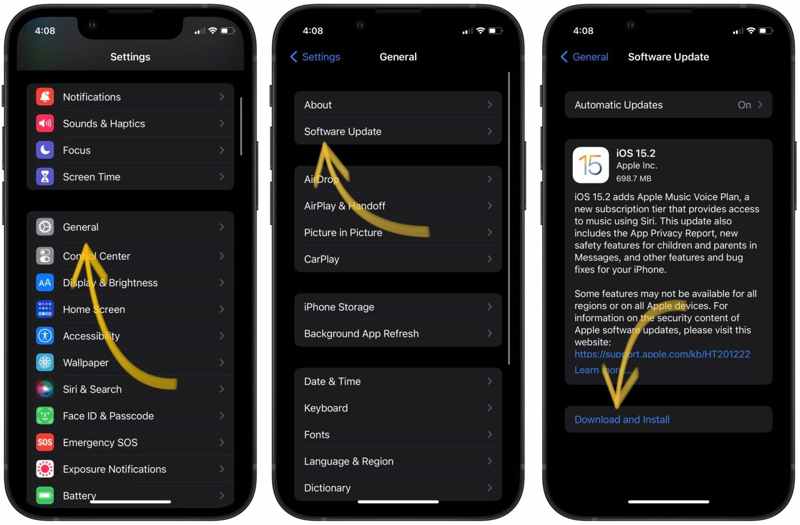
Trin 1 Gå til Generelt i din Indstillinger ca.
Trin 2 Tryk på softwareopdatering for at søge efter opdateringer.
Trin 3 Hvis en opdatering er tilgængelig, skal du trykke på Hent og installer .
Trin 4 Følg instruktionerne på skærmen for at installere det.
Del 3: One-stop-løsning til at slette iPhone-fotos
Apeaksoft iPhone Eraser er en komplet løsning til at løse problemet med, at din iPhone ikke sletter billeder. Den kan tvangsfjerne alle billeder fra din iPhone og frigøre plads. Den intuitive brugerflade gør den nem at bruge.
One-stop-løsning til at slette billeder fra din iPhone
- Tving sletning af fotos på din iOS-enhed med et enkelt klik.
- Brug avanceret teknologi til at fjerne fotos uden gendannelse.
- Forhåndsvis og administrer iPhone-fotos.
- Understøtte de nyeste versioner af iOS og iPadOS.
Sikker download
Sikker download

Sådan sletter du iPhone-fotos
Trin 1 Link til din iPhone
Start softwaren til sletning af billeder, når du har installeret den på din computer. Forbind din iPhone til din computer med et kompatibelt kabel. Klik på Frigør plads, og vælg Ryd op på fotos.
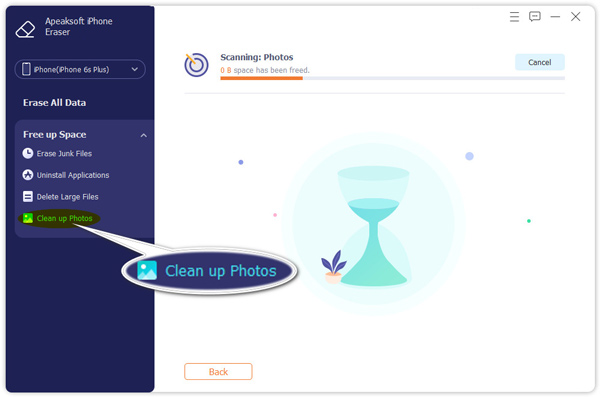
Trin 2 Slet billeder på iPhone
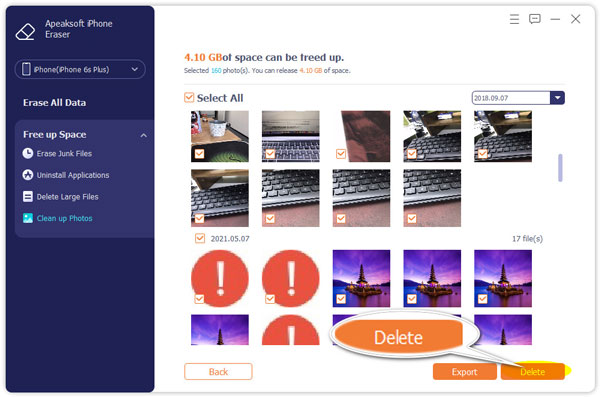
Klik på knappen Eksporter & Slet knappen for at scanne fotos på din iPhone. Vælg uønskede fotos. For at fjerne alle fotos skal du markere Marker alt. Endelig skal du klikke på Slette knap. Du kan også slette din iPhone med dette program.
Konklusion
Nu skal du forstå, hvad du kan gøre, hvis du iPhone sletter ikke billederDette problem skyldes normalt softwarefejl, begrænset lagerplads, forkerte indstillinger og mere. Du kan følge vores almindelige løsninger for at slippe af med problemet. Apeaksoft iPhone Eraser kan hjælpe dig med hurtigt at slette alle fotos eller specifikke fotos fra din enhed.
Relaterede artikler




