

Sådan sletter du appdokumenter og data på din iPhone

Med tiden vil du opdage, at din iPhone bliver langsommere og langsommere. Det anbefales at frigøre plads på din enhed i sådanne tilfælde. Ud over mediefiler optager appdata det meste plads. I modsætning til Android tilbyder iOS ingen mulighed for at ryd appdata på en iPhoneSom følge heraf står du over for problemet med utilstrækkelig lagerplads. Denne vejledning forklarer de gennemprøvede metoder til hurtigt at slippe af med appdata.
SIDEINDHOLD:
Del 1: En hurtig måde at rydde appdata på iPhone
Hvis du vil slette appdata på din iPhone uden gendannelse, Apeaksoft iPhone Eraser er en fremragende mulighed. Den bruger avanceret teknologi til at fjerne alle appdata, fra cache til appdokumenter, fra profiloplysninger til konti. Endnu vigtigere er det, at ikke alle data kan gendannes.
En hurtig måde at slette appdokumenter og data, der optager plads på iPhone
- Slet alle appdata på iPhone med et enkelt klik.
- Fungerer for alle datatyper, inklusive app-cache.
- Beskyt dit privatliv og dine kontooplysninger.
- Inkluder bonusfunktioner, såsom afinstallation af apps.
- Understøtter de nyeste modeller af iPhone og iPad.
Sikker download
Sikker download

Sådan sletter du alle appdata på din iPhone
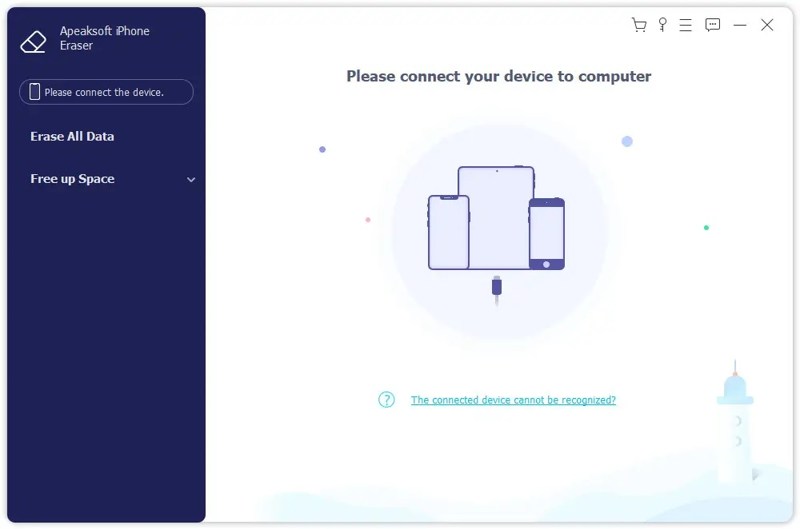
Trin 1 Scan din iPhone
Start appens slettesoftware, når du har installeret den på din pc. Der findes en anden version til Mac. Tilslut din iPhone til din pc med et Lightning-kabel. Klik derefter på Slet alle data valgmuligheden i sidebjælken, når din enhed er registreret.
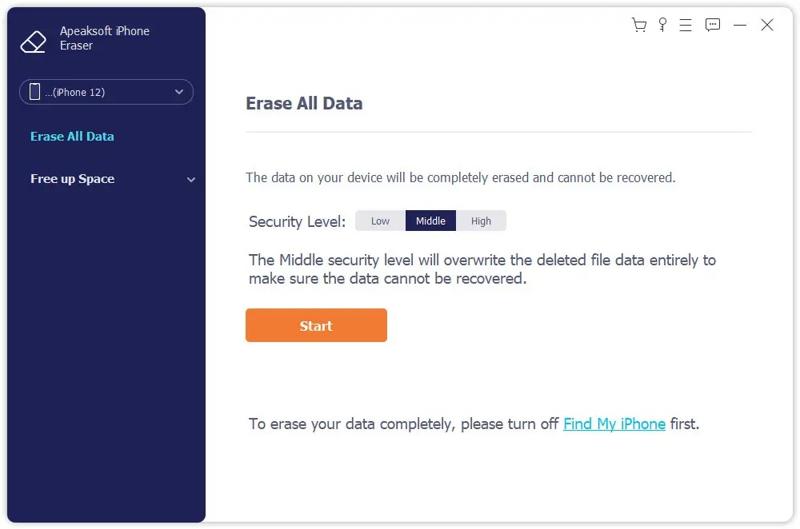
Trin 2 Vælg et niveau
Vælg derefter et sikkerhedsniveau:
Lav: bruges til hurtigt at slette alle appdata.
Mellemøsten: overskriver de slettede appdata fuldstændigt for at sikre, at de ikke kan gendannes.
Høj: anvender DoD 5220.22-M til at fjerne appdata.
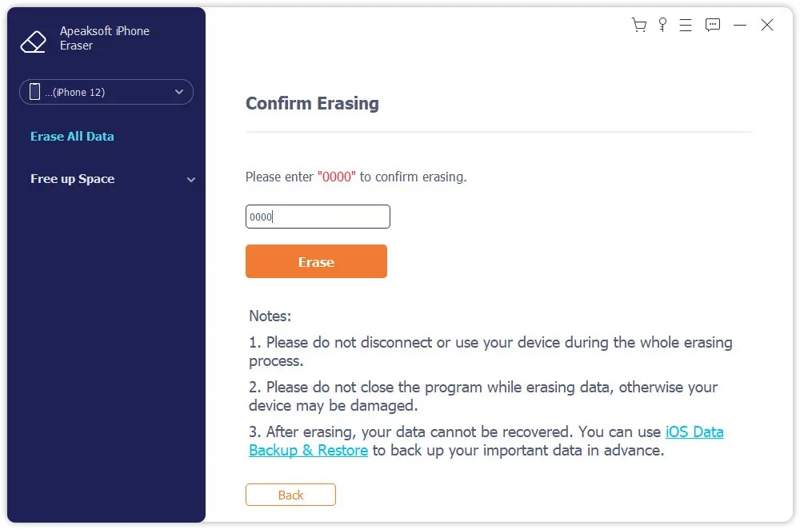
Trin 3 Slet appdata på iPhone
Når du er færdig, skal du klikke på Starten knappen for at fortsætte. Indtast derefter 0000 i boksen og klik på Slet knappen for at begynde at slette alle appdata på din enhed.
Del 2: Sådan sletter du appdata på iPhone ved at slette en app
Som tidligere nævnt tilføjer Apple ingen mulighed for at slette appdata på iPhone. Den alternative løsning er at slette de apps, der optager plads, helt. Geninstaller derefter appsene fra din App Store.
Trin 1 Åbne Indstillinger app på din iPhone.
Trin 2 Gå til Generelt fanebladet og vælg iPhone-opbevaring.
Trin 3 Nu vil du se alle apps på din enhed sorteret efter mængden af lagerplads.
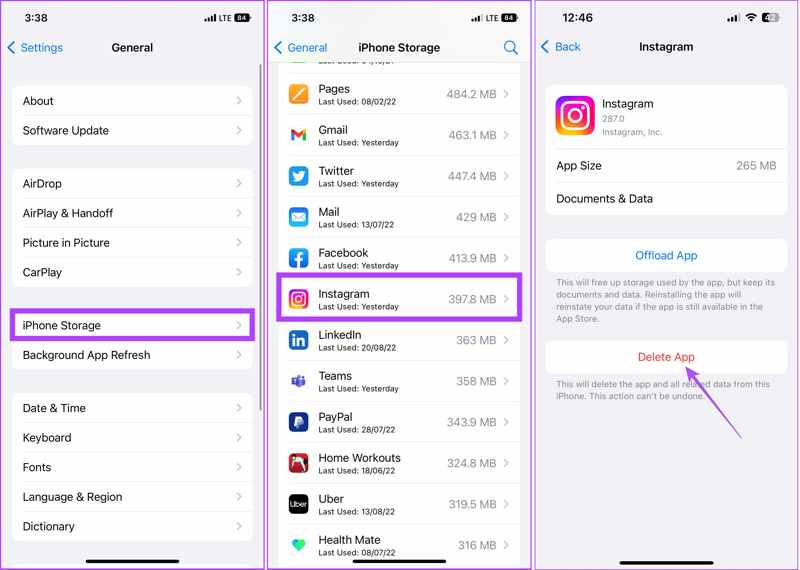
Trin 4 Vælg en stor app, og tryk på Slet app .
tips: Vælg ikke Offload App knap. Den bruges til at afinstallere appen, men beholde dens data og dokumenter.
Trin 5 Tryk derefter på Slet app igen for at bekræfte handlingen.
Trin 6 Slet andre store apps.
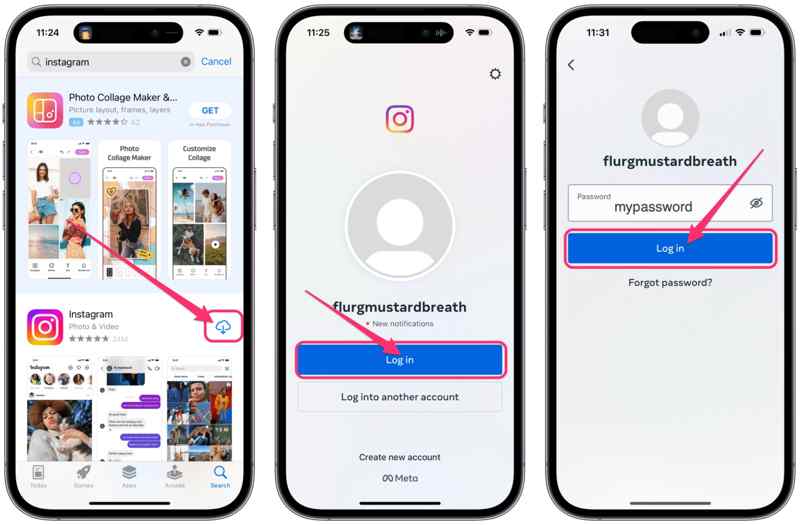
Trin 7 Drej til App Store og tryk på din profil.
Trin 8 Gå til Apps, Mine apps, og skift til Ikke på denne iPhone.
Trin 9 Tryk på ikonet Hent knappen på hver app, du vil gendanne.
Del 3: Sådan fjerner du appdata på iPhone uden at slette appen
Der findes metoder til at fjerne appdata på iPhone, men ikke til at slette apps. For det første giver nogle apps mulighed for at fjerne appdata eller cache. Derudover kan du slette appdata fra iCloud på din enhed. Husk, at metoden kun er tilgængelig for bestemte apps.
Sådan fjerner du appdata på iPhone
Muligheden "ryd appdata" findes normalt på skærmen Indstillinger i apps, men detaljerne er lidt anderledes. Vi bruger Telegram-appen som et eksempel for at vise dig, hvordan du fjerner appdata på din iPhone.
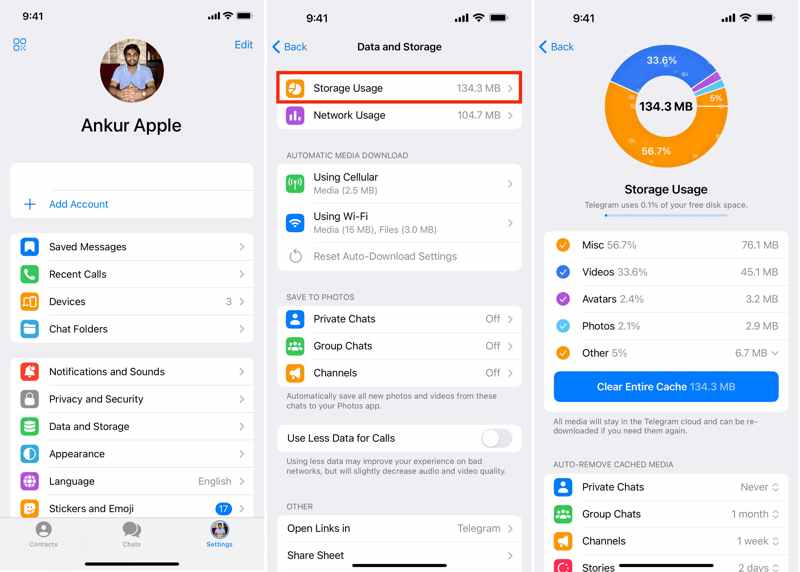
Trin 1 Åbn appen fra din startskærm.
Trin 2 Gå til Indstillinger, og vælg Data og opbevaring.
Trin 3 Tryk på Opbevaring Anvendelse, og hit Ryd hele cachen.
Trin 4 Du kan vælge, hvor længe du vil gemme dataene, og definere den maksimale cachestørrelse.
BemærkDe fleste streamingapps, instant messaging-apps, sociale medie-apps og markedsplads-apps integrerer muligheden for at slette data.
Sådan sletter du iPhone-appdata fra iCloud
Hvis apps gemmer data i iCloud, vil det ikke være nok at slette dem. Den gode nyhed er, at du kan rydde iPhone-appdata uden at slette appen fra din iCloud-lagring. Her er trinnene nedenfor:
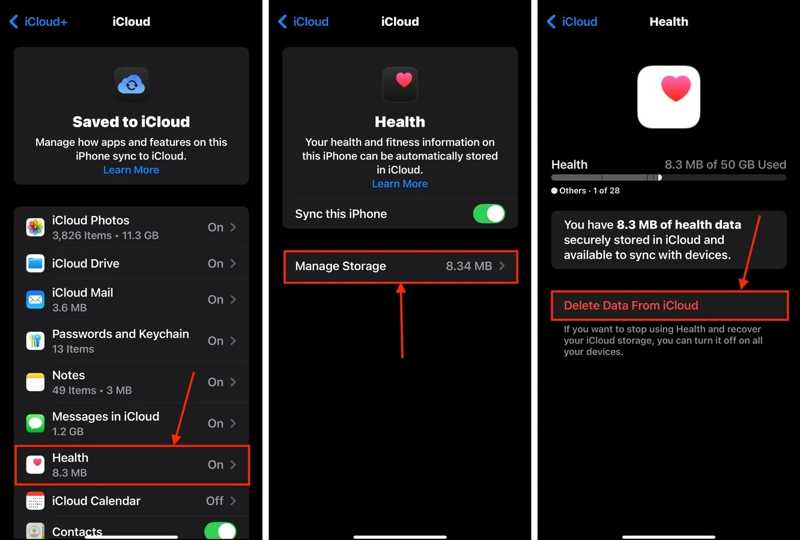
Trin 1 Kør din Indstillinger ca.
Trin 2 Tryk på din profil og gå til iCloud.
Trin 3 Vælg Opbevaring or Administrer Opbevaring.
Trin 4 Rul ned, og vælg en stor app på listen.
Trin 5 Tryk derefter på Slet data fra iCloud knappen, og bekræft det.
Yderligere læsning
Del 4: Sådan sletter du appdata i iPhone-browseren
En app, du kan slette appdata direkte på iPhone, er Safari. Apple har tilføjet Ryd-funktionen til Safari, som giver dig mulighed for at slette cache, historik, browserdata, besøgte websteder og cookies.
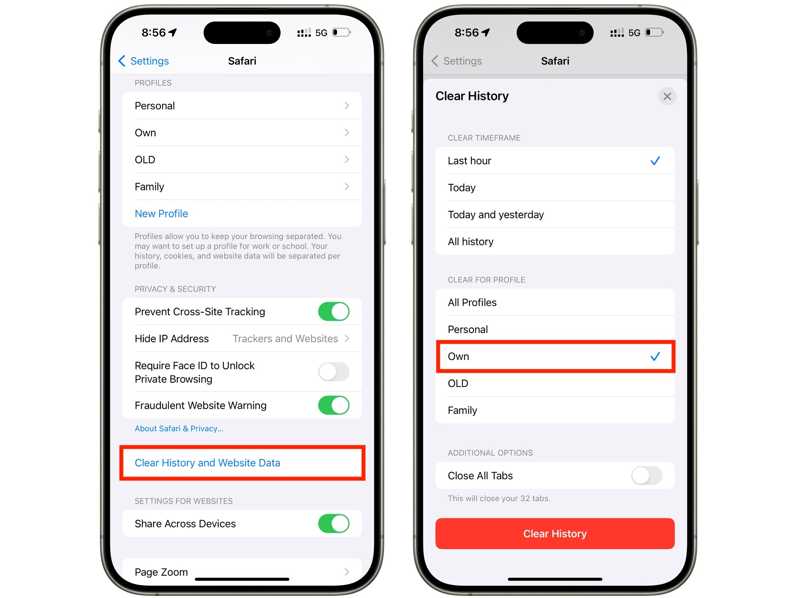
Trin 1 Start Indstillinger app fra din startskærm.
Trin 2 Tryk på Apps, rul ned og vælg Safari.
Trin 3 Tryk på ikonet Ryd historik og webside data .
Trin 4 Sæt derefter en tidsramme, f.eks. Sidste time, I dag, I dag og i går eller Hele historien.
Trin 5 Hvis du har flere profiler, skal du vælge en profil, hvis data du vil slette.
Trin 6 Tryk på ikonet Ryd historik .
Trin 7 Bekræft endelig sletning af appdata på din iPhone.
BemærkHvis du kun vil slette webstedsdata fra Safari, skal du trykke på Avanceret på indstillingsskærmen for Safari skal du vælge Website data, og tryk på Fjern alle websidedataFjern derefter data fra bestemte websteder. Derudover kan du også rydde webstedsdata i Safari-appen.
Konklusion
Denne guide diskuterede, hvordan man slet appdata på iPhone og frigør plads. Du kan afinstallere en stor app og fjerne alle appdata på samme tid. For specifikke apps kan du rydde app-cachen i appen på din iPhone. Derudover giver Safari dig mulighed for at fjerne appdata i appen Indstillinger. Apeaksoft iPhone Eraser er en one-stop-løsning til at slette alle dine appdata på en iPhone. Alt du behøver er en computer.
Relaterede artikler
Denne konkrete artikel guider dig gennem løsningen af fejlen "Opdater dine Apple ID-indstillinger" på din iPhone eller iPad.
Nyere iOS-versioner kan have skjulte fejl eller fejl, især når det er en betaversion. Denne artikel fortæller dig, hvordan du nedgraderer iOS.
Installerede du en betaversion af iOS ved et uheld? Bare rolig! Du kan fjerne iOS 26/18 beta fra din iPhone ved at følge vores vejledning.
Hvis du ønsker at eksportere iTunes-afspilningslister til en iPhone, et USB-drev og en mappe, vil du finde vores konkrete guide nyttig.



