

Sådan fjerner du nemt iOS 27 fra en iPhone

"Jeg opdaterede ved et uheld min iPhone 16 Pro til iOS 27, efter den havde foretaget en automatisk opdatering. Hvordan nedgraderer jeg fra iOS 27 beta?" Som navnet antyder, er en betaversion af iOS ikke et normalt eller stabilt operativsystem. Som følge heraf kan det føre til en række problemer, hvis du har installeret en betaversion af iOS. Her kan du lære det. Sådan fjerner du iOS beta fra din iPhone.
SIDEINDHOLD:
Del 1: Hvad iOS Beta er
Generelt set er der tre typer af iOS: udviklerbeta, offentlig beta og stabil version. Apple lancerer udviklerbeta efter at have annonceret ny software. Denne type iOS er designet til, at udviklere kan integrere Apples nye funktioner i deres apps tidligt. Offentlig beta involverer almindelige brugere i softwaretestprocessen. Den stabile version er den fulde version af iOS og udgives efter en fuldt testet version.
Betaversionerne giver brugerne adgang til nye funktioner så tidligt som muligt. Ikke desto mindre har det også ulemper. For eksempel er mindre fejl og nedbrud almindelige. Derudover er betaversionerne ustabile og forårsager batteridrænning.
Apple tillader selvfølgelig brugerne at nedgradere til en stabil version, hvis de har installeret en iOS-beta.
Del 2: Sådan fjerner du iOS 27
Ifølge vores test er der to måder at fjerne iOS 27 beta fra en iPhone. Du kan slette iOS beta-profilen direkte fra din enhed for at nedgradere til en stabil version eller fuldføre arbejdet ved hjælp af iTunes.
Sådan fjerner du iOS 27 med iTunes
Trin 1 Besøg https://ipsw.me/ i en browser.
Trin 2 Klik iPhone og vælg din iPhone-model. Download derefter IPSW-filen for en stabil iOS.
Trin 3 Åbn den nyeste version af iTunes eller Apple-enhed på en pc. Hvis du bruger macOS Catalina eller en nyere version, skal du i stedet åbne Finder. Kør iTunes på macOS Mojave eller en tidligere version.
Trin 4 Tænd din iPhone, gå til Indstillinger, og tryk på din profil.
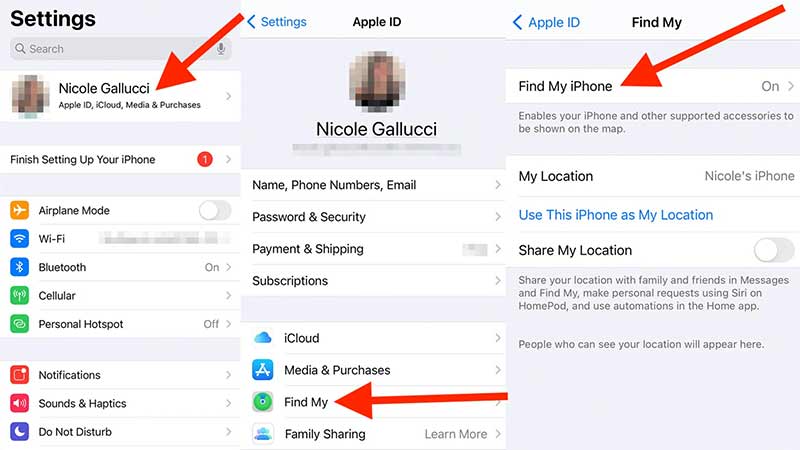
Trin 5 Vælg Find mig og slå fra Find min iPhone.
Trin 6 Når du bliver bedt om det, skal du indtaste din Apple ID-adgangskode og bekræfte, at du har slået Find min iPhone fra.
Trin 7 Slut din iPhone til din computer med et kompatibelt kabel.
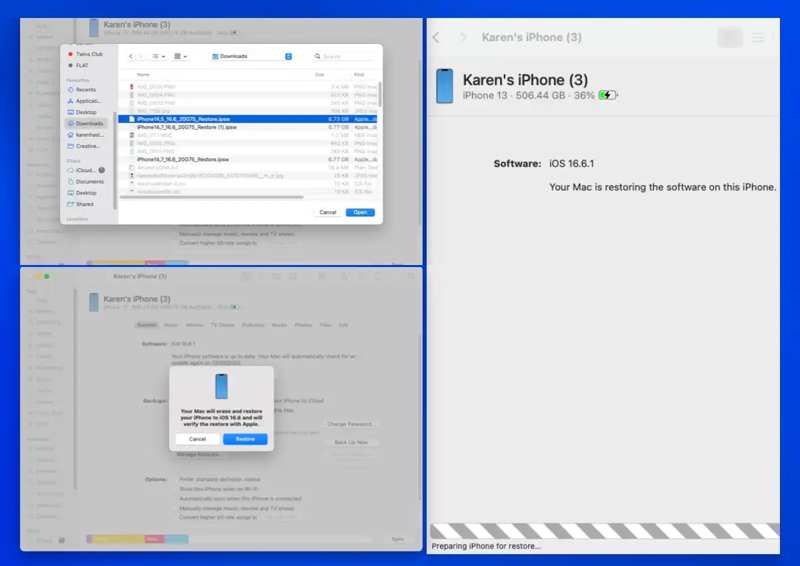
Trin 8 Når din iPhone er registreret, skal du holde nede Option or andre tasten på dit tastatur og klik på Gendan iPhone .
Trin 9 Vælg derefter den downloadede IPSW-fil, og åbn den.
Trin 10 Bekræft endelig fjernelse af iOS 27 beta til nedgrader iOS og installer den stabile version af iOS på din iPhone.
Bemærk: Denne metode sletter alle data på din iPhone. Du bør først sikkerhedskopiere din enhed og fjerne iOS beta. Når det er gjort, skal du gendanne sikkerhedskopien til din iPhone.
Del 3: Sådan stopper du med at modtage iOS Beta-opdateringer
Nogle brugere rapporterede, at deres iPhones installerede iOS beta automatisk. Hvis du har aktiveret betaopdateringer, installerer Apple det på din enhed uden at give besked. Selv hvis du har fjernet iOS beta fra din iPhone, installerer de betaversionen igen, hvis du ikke har deaktiveret betaopdateringer. Sådan gør du.
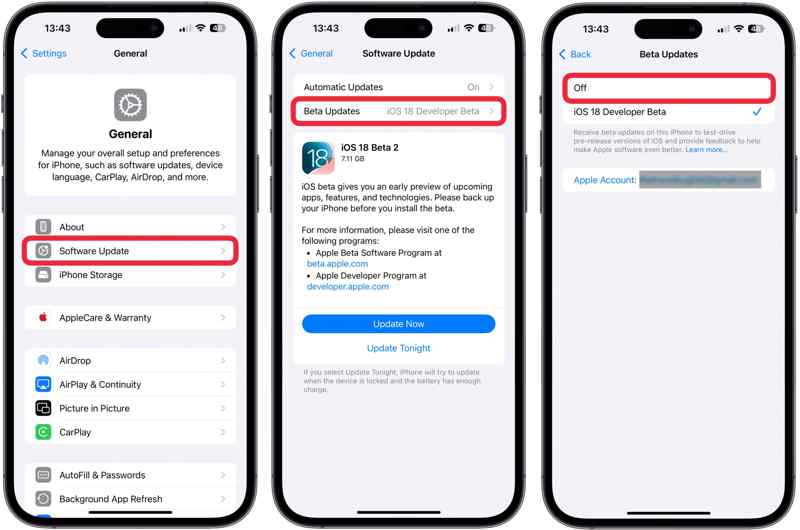
Trin 1 Kør appen Indstillinger fra din startskærm.
Trin 2 Gå til Generelt fanebladet og vælg softwareopdatering.
Trin 3 Tryk på Beta-opdateringer Og vælg af.
Trin 4 Hvis du eventuelt vil opdatere din software manuelt, skal du trykke på Ryg for at gå ind i den forrige skærm.
Trin 5 Tryk på automatiske opdateringer, og vælg af.
Del 4: Sådan fjerner du iOS Beta til en stabil iOS
Som tidligere nævnt er en betaversion af iOS ikke stabil og kan udløse en række softwareproblemer. Hvis du ved et uheld opdaterer en betaversion, Apeaksoft iOS System Recovery er en anden mulighed for at fjerne iOS beta fra din iPhone. Sammenlignet med almindelige metoder giver det en høj succesrate. Endnu vigtigere er det, at det intuitive design og instruktionerne på skærmen gør det nemt at lære og bruge.
Den ultimative måde at fjerne iOS Beta og installere en stabil iOS på iPhone/iPad
- Opdater eller nedgrader iOS og iPadOS uden tekniske færdigheder.
- Løs en bred vifte af softwareproblemer, herunder systemnedbrud.
- Tilgængelig for alle enheder, inklusive en deaktiveret iPhone.
- Registrer automatisk softwareproblemer på din enhed.
- Fungerer fuldt ud med de nyeste versioner af iOS og iPadOS.
Sikker download
Sikker download

Sådan fjerner du iOS Beta fra din iPhone
Trin 1
Tilslut til din iPhone
Åbn det bedste iOS-reparationsværktøj, når du har installeret det på din pc. Der findes en anden version til Mac-brugere. Tilslut din iPhone til din pc med et Lightning-kabel. Hvis du forbinder to enheder for første gang, skal du trykke på Stol på din skærm for at have tillid til denne pc. Vælg iOS System Recovery for at åbne hovedgrænsefladen.

Trin 2
Tjek iPhone information
Klik på Start i panelet Systemreparation. Vælg Standard tilstand or Avanceret tilstandSidstnævnte kan Gendan fabriksindstillinger din iPhone, men hvis din iPhone er gået ned, skal du vælge sidstnævnte. Tryk på Bekræfte for at indlæse dine iPhone-oplysninger. Kontroller og ret dem.

Trin 3
Fjern iOS betaversion
Find en stabil iOS, og klik på Hent knappen for at downloade firmwaren. Hvis du har en, skal du importere den fra din pc. Klik til sidst på Næste knappen for at begynde at fjerne iOS beta og installere den stabile iOS.

Konklusion
Denne artikel hjælper dig med at forstå, hvad du skal gøre, hvis du vil fjern iOS 27 beta fra din iPhone. Det er nemt at fjerne profilen, men betaversionen af iOS kan stadig være på din enhed. iTunes giver dig mulighed for at nedgradere iOS betaversionen, men det sletter alle dine data. Apeaksoft iOS System Recovery er en nem løsning til at slippe af med iOS betaversionen.
Relaterede artikler




