


[Løst] 4 dokumenterede måder at slette kalendere på iPhone/iPad

Nøgleforsøg
Der er 3 primære måder at slette kalendere på iPhone: i Kalender-appen, i Indstillinger eller via iCloud.com.
- Du kan slette eller afmelde spamkalendere direkte fra Kalender-appen.
- Hvis du sletter den kalender, du abonnerer på, i Indstillinger, fjernes hele abonnementskilden og alle relaterede kalenderbegivenheder.
- Du kan også slette den delte kalender fra iCloud. Ændringerne vil blive synkroniseret på tværs af alle Apple-enheder.
- Hvis kalendere ikke kan slettes eller bliver ved med at dukke op igen, kan du prøve iPhone Eraser for en mere dybdegående fjernelse.
Hvis du ikke bruger nogle kalendere regelmæssigt, kan du skjule eller slette dem på din iPhone for at holde dig organiseret. Mange mennesker har dog problemer med at slette spam-kalenderbegivenheder eller invitationer fra iPhone.
"Hvordan sletter jeg alle iCloud-kalenderbegivenheder?"
"Hvordan sletter man en iPhone-kalenderbegivenhed uden en redigeringsknap?"
"Hvad skal man gøre, hvis der ikke er nogen mulighed for at slette en kalender på en iPhone?"
"Hvordan kan jeg slette kalendere i iOS 10 og nyere?"
Hvis du sidder fast med det samme spørgsmål, er du heldig at finde denne artikel. Her kan du lære. hvordan sletter man kalenderen på iPhone midlertidigt eller permanent. Ja, hvis du vil slette noget virkelig personligt, kan du også få den detaljerede vejledning. Lad os nu læse og slette gamle kalenderbegivenheder i forskellige tilfælde sammen.
SIDEINDHOLD:
- Del 1: Sådan sletter du en gammel kalenderbegivenhed på iPhone via kalenderappen
- Del 2: Sådan sletter du abonnerede kalendere i iOS 11 og nyere
- Del 3: Sådan sletter du en delt kalender fra iCloud-kalenderlisten
- Del 4: Kan du ikke slette en kalender eller begivenhed? Prøv denne iPhone-viskelæder
- Del 5: Ofte stillede spørgsmål om sletning af kalender på iPhone
Del 1: Sådan sletter du en gammel kalenderbegivenhed på iPhone via kalenderappen
Dette er den gammeldags måde at slette iCloud-, spam- eller forretningskalenderbegivenheder på i iOS 10 og tidligere. Du kan se alle dine tidligere kalendere og begivenheder i Kalender-appen. Du kan vælge en bestemt farve for hurtigt at få adgang til kalendere med lignende temaer.
Trin 1 Start Kalendere ca.
Trin 2 Vælg Kalendere nederst på din iPhone-skærm.
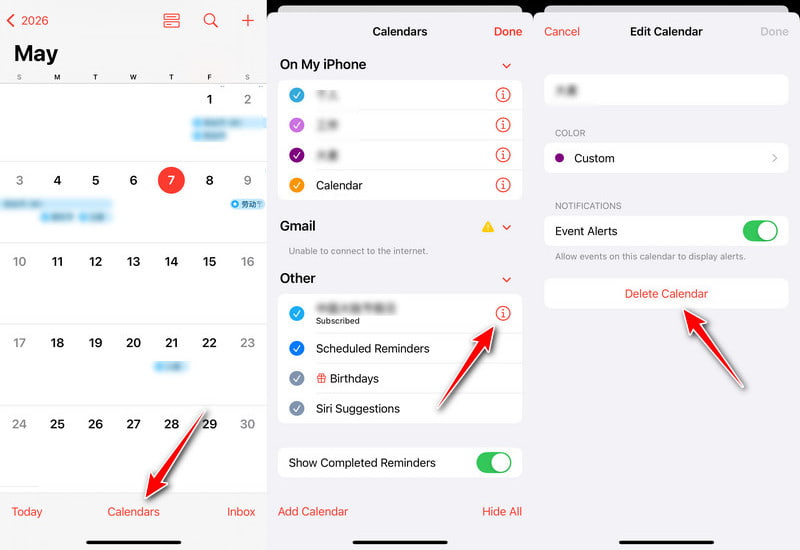
Trin 3 Find og vælg de uønskede iPhone-kalendere. Tryk på info knappen (i i en cirkel) ved siden af.
Trin 4 Vælg Slet kalender og bekræft sletningen.
Del 2: Sådan sletter du abonnerede kalendere i iOS 11 og nyere
Nogle brugere klager over, at det er svært at slette abonnerede iPhone-kalendere efter iOS 11-opdateringen. For visse kalenderbegivenheder fra Exchange, Yahoo, Outlook osv. er der en "Slet kalender"-mulighed i Kalender-appen. Faktisk kan du gå til iPhone-indstillinger for at fjerne uønskede kalendere fra din iOS 11- eller nyere enhed som apps. Denne metode er også den mest effektive måde at fjerne spam eller uønskede kalendere, der er tilføjet via links eller abonnementer.
Slet en kalender på iPhone i iOS 11/12
Trin 1 Tænd din iPhone og åben Indstillinger.
Trin 2 Rul ned for at finde Konti og adgangskoder.
Trin 3 Tryk på Abonnerede kalendere under Konti.
Trin 4 Vælg den kalender, du vil rydde.
Trin 5 Tryk på Slet konto.
Slet spamkalenderbegivenheder på iPhone på iOS 13 og nyere
Trin 1 Åbne Indstillinger.
Trin 2 Gå til Kalender.
tips: I iOS 18 og nyere skal du rulle ned til bunden og trykke på Apps, søg derefter efter Kalender på næste side.
Trin 3 Tryk på Konti, og tryk derefter på Abonnerede kalendere.
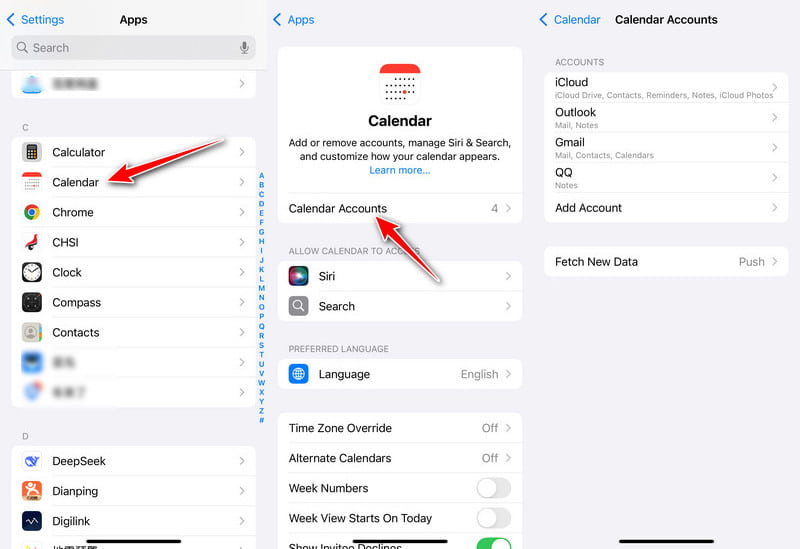
Trin 4 Slå fra Kalendere og klik Slet fra min iPhoneEller bare klik Slet konto.
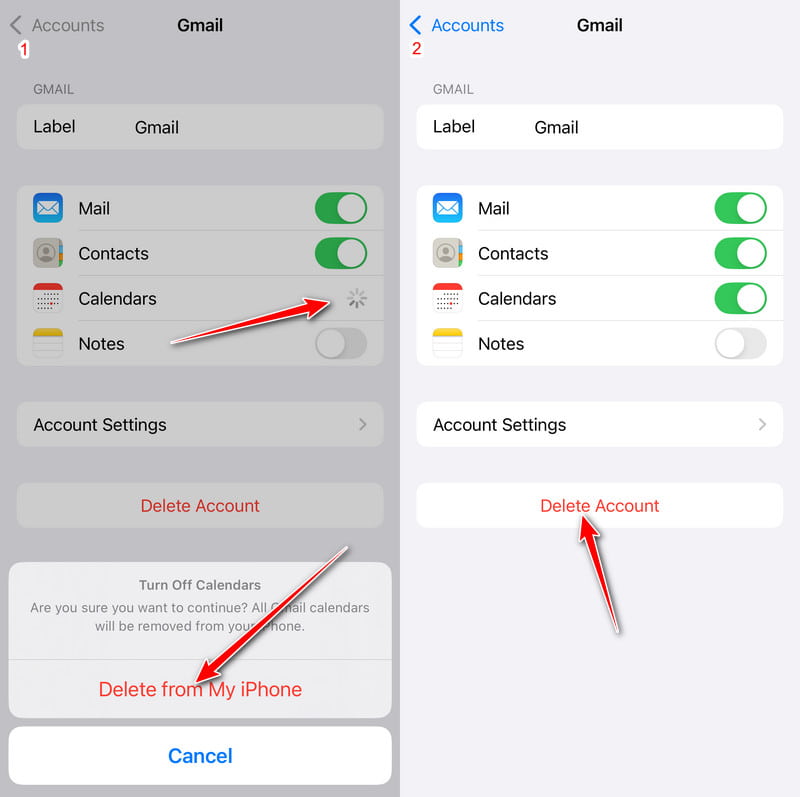
Før du sletter kalendere permanent, har du haft det bedre synkroniser iPhone kalender med Mac, bare i tilfælde af tab af data.
Del 3: Sådan sletter du en delt kalender fra iCloud-kalenderlisten
Hvis du har synkroniseret iPhone-kalendere med iCloud før, bør du også slette iCloud-kalenderen manuelt. Derfor vil alle begivenheder, der er knyttet til den pågældende kalender, blive fjernet på samme tid. Vær opmærksom på, at du ikke kan slette alle kalendere på listen. iCloud kræver mindst én kalender. Derudover kan ingen af dine Apple-enheder finde denne slettede kalender via iCloud.
Trin 1 Besøg iCloud.com i din webbrowser. Log ind på din iCloud-konto.
Trin 2 Vælg Kalender fra de forskellige valg.
Trin 3 Vælg knappen ··· i en cirkel ud for navnet på den gamle iPhone-kalender.
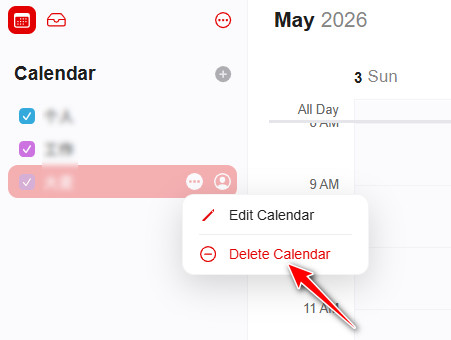
Trin 4 Vælg Slet kalender at slette en iCloud-kalender på iPhone.
Del 4: Kan du ikke slette en kalender eller begivenhed? Prøv denne iPhone-viskelæder
Hvis du ikke vil have, at andre kender din kalender, er den mest effektive måde at rydde op på din iPhone. Det er ikke sikkert nok at slette kalendere på en iPhone. Ligesom du smider papiraffaldet i skraldespanden, kan nogen stadig finde papiraffaldet, selvom du tømmer skraldespanden. I løbet af denne tid har du brug for en "makulator", som er Apeaksoft iPhone Eraser.
Du kan slette alle gemte filer og indstillinger fra din iOS-enhed uden mulighed for gendannelse. Andre kan ikke spore dine personlige oplysninger med den gamle iPhone. Derfor er iPhone Eraser også en uundværlig app, der kan beskytte dine telefondata. Du skal virkelig rydde op på din iPhone, før du sælger eller giver den væk. Derfor kan du slette kalenderen på iPhone sikkert, såvel som andre følsomme oplysninger.

Downloadet af over 1,000,000 brugere
- Slet genstridige eller spamkalendere, der bliver ved med at dukke op igen.
- Undgå forvirring forårsaget af forskellige iOS-versioner og skjulte indstillinger.
- Udfør en dybere sletning af iPhone-kalendere.
- Kompatibel med alle iOS-modeller og -versioner.
Sikker download
Sikker download
Trin til permanent sletning af iPhone-kalendere uden mulighed for gendannelse
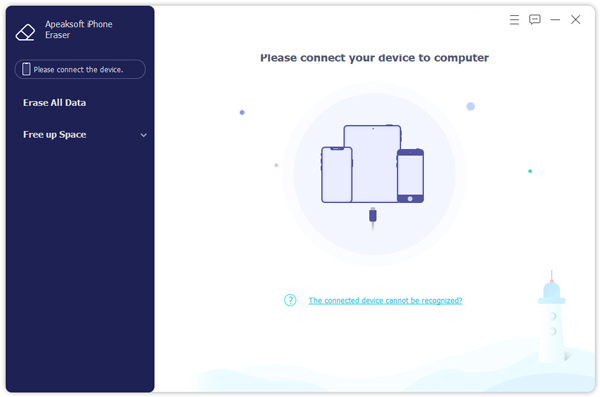
Trin 1 Tilslut iPhone til iPhone Eraser
Download og installer iPhone Eraser gratis. Brug et Apple Lightning USB-kabel til at forbinde din iPhone til din computer. Computeren vil snart registrere din iOS-enhed.
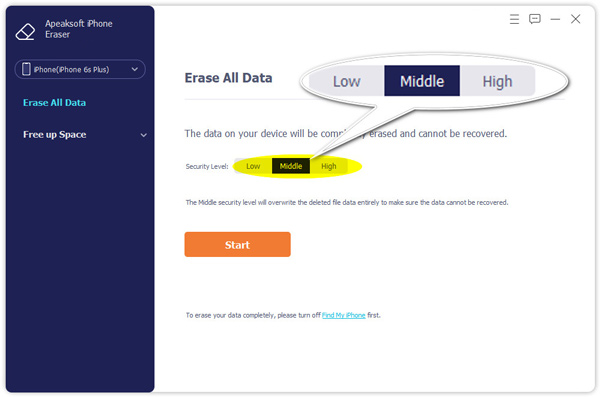
Trin 2 Indstil iPhone-sletningsniveau
Du skal vælge sletteniveauet for din iPhone. Derfor kan du overskrive alle iPhone-data og uønskede filer to eller tre gange. I løbet af denne tid er standardniveauet Lavt tilstrækkeligt.
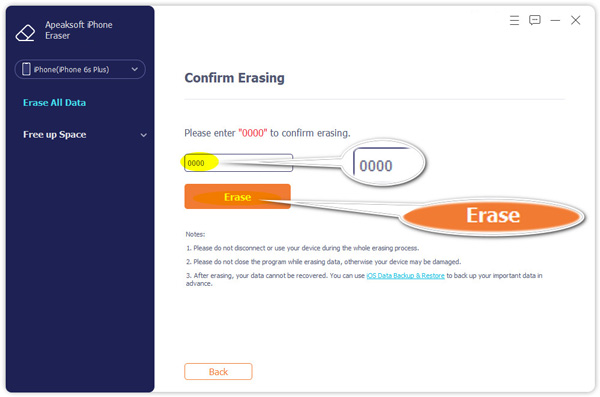
Trin 3 Slet kalenderen på iPhone sikkert
Klik Starten for at begynde at slette dine iPhone-begivenheder og andre filer. Du skal vente et stykke tid på at fuldføre processen. Senere kan du genstarte din iPhone for at kontrollere.
Del 5: Ofte stillede spørgsmål om sletning af kalender på iPhone
Hvorfor har jeg flere kalendere på min iPhone?
iPhones kalenderfunktion hjælper dig med at opsætte flere kalendere for at holde styr på forskellige typer af tidsplaner og kategorisere dem. For eksempel arbejdsskemaer, familieforhold, skoleskemaer osv. Du kan også konfigurere til at holde styr på alle dine skemaer i én kalender.
Hvad betyder det at flette kalendere på en iPhone?
At flette kalendere betyder generelt at blande kalenderen på din iPhone med kalenderen på din iCloud. Hvis du ikke har brugt iCloud-kalendere, vil din kalender blive uploadet til iCloud og flettet sammen med en tom.
Er iCloud-kalender det samme som iPhone-kalender?
Selvom begge ikke er meget forskellige i funktionalitet, gemmes de forskelligt. iPhone-kalenderen vil kun blive gemt på din enhed, men iCloud-kalenderen gemmes i skyen. Du kan se disse kalendere på enhver enhed, der er logget på iCloud. Du kan selvfølgelig også slå de to sammen.
Hvordan opretter jeg en familiekalender på min iPhone?
Åbne Kalender på din iPhone, og tryk på Kalendernederst på skærmen for at gå til næste skærm. Vælg derefter Tilføj kalender nederst til venstre på skærmen. Nu kan du oprette en ny kalender eller tilføje en abonnementskalender.
Hvor langt tilbage gemmer iPhone-kalenderen begivenheder?
Som standard gemmer iPhone din kalender i op til en måned. Du kan dog ændre tidsgrænsen for kalenderen. Åben Indstillinger og tryk på Kalender. Du kan justere rækkevidden til Begivenheder 3 måneder tilbage, Begivenheder 6 måneder tilbage eller Alle begivenheder.
Konklusion
Kan du slette kalender på iPhone nu? Forhåbentlig har denne guide hjulpet dig med at fjerne uønskede, gamle eller spamkalendere lettere, uanset om du vælger at slette kalendere via Kalender-appen, Indstillinger eller iCloud.com.
Derudover kan du ved at bruge iPhone Eraser beskytte dit privatliv og frigøre mere plads. Med andre ord, uanset hvor mange filer du har gemt, kan du forvandle din iPhone til en ny.
 Apeaksoft iPhone Eraser
 Slet data og indstillinger fra iOS-enheder permanent.
Sikker download
Sikker download
Relaterede artikler




