

Sådan synkroniserer du hurtigt iPhone-kalender og begivenheder med iPad

Det kan være vigtigt at holde din kalender og dine begivenheder organiseret på tværs af Apple-enheder, især når du administrerer kalendere på både din iPhone og iPad. Den gode nyhed er, at processen faktisk er ret ligetil, når du først har forstået trinnene. Uanset om du bruger det samme Apple ID eller forskellige konti, kan du fuldføre opsætningen. Denne vejledning viser de gennemprøvede metoder og demonstrerer arbejdsgangene til at... synkroniser kalenderen mellem iPhone og iPad.
SIDEINDHOLD:
Del 1: Sådan synkroniserer du kalendere mellem iPhone og iPad via iCloud
En nem måde at synkronisere kalenderen med iPhone og iPad på er via din iCloud-konto. Med andre ord kan du synkronisere kalendere til iCloud og få adgang til dem på tværs af iOS-enheder, der er knyttet til den samme konto.
Trin 1 Tænd kildeenheden.
Trin 2 Åbne Indstillinger app, opret forbindelse til et netværk, og tryk på din profil.
Trin 3 Gå til iCloud, tryk på Vis alle, og vælg iCloud kalender.
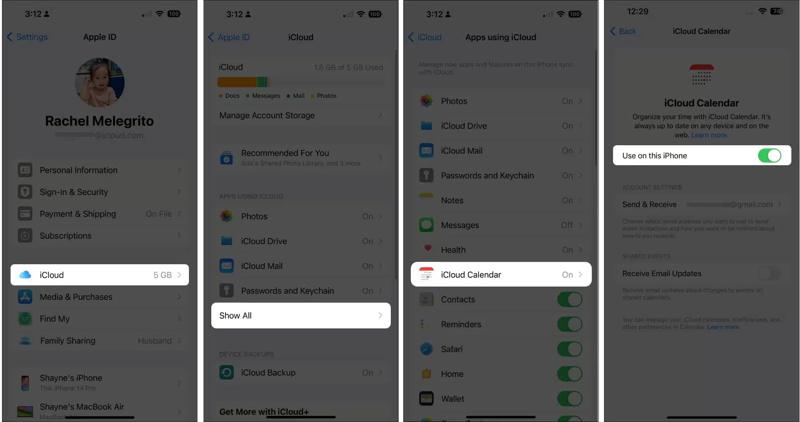
Trin 4 Tænd på Brug på denne iPhone Og vælg Behold på min iPhone hvis du bliver bedt om det.
tips: Hvis du bruger en gammel version af iOS, skal du aktivere Kalender efter at have gået til iCloud.
Trin 5 Dobbelttjek dit Apple-id.
Trin 6 Vend derefter til målenheden og tryk på din profil i Indstillinger ca.
Trin 7 Tjek Apple ID'et. Hvis det er forskelligt fra kontoen på kildeenheden, skal du logge ud og logge ind med det samme Apple ID.
Trin 8 Opret forbindelse til internettet.
Trin 9 Gå til iCloud og tryk på iCloud kalender.
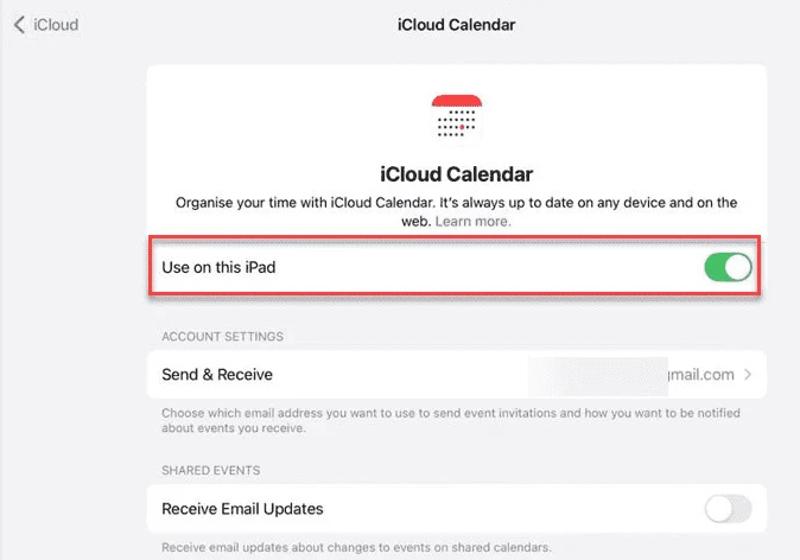
Trin 10 Tænd på Brug på denne iPadHvis denne indstilling er aktiveret, men iPad-kalenderen ikke synkroniseres med iPhone, skal du slukke den og tænde den igen.
Del 2: Sådan synkroniserer du iPad-kalender med iPhone via iTunes/Finder
Med forskellige Apple ID'er på iPhone og iPad skal du forbinde iPad-kalenderen til iPhone ved hjælp af iTunes eller Finder. Denne metode kræver en computer, den nyeste version af iTunes eller Finder og et kompatibelt kabel.
Trin 1 Tilslut din iPad til din computer med et kompatibelt kabel.
Situation 1: På Windows og macOS Mojave eller tidligere
Trin 2 Åbn iTunes og klik på Phone knappen, når din enhed er registreret.
Trin 3 Gå til INFO fanen i sidebjælken.
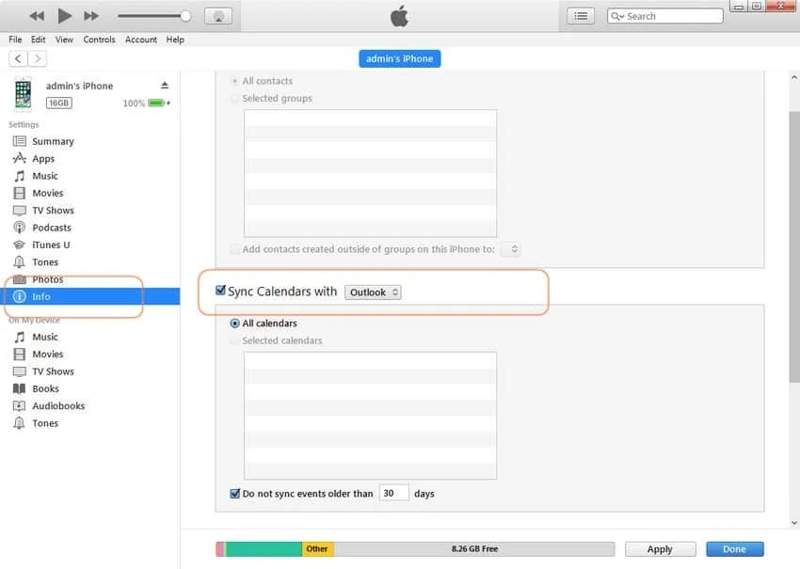
Trin 4 Check (Skak) Synkroniser kalender med, og vælg Outlook.
Trin 5 Pick Alle kalendere or Udvalgte kalendere og vælg de ønskede kalendere.
Situation 2: På macOS Catalina eller nyere
Trin 2 Klik på dit iPad-navn i sidebjælken.
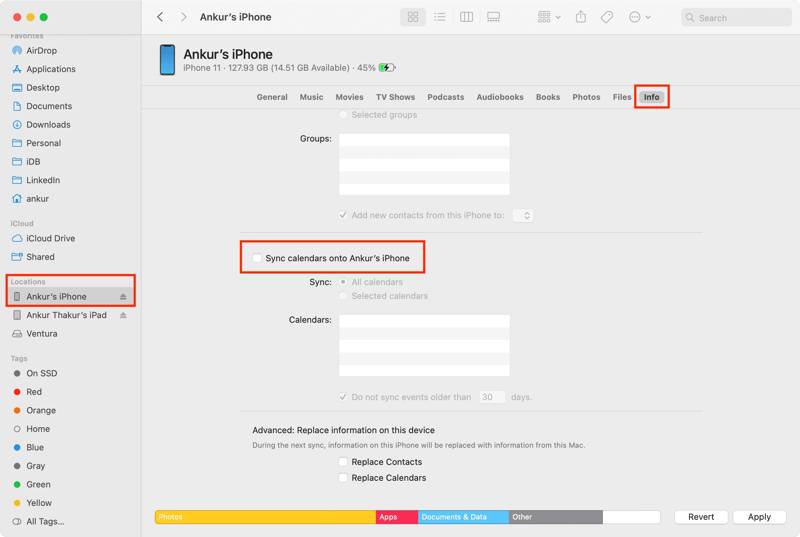
Trin 3 Gå til INFO fanen og tjek Synkroniser kalendere til [dit navn] iPad.
Trin 4 Vælg derefter Alle kalendere eller Valgte kalendere, og vælg de ønskede kalendere.
Trin 6 Klik på knappen Ansøg .
Trin 7 Når det er færdigt, skal du frakoble din iPad og tilslutte din iPhone til den samme maskine med et USB-kabel.
Trin 8 Synkroniser derefter kalendere mellem iPhone og iPad.
Del 3: Sådan synkroniserer du iPhone-kalender med iPad Google Kalender
Hvis du vil have forskellige Apple ID'er på din iPhone og iPad, kan du også synkronisere iPhone-kalenderen med iPad'en ved hjælp af en Google-konto. Med de korrekte indstillinger kan du få adgang til dine begivenheder på begge enheder.
Trin 1 Sørg for, at de to enheder er online.
Trin 2 Åbne Indstillinger app på din iPhone.
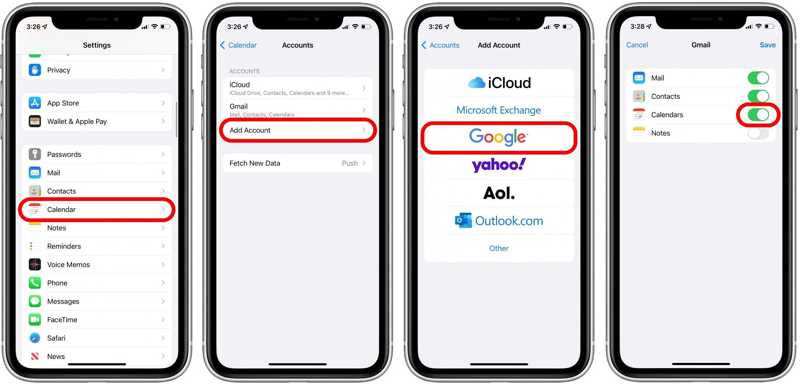
Trin 3 Rul ned og vælg Kalender.
Trin 4 Tryk på Konto, vælg Tilføj kontoog vælg Google.
Trin 5 Indtast dine Google-kontooplysninger.
Trin 6 Tænd på Kalender for at uploade dine kalendere.
Trin 7 Vend derefter til målenheden.
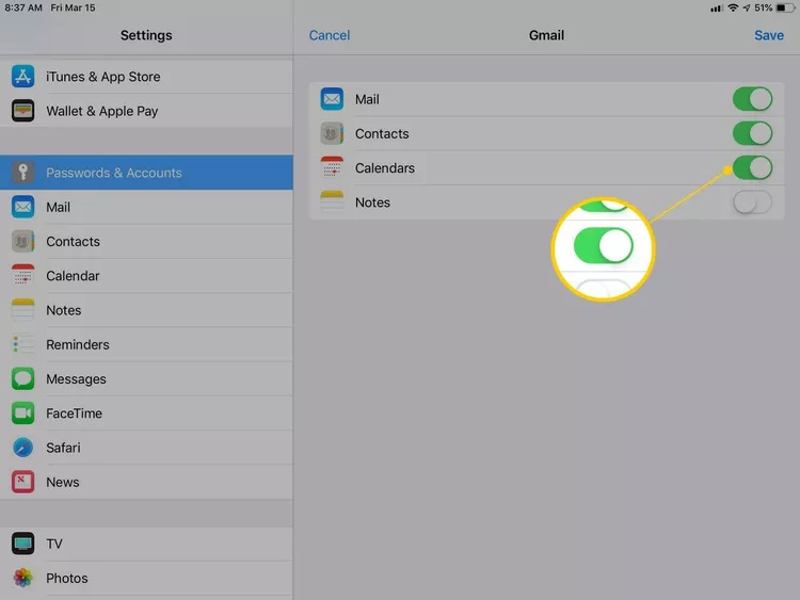
Trin 8 Gentag ovenstående trin for at synkronisere iPhone-kalendere med iPad eller omvendt.
Del 4: Sådan synkroniserer du specifikke kalendere mellem iPhone og iPad
Hvis ovenstående metoder ikke er tilgængelige for dig, Apeaksoft iPhone Transfer er en anden mulighed for at synkronisere kalendere mellem iPhone og iPad. Den brugervenlige grænseflade forenkler arbejdsgangen for kalendersynkronisering.
En hurtig måde at synkronisere kalendere mellem iPhone og iPad
- Synkroniser iPhone-kalendere med iPad eller omvendt.
- Se et eksempel på iOS-kalendere på din computer.
- Arbejde til både arrangementer og vedhæftede filer.
- Understøtter de nyeste modeller af iPhone og iPad.
Sikker download
Sikker download

Sådan synkroniserer du kalendere fra iPhone til iPad
Trin 1 Opret forbindelse til din enhed
Start iPhone Transfer efter installation på din computer. Det er kompatibelt med Windows og Mac. Tilslut kildeenheden til din computer med et Lightning-kabel.

Trin 2 Eksportér kalendere
Gå til Andre fanebladet, og vælg Kalender for at se alle kalendere på din enhed. Vælg de ønskede elementer, klik på eksport knappen, og vælg ICS filAngiv en outputmappe, og bekræft den. Send derefter ICS-filen til din e-mailadresse via e-mail.

Trin 3 Importér kalendere
Åbne Post app på målenheden. Åbn den nye besked, og tryk på ICS-filen. Tryk på Acceptere or Føj til kalender for at synkronisere kalendere mellem iPhone og iPad. Du kan også Overfør fotos fra iPhone til iPadDette program understøtter live-fotos og -videoer.
Yderligere læsning
Konklusion
Denne guide delte fire effektive måder at synkroniser kalenderen med iPhone og iPadDen samme iCloud-, Google- eller Outlook-konto giver dig adgang til kalendere på tværs af din iPhone og iPad med den korrekte opsætning. Med en computer kan du synkronisere kalenderen med et kabel. Apeaksoft iPhone Transfer er en hurtig mulighed for at få adgang til dine kalendere på enhver enhed.
Relaterede artikler




