

Sådan sletter du e-mails og e-mail-konti på en iPhone

Ifølge vores forskning tjekker, sender og modtager størstedelen af iPhone-brugere e-mails på deres enheder. Med tiden kan du have mange e-mails i din indbakke. Det kan medføre, at du går glip af vigtige beskeder. Desuden er det ubelejligt at gennemse e-mails, hvis din indbakke er fuld af beskeder. Den bedste løsning er at slet alle e-mails på én gang efter at have læst dem. Denne vejledning forklarer, hvordan man gør det i forskellige situationer.
SIDEINDHOLD:
Del 1: Sådan sletter du ulæste e-mails på iPhone
Når du åbner indbakken, kan du tjekke afsendere og emner. Derfor kan du ignorere markedsførings- og uvigtige e-mails direkte. For at rydde din indbakke kan du slette ulæste e-mails på én gang på din iPhone.
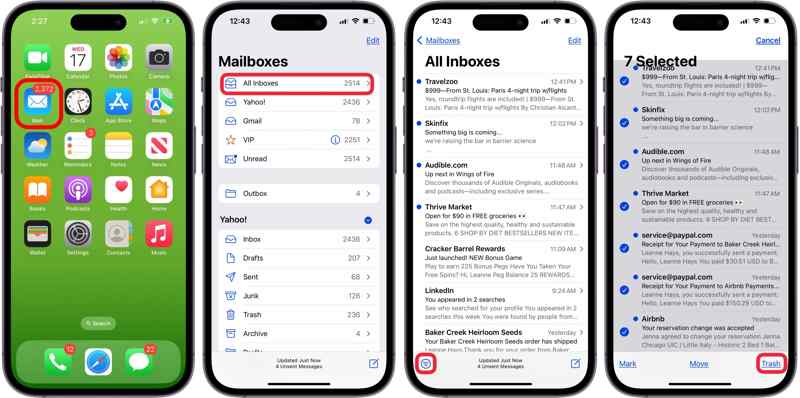
Trin 1 Åbn den indbyggede Mail-app fra din startskærm.
Trin 2 Gå til Alle indbakker mappe. Hvis du har tilføjet flere e-mailkonti, skal du finde den ønskede e-mailudbyder og gå til Indbakke mappe.
Trin 3 Tryk på ikonet Filtrer knappen nederst til venstre. Ulæst er standardfilteret. Derfor er alle ulæste e-mails valgt som standard.
Hvis de ulæste e-mails ikke er markeret, skal du trykke på knappen Rediger øverst til højre, starte ved den tomme cirkel til venstre for den første ulæste e-mail og stryge ned til bunden af listen med fingeren for at markere dem alle.
Trin 4 Tryk derefter på Trash knappen til at slette ulæste e-mails.
Del 2: Sådan sletter du alle e-mails på iPhone
Når du har læst beskederne i din indbakke, kan du slette alle e-mails på én gang på din iPhone. Med iOS kan du gøre det med flere tryk. Når du sletter e-mails, flyttes de til papirkurven. Du skal tømme papirkurven for at slette dine e-mails permanent.
Sådan sletter du alle e-mails på iPhone manuelt
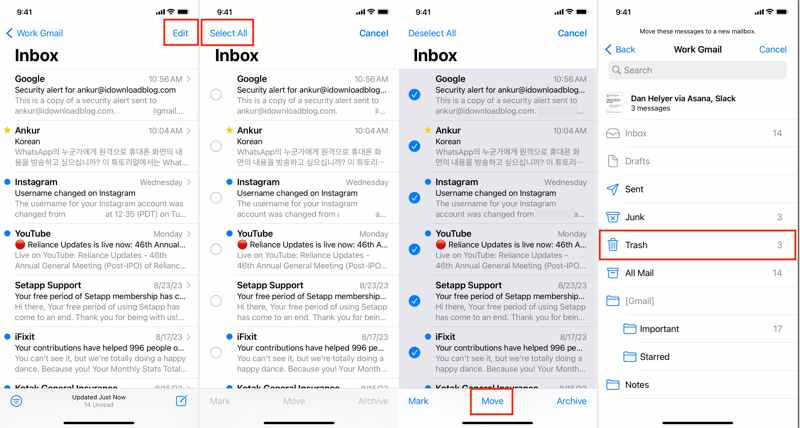
Trin 1 Gå til Alle indbakker mappen i Apple Mail-appen eller Indbakke mappen til din primære e-mailkonto.
Trin 2 Tryk på ikonet Redigere knappen øverst til højre, og tryk på Marker alt knappen. Så burde alle dine e-mails være valgt.
Trin 3 Tryk Flyt knappen nederst, og vælg TrashOm få sekunder burde din indbakke være tom.
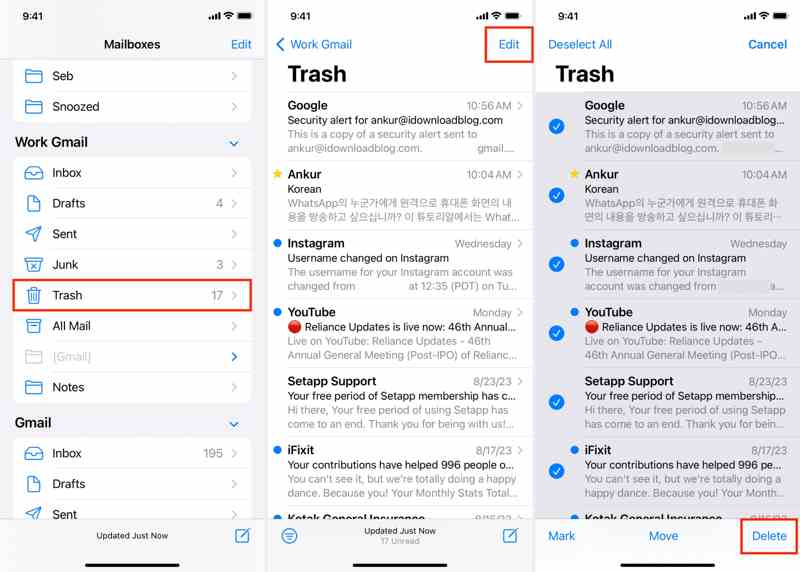
Trin 4 Gå derefter tilbage til den forrige skærm, og naviger til Trash mappe.
Trin 5 Tryk Redigere knappen, og tryk på Marker alt. Tryk til sidst på Slette knappen til permanent at slette e-mails samlet på din iPhone.
Bemærk: Hvis du har brug for at gendanne slettede e-mails, skal du ikke tømme Trash mappe.
Sådan sletter du automatisk alle e-mails på iPhone
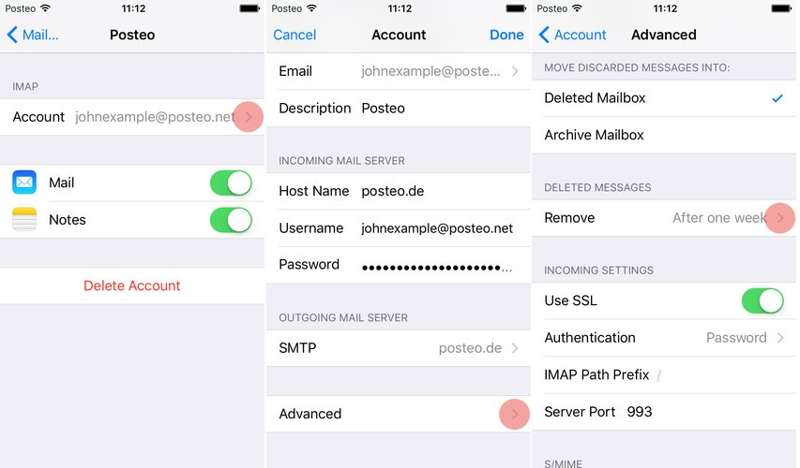
Trin 1 Åbne Indstillinger ca.
Trin 2 Gå til Post, tryk på Konti, tryk på den ønskede e-mailkonto, og tryk på din konto.
Trin 3 Sørg for at vælge slettet postkasse under Flyt kasserede meddelelser til overskrift. Tryk Avanceret, tryk på Fjern under Slette meddelelser hoved og vælg en passende periode.
Trin 4 Gå nu til Apple Mails-appen, og slet alle e-mails i den. Alle indbakker mappe. Papirkurvsmappen tømmes automatisk.
Del 3: Sådan sletter du en e-mailkonto på iPhone
Som standard gemmes alle e-mails, du modtager på din iPhone, i mappen Alle indbakker. Hvis du har tilføjet flere e-mailkonti på din enhed, vil dine Alle indbakker være fyldt med nye e-mails. Løsningen er enkel: slet mindre e-mailkonti fra din iPhone. Derefter kan du ikke Hent e-mails på iPhone.
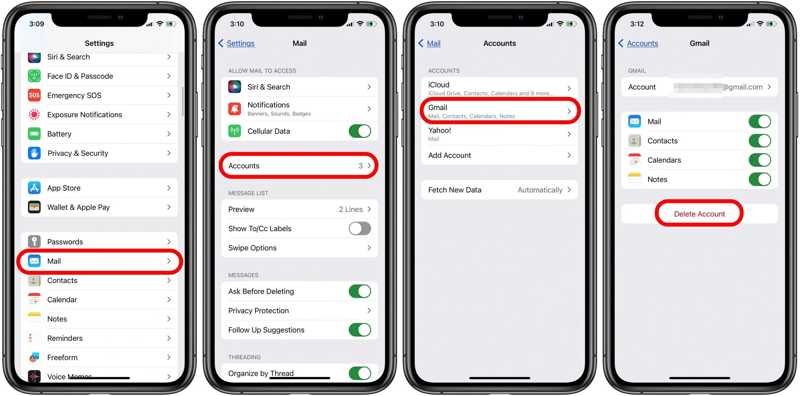
Trin 1 Kør din Indstillinger app. Rul ned for at finde Post mulighed, og tryk på den.
Trin 2 Presse Konti og du vil se alle konti, der er tilføjet til din iPhone.
Trin 3 Tryk på den konto, du vil slette. Hvis du kun vil slette e-mailkontoen, skal du slå kontakten ud for fra. PostHvis du vil fjerne kontoen helt, skal du trykke på Slet konto.
Trin 4 Tryk på, når du bliver bedt om det Slet fra min iPhone or Slet konto på bekræftelsesdialogen.
Del 4: Sådan sletter du spam-e-mails på iPhone
Spam-e-mails refererer til uopfordrede e-mails. De sendes normalt i store mængder til en stor liste af modtagere fra brands og organisationer. Nogle spam-e-mails indeholder også phishing-links og vira. Selvom Apple Mail-appen indeholder mappen Uønsket mail, som gemmer spam-e-mails på din iPhone, kan den ikke identificere de fleste spam-e-mails. Derfor har du brug for et effektivt program til at slette e-mails, f.eks. Apeaksoft iPhone EraserDet kan hjælpe dig med at slippe af med spam-e-mails på din iPhone.
Den bedste måde at slette spam-e-mails på din iPhone
- Slet alle spam-e-mails på din iPhone med et enkelt klik.
- Afinstaller apps på iPhone uden Gendan fabriksindstillinger.
- Tilbyder tre sletteniveauer til forskellige formål.
- Understøtter de nyeste versioner af iPhones.
Sikker download
Sikker download
Sådan sletter du spam-e-mails på din iPhone
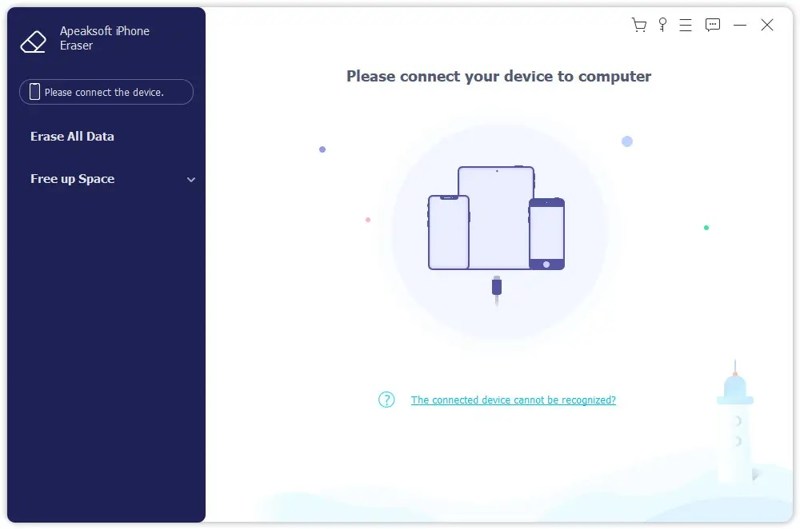
Trin 1 Tilslut til din iPhone
Download og installer den bedste software til sletning af e-mails på din computer, og åbn den. Tilslut derefter din iPhone til din computer med et Lightning-kabel. Så vil softwaren genkende din enhed med det samme.
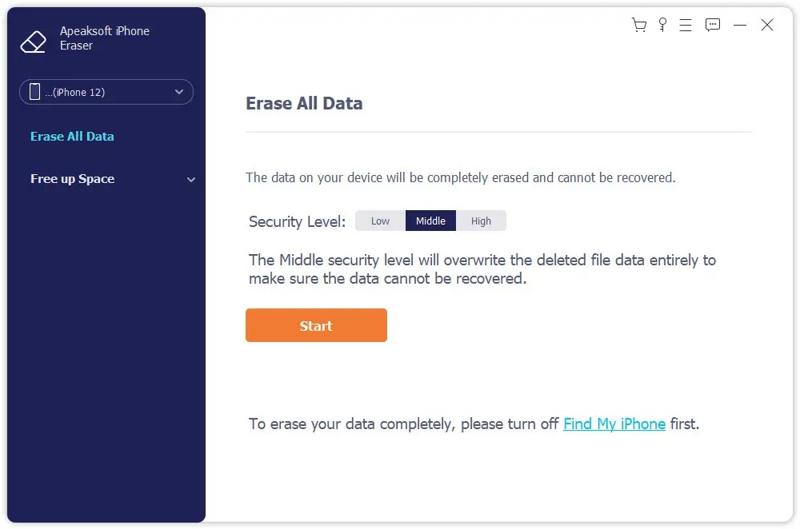
Trin 2 Vælg et niveau
Der er tre sletteniveauer:
Lav level overskriver dine spam-e-mails én gang med højere hastighed.
Mellemøsten level overskriver dine spam-e-mails to gange for at sikre, at de ikke kan gendannes.
Høj level overskriver dine e-mails tre gange for helt at slippe af med spam-e-mails.
Vælg et passende sletningsniveau afhængigt af din situation.
Trin 3 Slet spam-e-mails
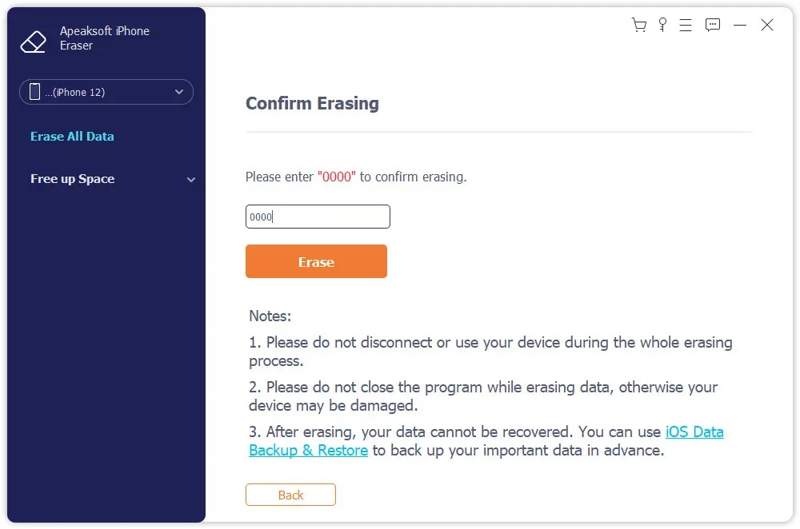
Når du er klar, skal du klikke på Starten knap. Indtast derefter 0000 ind i feltet, og klik på Slet knappen for at begynde at slette alle e-mails på din iPhone sammen med andre data og indstillinger.
Konklusion
Nu burde du forstå hvordan slet e-mails på din iPhone i forskellige situationer. Du kan slette en enkelt e-mail, ulæste e-mails eller alle e-mails fra din håndsæt med de rigtige trin. Derudover kan du stoppe med at modtage e-mails fra en bestemt konto ved at fjerne den fra din iPhone. Apeaksoft iPhone Eraser giver dig mulighed for at slette alle e-mails uden gendannelse. Hvis du har andre spørgsmål om dette emne, er du velkommen til at efterlade din besked under dette indlæg.
Relaterede artikler




