

Sådan sletter du spil på iPhone og sletter spildata fuldstændigt

Vil du frigøre plads eller fjerne spil, du ikke længere spiller? Sletning af iPhone-spil er enklere end du tror! Denne guide viser dig, hvordan du sletter spil på iPhone sikkert fra Indstillinger, startskærmen eller appbiblioteket, og hvordan du permanent sletter resterende data, hvis det er nødvendigt.
SIDEINDHOLD:
Del 1: Sådan sletter du spil på iPhone fra Indstillinger
Hvis du vil frigøre lagerplads eller fjerne spil, som du ikke længere spiller, er det den nemmeste og mest effektive metode at slette spil direkte fra iPhone-indstillingerne. I Indstillinger kan du se, hvor meget lagerplads hvert spil optager. Følg nedenstående trin for at rydde spildataene sikkert og hurtigt på iPhone.
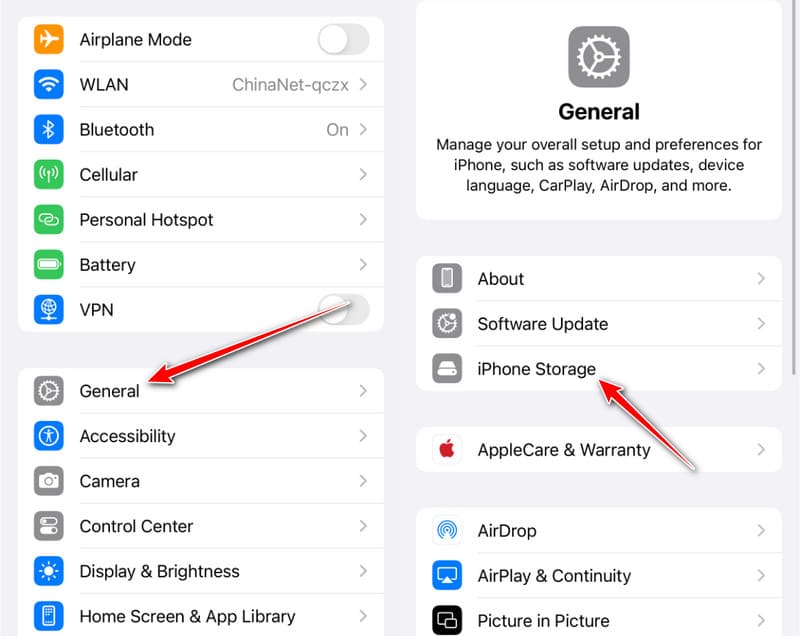
Trin 1 Åbne Indstillinger på din iPhone.
Trin 2 Klik Generelt > iPhone-lager.
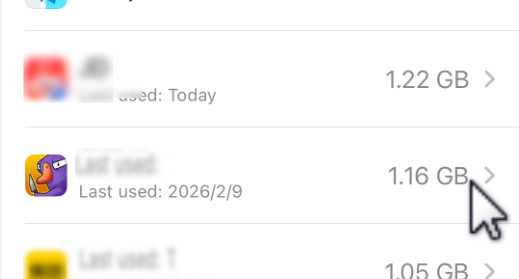
Trin 3 Tryk på spilappen.
Trin 4 Klik på knappen Slet app knappen og vælg Slette at bekræfte.
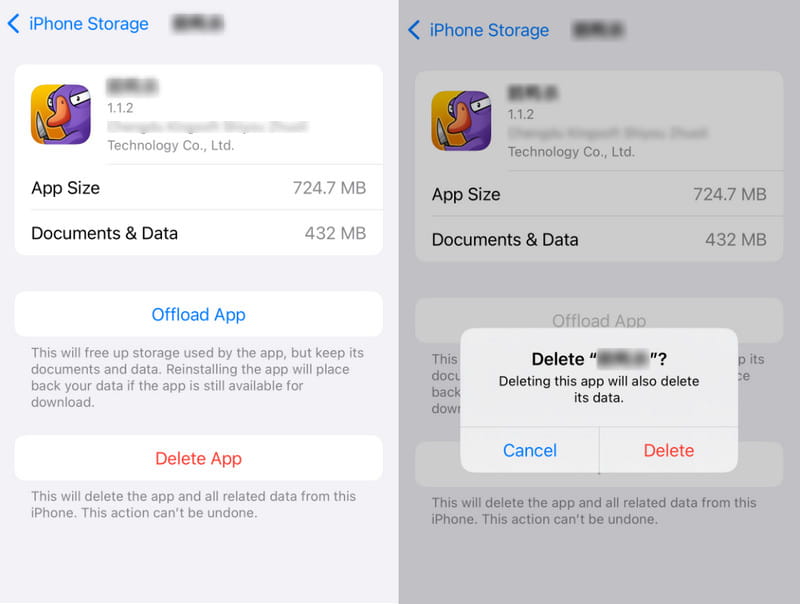
tips: Vælg "Aflast" i stedet for "Slet". Hvis du planlægger at bruge appen igen senere, anbefales det at vælge Offload App mulighed. Dette frigør den lagerplads, som appen bruger, samtidig med at dine data forbliver intakte. Når du geninstallerer appen, gendannes dine data automatisk.
Del 2: Slet iPhone-spil fra startskærmen
Den hurtigste måde at fjerne iPhone-spil, du ikke længere spiller, er ved at slette spil direkte fra startskærmen. Det tager kun et par sekunder, og du behøver ikke at åbne Indstillinger. Følg nedenstående trin for at lære, hvordan du sletter spildata på din iPhone.
Trin 1 Find den spil-app, du ikke længere har brug for.
Trin 2 Tryk og hold på spilikonet, og vælg Fjern app valgmulighed.
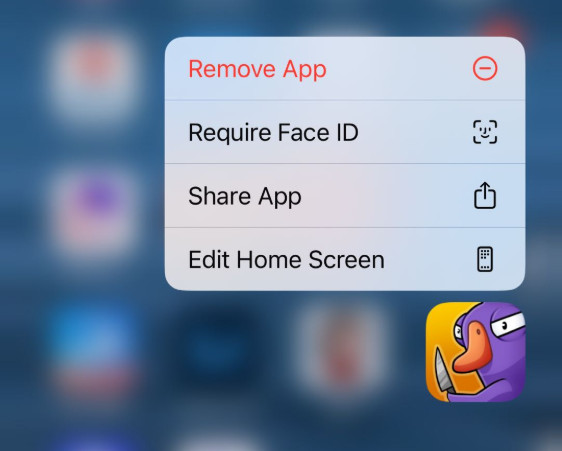
Trin 3 Klik Slet app, og så er spil-appen på din iPhone væk.
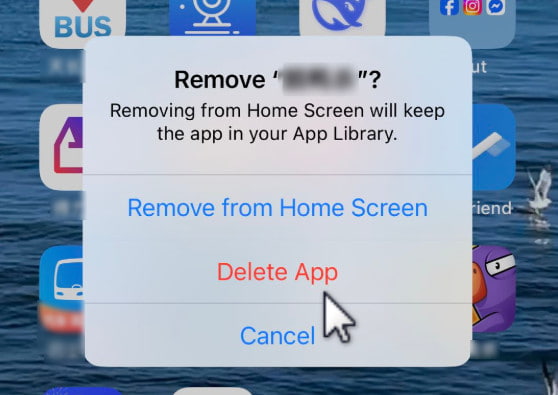
tips: Fjern fra startskærmen: Denne indstilling fjerner kun appikonet fra din startskærm. Du kan finde appen i appbiblioteket. Hvis du ikke ønsker, at spillet skal være for tydeligt på din startskærm uden at afinstallere spillet, kan du vælge denne tilstand.
Del 3: Slet spil fra iPhone fra appbiblioteket
Hvis du ikke kan finde et spil på din startskærm, og du ikke har slettet det før, kan det være gemt i appbiblioteket. Du kan også slette spil direkte derfra uden at gå ind i Indstillinger. Følg nedenstående trin for at fjerne et spil fra din iPhone via appbiblioteket.
Trin 1 Stryg til venstre for at få adgang til App-bibliotek.
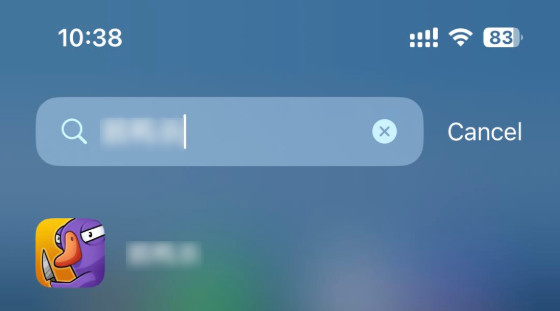
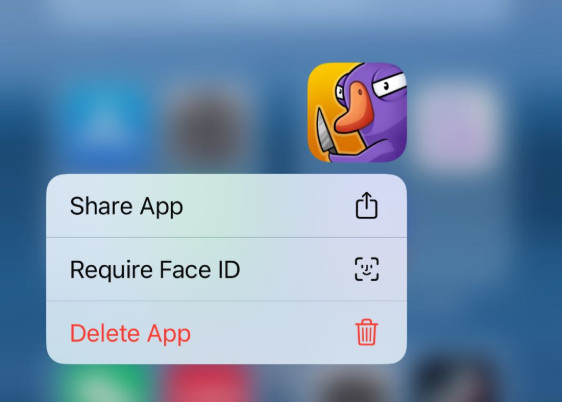
Trin 2 Tryk længe på spilappen. Hvis du ikke kan finde spilappen, kan du søge i den øverste boks.
Trin 3 Vælg Slet app.
tips: Du kan også følge lignende metoder slet Snapchat på iPhone.
Del 4: Sådan fjerner du iPhone-spil fuldstændigt og forhindrer datagendannelse
Spil slettet. Ikon væk. Men er dine data virkelig væk? Vi er desværre ikke. Sandheden er, at de muligvis stadig kan gendannes.
iOS markerer blot den plads som "tilgængelig til overskrivning" - de faktiske data forbliver på enheden, indtil nye filer tilfældigvis skriver over den. Datagendannelsesværktøjer er specifikt designet til at scanne denne umarkerede plads. Gemte spil, chatlogfiler, cachelagrede billeder, endda loginoplysninger - alt kan gendannes.
Hvis du er:
- Planlægger at sælge eller bytte din gamle iPhone
- Ikke helt sikker på Apples fabriksnulstilling
Så er det her Apeaksoft iPhone Eraser kommer i.
Hvad adskiller Apeaksoft iPhone Eraser fra iOS's indbyggede sletning?
iOS sletter ikke dine data fuldstændigt. Det markerer blot lagerpladsen som genanvendelig og skjuler filer fra brugergrænsefladen. Gendannelsesværktøjer scanner præcist denne umarkerede plads. Apeaksoft overskriver derimod aktivt denne plads med tilfældige tegn - én gang, tre gange eller syv gange, afhængigt af det niveau, du vælger. Når den er overskrevet, kommer der intet tilbage.
Slet spildata på iPhone grundigt
- 3 sletningsniveauer for at beskytte dine personlige spildata.
- Fjerner fuldstændigt resterende spilfiler, som efterlader iOS-sletning.
- Forhindrer enhver chance for at gendanne gemte spil, chatlogfiler eller cachelagrede billeder.
- Kompatibel med alle iPhone-modeller og iOS-versioner.
Sikker download
Sikker download

Trin-for-trin vejledning
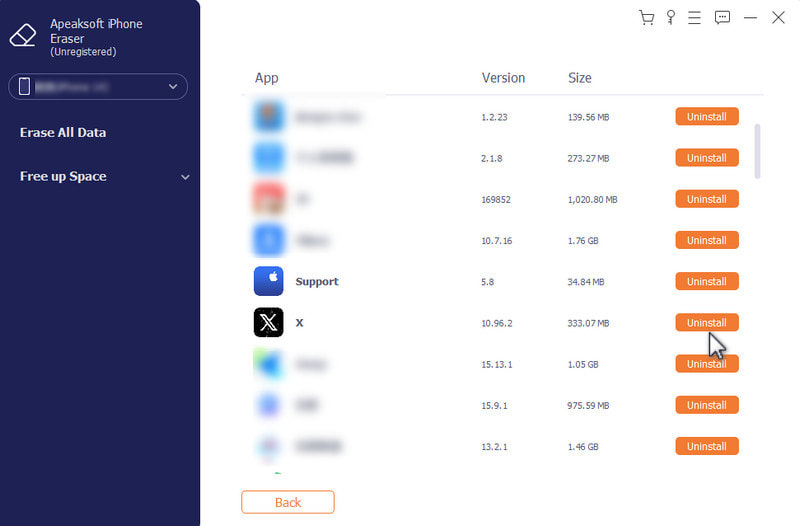
Trin 1 Tilslut din enhed til denne software, og vælg Frigør plads i venstre panel.

Trin 2 Klik Slet efter Afinstaller applikationer.
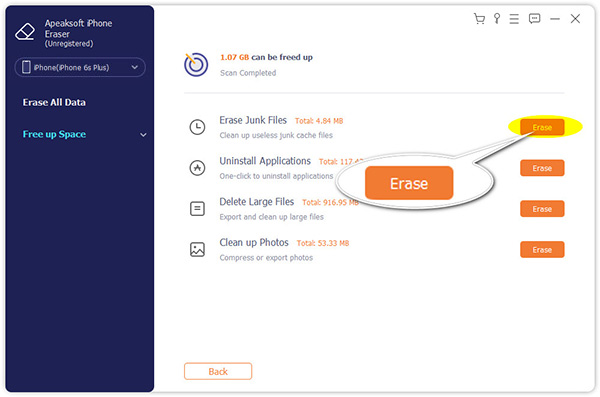
Trin 3 Klik Afinstaller appen efter kampen.
Del 5: Ofte stillede spørgsmål om sletning af spil på iPhone
Forsvinder min Game Center-profil eller mine præstationer, når jeg afinstallerer spil på iPhone?
Sletning af iPhone-spil fjerner ikke din profil eller dine præstationer. Gå til Indstillinger > Spilcenter for manuelt at logge ud eller fjerne kontoen.
Bliver mit abonnement automatisk annulleret, når jeg har slettet spil på min iPhone?
Sletning af spillet annullerer ikke abonnementet. Du skal annullere via Indstillinger > [Dit navn] > Abonnementer.
Hvis jeg sletter et spil fra min iPhone, er det så helt væk?
Hvis du sletter spilappen, fjernes den kun fra din enhed og der frigøres lokal lagerplads, men de faktiske data kan stadig findes, indtil de overskrives. Hvis du vil Ren iPhone til salg, du bør bruge værktøjer som Apeaksoft iPhone Eraser til permanent at slette resterende spildata.
Konklusion
Det behøver ikke at være kompliceret at slet spil på iPhoneDu har 3 pålidelige muligheder: via Indstillinger, fra startskærmen eller via appbiblioteket. Hvis du bekymrer dig om resterende data, kan værktøjer som f.eks. Apeaksoft iPhone Eraser kan hjælpe dig med at slette spildata permanent og grundigt.
Relaterede artikler
Du burde kunne slette sange fra din iPod touch/nano/shuffle/mini med eller uden iTunes ved at følge vores konkrete vejledning.
Denne vejledning forklarer, hvordan du sletter musik fra din iPhone i Apple Music-appen, Indstillinger-appen, iTunes og et mere effektivt værktøj.
Hvis du ikke kan slette billeder fra din iPhone, deler vores artikel seks effektive løsninger til at løse dette problem og frigøre plads.
For at beskytte dine private oplysninger, bør du regelmæssigt slette beskeder og chats på din iPhone i forskellige situationer.



