

Trin-for-trin guide til at finde store filer på Mac til administration

Sådan finder du store filer på din MacAt løbe tør for lagerplads på en Mac har ofte mindre at gøre med antallet af filer og mere at gøre med et par store filer, der gemmer sig i systemet. Store videoer, gamle installationsprogrammer, cachelagrede data og glemte sikkerhedskopier kan stille og roligt optage gigabyte plads over tid. Denne guide gennemgår praktiske måder at finde store filer på Mac, fra indbyggede værktøjer til avancerede løsninger, der hjælper dig med at identificere lagerslugere og administrere diskplads mere effektivt.
SIDEINDHOLD:
Del 1: Pålidelig software til at finde store filer på Mac
Når store filer er spredt på flere steder, bliver dedikeret rengøringssoftware mere effektiv. Apeaksoft Mac Cleaner er designet til at scanne hele systemet, identificere store og gamle filer og præsentere dem i en overskuelig brugerflade. Denne metode reducerer manuel indsats og minimerer risikoen for at overse skjulte eller dybt indlejrede filer.
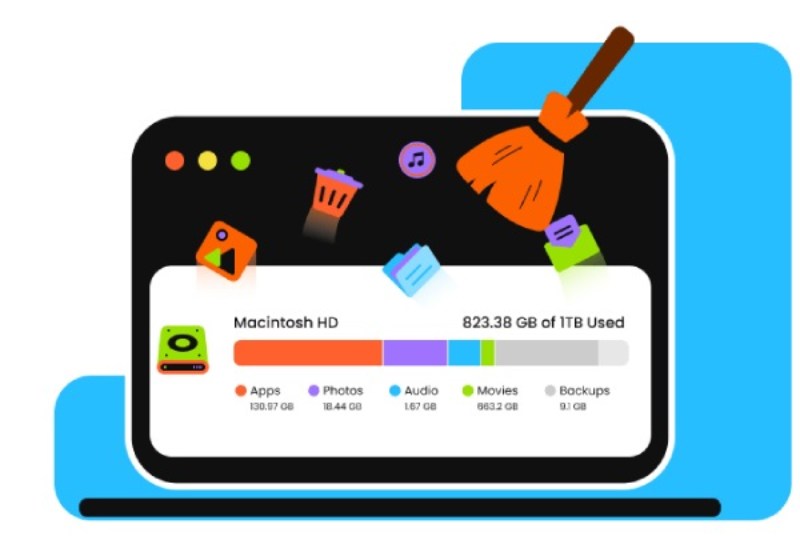
Med hjælp fra Apeaksoft Mac Cleaner behøver du ikke selv at søge efter store filer på din Mac og slette dem manuelt én efter én. Dette sparer dig en masse tid og undgår også de fejl, der opstår ved utilsigtet sletning af filer. Du kan håndtere store filer på din Mac sikkert og hurtigt ved at følge disse trin.
Trin 1 Download og installer Apeaksoft Mac Cleaner gratis på din Mac. Når du er færdig, skal du starte værktøjet.
Sikker download
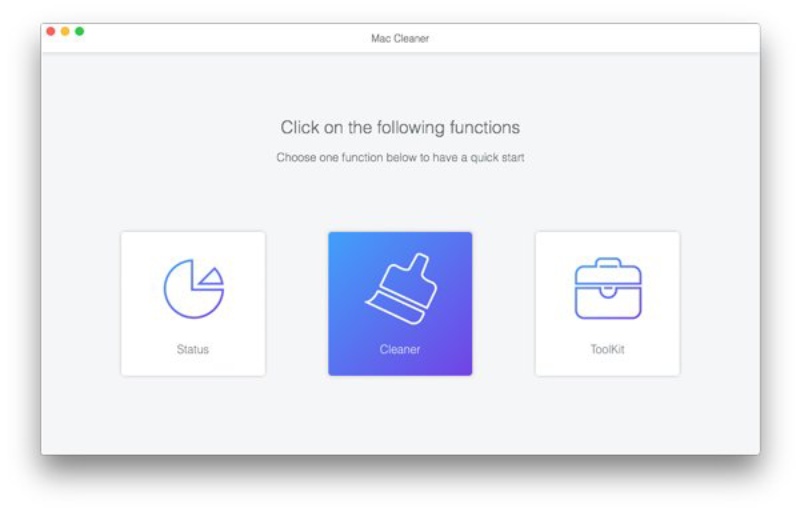
Trin 2 For at kontrollere og rense store filer på din Mac skal du klikke på Cleaner på hovedgrænsefladen.
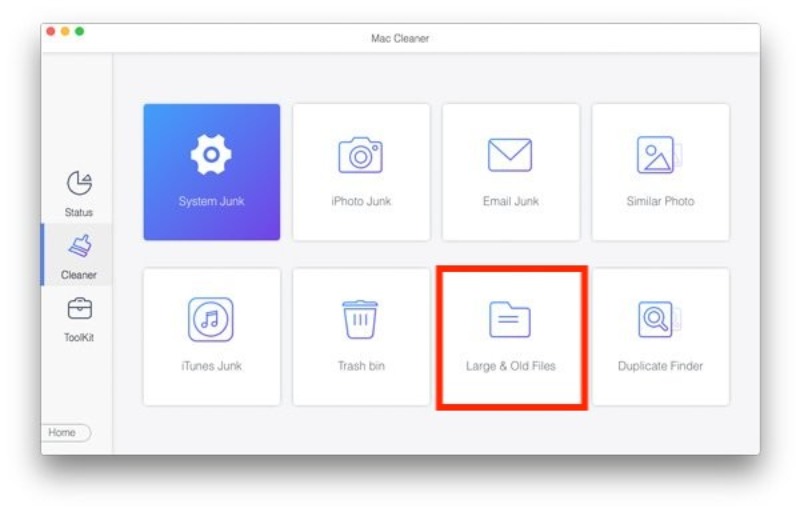
Trin 3 Her kan du vælge den type filer, du vil slette på din Mac. For at håndtere store filer (selv dem skjulte filer i afsidesliggende mapper), klik Store og gamle filer.
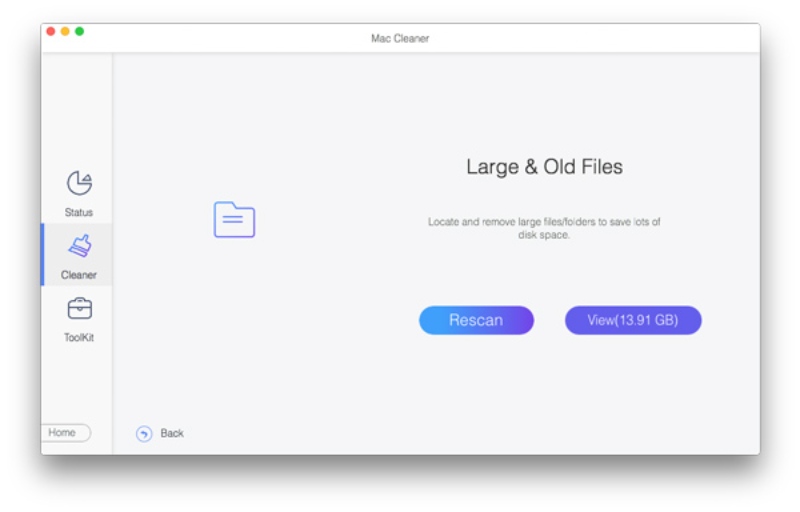
Trin 4 Klik på i pop op-vinduet Scan for at analysere og finde alle store filer på din Mac. Når scanningen er færdig, skal du klikke på Se for at kontrollere disse store filer. Du skal blot klikke Rens for at slette dem alle.
Del 2: Sådan finder du store filer på Mac i lagring
macOS tilbyder en indbygget oversigt over lagring, der hjælper brugerne med hurtigt at forstå, hvordan diskpladsen bruges. Dette afsnit fokuserer på at identificere store filer på din Mac direkte fra systemets panel til administration af lagring. Det er et godt udgangspunkt for brugere, der ønsker et overblik, før de dykker dybere ned i specifikke mapper eller værktøjer.
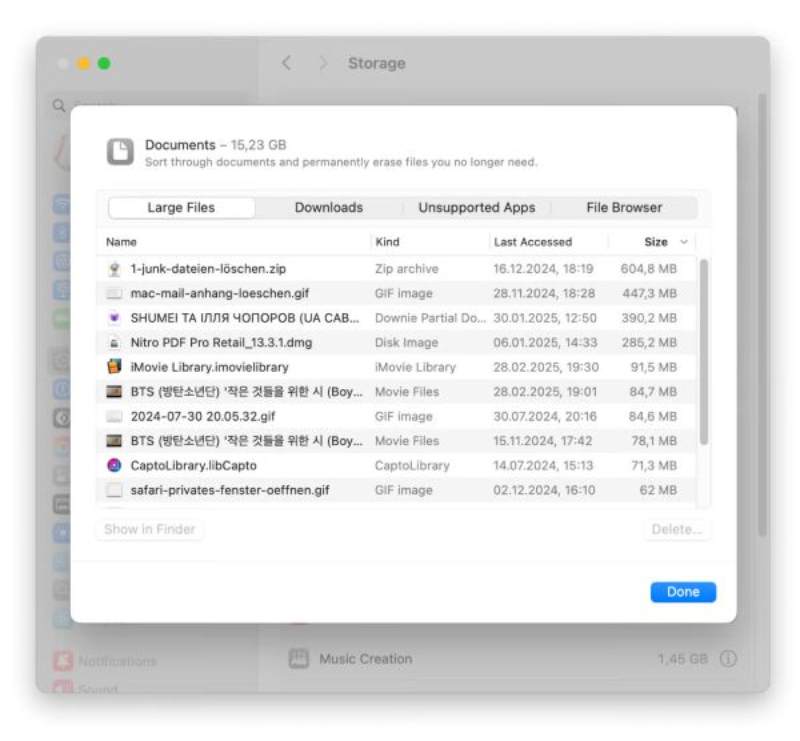
Trin 1 Naviger til Systemindstillinger fra Apple-menuen. Klik derefter på Generelt og så Opbevaring for at få adgang til en ny side.
Trin 2 Mac vil analysere din lagerplads og liste den del af hver kategori, der er optaget.
Trin 3 Klik Information nær ved DokumenterDerefter kan du finde og kontrollere store filer på din Mac under Store filer fane.
Del 3: Sådan bruger du Finder til at finde store filer på Mac
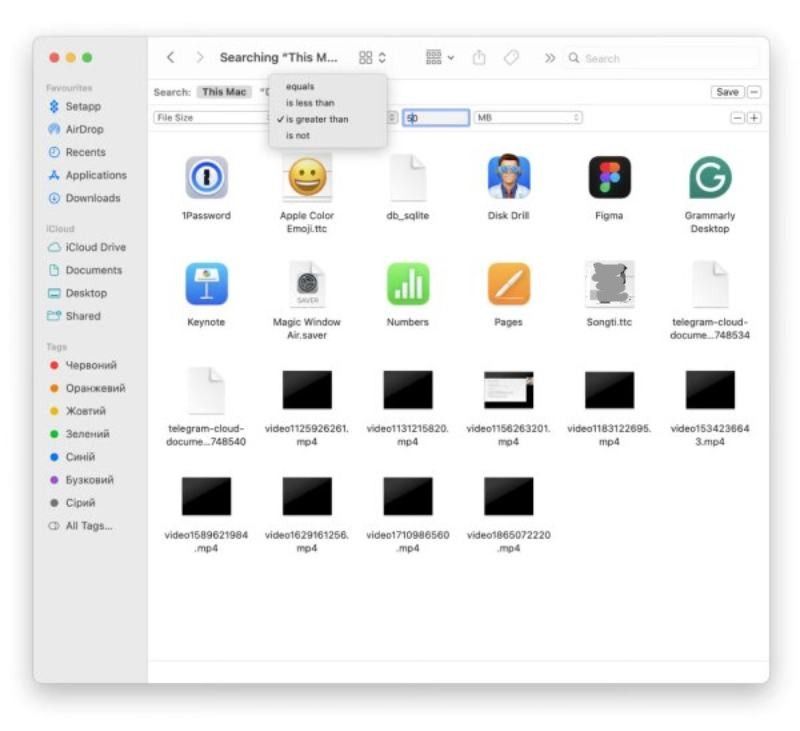
Finder tilbyder en fleksibel måde at finde store filer på din Mac ved at indstille størrelsesbaserede søgefiltre. Ved at indsnævre resultaterne til filer over en bestemt størrelse kan brugerne afdække pladskrævende elementer spredt over hele systemet. Denne tilgang fungerer godt for dem, der foretrækker manuel kontrol og ønsker at gennemgå filer individuelt, før de beslutter, hvad de skal beholde eller slette.
Trin 1 Når du har navigeret til Finder, klik for at vælge den mappe, du vil kontrollere.
Trin 2 I Menu øverst, klik på Se og så Som liste at sortere alle filer, hvilket gør det nemmere at administrere og frigør diskplads på din Mac.
Trin 3 Endelig skal du klikke Størrelse, og dine filer vil blive vist i rækkefølge efter deres filstørrelse. De store filer på din Mac vil blive vist øverst.
Del 4: Kodebaseret: Find store filer på Mac via Terminal
For avancerede brugere tilbyder Terminal en effektiv måde at finde store filer på din Mac ved hjælp af kommandolinjeinstruktioner. Selvom det er effektivt, kræver det grundlæggende kendskab til macOS-kommandoer og er bedre egnet til brugere, der er vant til at arbejde i et kodebaseret miljø.
Trin 1 Adgang terminal, kan du klikke Hjælpeprogrammer under Applikationer fane.
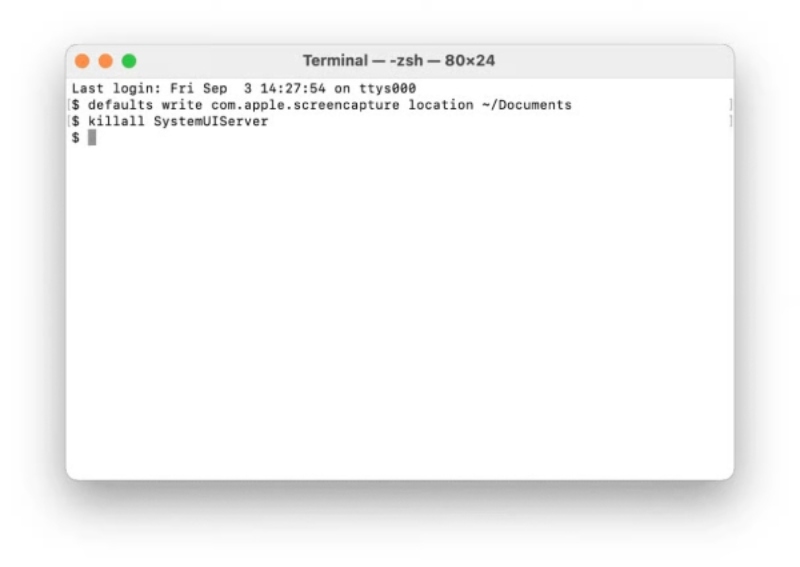
Trin 2 Kør følgende kommando for at liste alle filer over 500 MB. Hvis du vil søge efter større filer, skal du blot erstatte 500MB med den specifikke filstørrelse, der opfylder dine krav.
"Finde
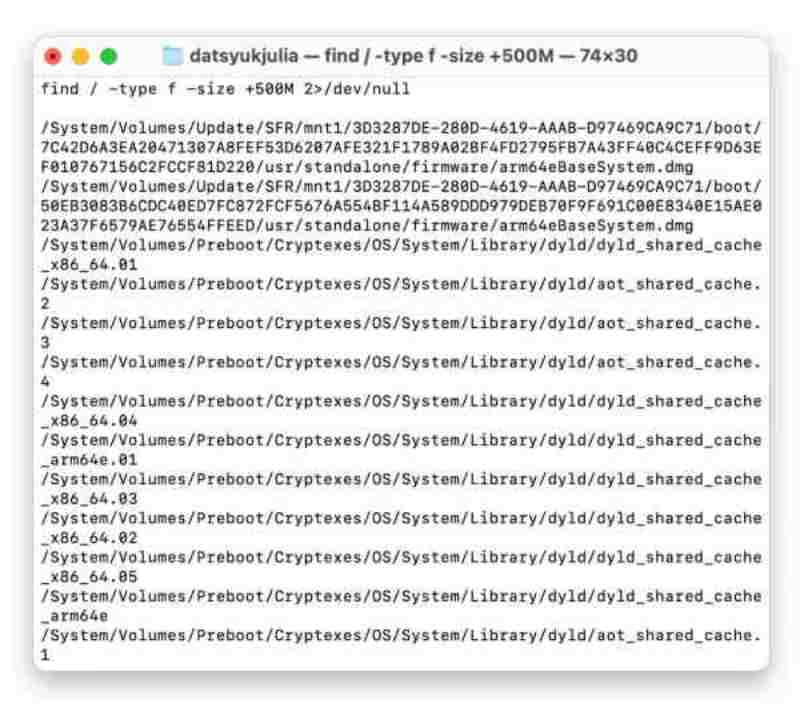
Trin 3 Efter kort behandlingstid viser Terminal en liste over store filer, der opfylder betingelsen. Nu kan du beslutte, hvad du vil slette. Du kan gennemgå hver enkelt og kontrollere, hvilke store filer på din Mac du vil slette.
Trin 4 For at slette disse store filer skal du køre følgende kommando og trykke på ReturneringProcessen starter automatisk. Alt du skal gøre er at vente, indtil den er færdig.
rm /sti/til/fil
Konklusion
Find store filer på en Mac er en af de mest effektive måder at administrere og genvinde lagerplads på. Der findes flere brugbare måder at håndtere store filer på, som macOS tilbyder. Selvom indbyggede metoder er nyttige, ønsker brugerne måske fuldt overblik over diskforbruget og kan træffe smartere beslutninger om, hvad de skal fjerne eller beholde. Til dette behov kan du downloade og prøve Apeaksoft Mac Cleaner.
Sikker download
Relaterede artikler




