

Sådan finder og sletter du duplikatfotos på Mac-computer

Ifølge vores research gemmer en Mac-computer normalt mange fotos, herunder iPhone-fotobackup, iCloud-fotos og mere. Det er logisk, at brugerne finder mange dubletter af fotos på deres MacBooks. De optager plads og sænker Mac-ydeevnen. Administration og sletning af dubletter på din Mac er en god idé, hvis du ønsker at frigøre plads og forbedre ydeevnen. Denne artikel deler fire effektive måder.
SIDEINDHOLD:
Del 1: En hurtig måde at slette dubletter på Mac
Apeaksoft Mac Cleaner er en nem måde at finde og slette dubletter på macOS ved hjælp af AI-teknologi. Selv hvis billederne ikke bruger det samme navn, kan applikationen identificere dem ved at analysere indholdet og metadataene.
En hurtig måde at finde og slette dubletter på Mac
- Find lignende billeder ved hjælp af AI-teknologi.
- Slet flere dubletter af billeder med et enkelt klik.
- Tilbyd bonusfunktioner, som f.eks. at finde og slette gamle fotos.
- Understøtter macOS 10.11 og nyere.
Sikker download

Sådan sletter du duplikerede fotos på Mac
Trin 1
Installer Mac Cleaner
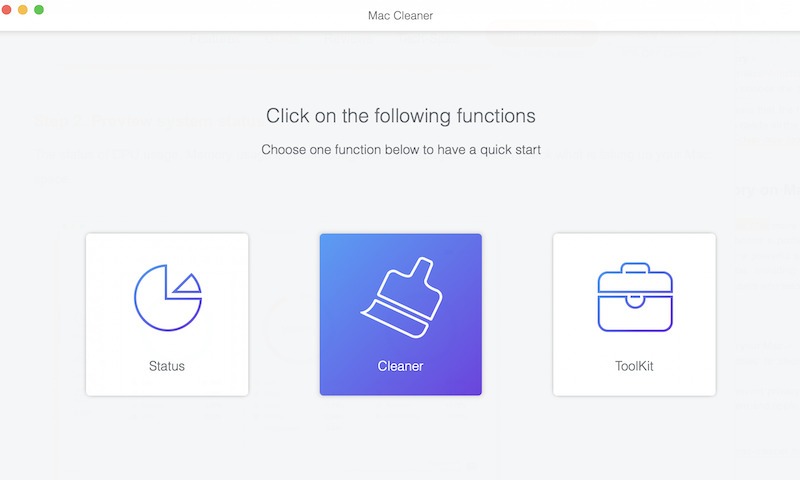
Kør den ideelle duplikatfotofinder på Mac, når du har installeret den på din computer. Klik på Cleaner valgmulighed i startgrænsefladen.
Trin 2
Find dubletter af billeder
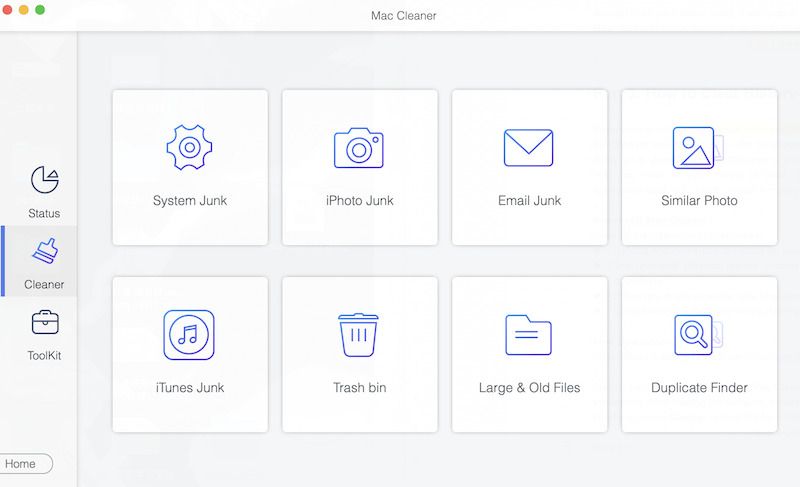
Vælg den Lignende Foto værktøj. Klik på Scan knappen for at begynde at finde dubletter på din MacBook. Når det er færdigt, skal du klikke på Se for at komme videre.
Trin 3
Slet dubletter af billeder på Mac
Gennemse de duplikerede fotos, vælg uønskede filer, og klik på Rens knappen. Bekræft din handling, hvis du bliver bedt om det.
Del 2: Sådan sletter du dubletter af billeder på Mac i Fotos
Siden macOS Ventura har Apple tilføjet en duplikatfinder i den indbyggede Fotos-app. Udover at slette dubletter af fotos, fletter denne funktion alle kopier på én gang. Den er kun tilgængelig for fotos, der er gemt i Fotos-appen.
Trin 1 Kør pics app på din Mac.
Trin 2 Klik på knappen dubletter mulighed under Hjælpeprogrammer på sidepanelet.
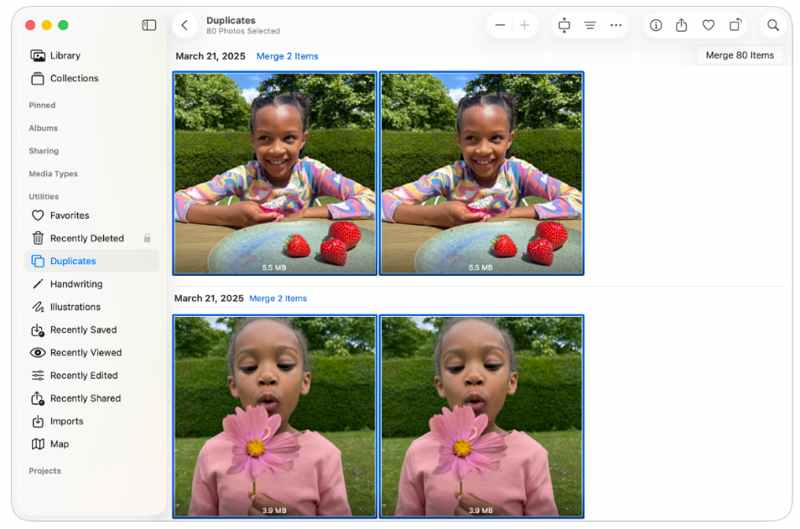
Trin 3 Derefter vil Fotos analysere dit bibliotek og finde dubletter.
Trin 4 Tryk Kommando -tasten og vælg uønskede fotos.
Trin 5 Klik på knappen Flet N elementer øverst.
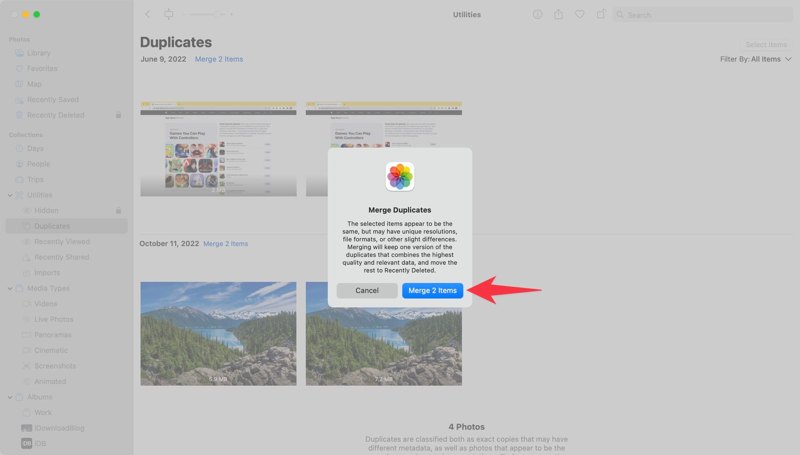
Trin 6 Endelig skal du klikke Flet N elementer på bekræftelsesdialogen.
tips: Hvis du bare vil fjerne dubletter i Mac Fotos, skal du vælge kopierne, højreklikke på en valgt fil og vælge Slet N fotos.
Del 3: Sådan sletter du dubletter af billeder på Mac via Smart Album
Hvis du manuelt vil fjerne dubletter på din Mac, er Smart Album i Fotos-appen en god mulighed. Det giver dig mulighed for at tilføje filtre for at sammenligne lignende billeder, f.eks. filnavn, metadata og andre kriterier.
Trin 1 Gå til File (Felt) i menuen pics ca.
Trin 2 Vælg Nyt smart album.
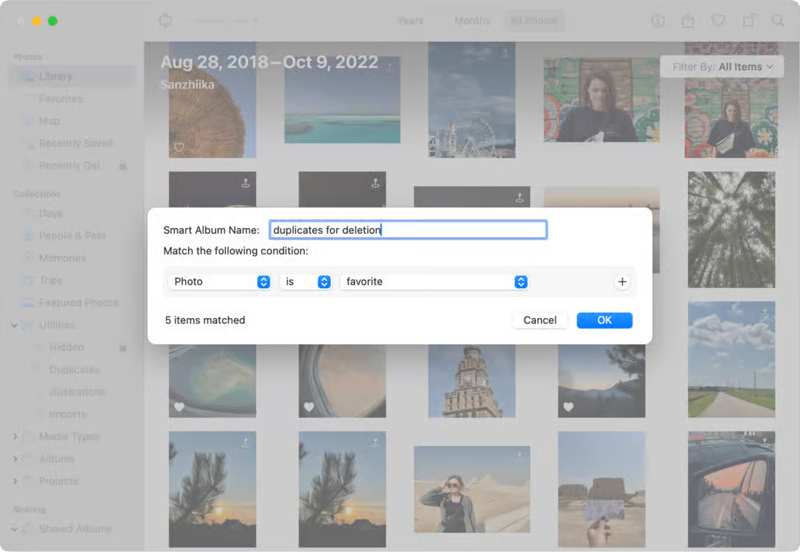
Trin 3 Navngiv det, og indstil filteret. Hvis du vil tilføje flere filtre, skal du klikke på + knappen og indstil den.
Trin 4 Klik OK at fortsætte.
Trin 5 Vælg derefter de uønskede billeder.
Trin 6 Højreklik på et valgt foto og vælg Slet N fotos.
Trin 7 I bekræftelsesdialogboksen skal du klikke på Slette.
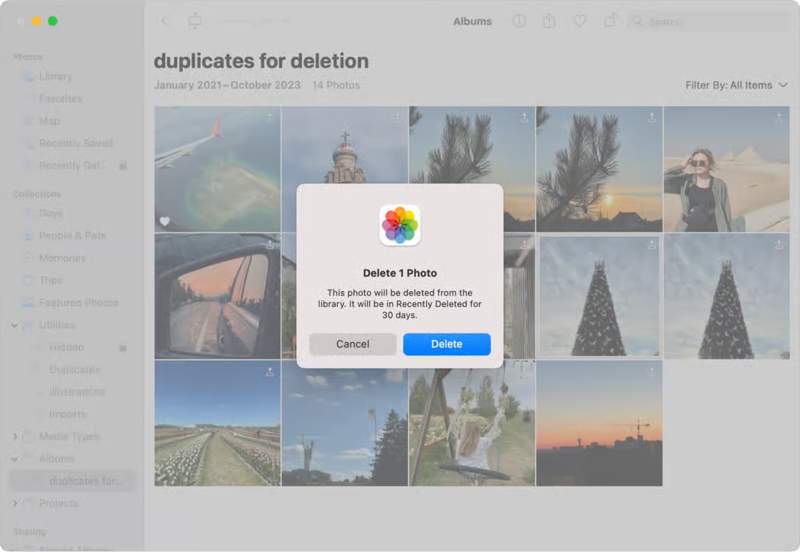
Trin 8 Så gå til For nylig slettet album fra sidebjælken.
Trin 9 Fjern de duplikerede fotos, eller klik på Slet alle for at tømme albummet Slettet for nylig.
Yderligere læsning
Del 4: Sådan fjerner du dubletter af billeder på Mac med Smart Folder
Både dubletter og smarte albummer kan kun slette dubletter i Mac Fotos. Hvis du vil administrere dubletter på andre steder på din Mac, kan funktionen Smart Folder være nyttig. For at finde kopierne skal du konfigurere denne duplikerede fotorensere ordentligt.
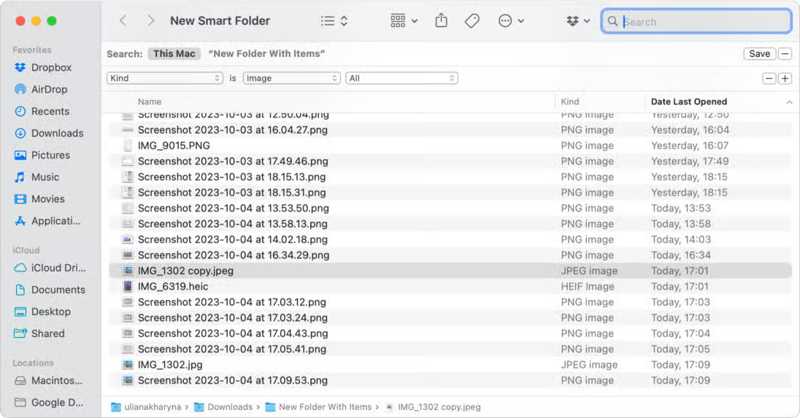
Trin 1 Åbne Finder app fra din Dock bar.
Trin 2 Gå til File (Felt) menuen og vælg Ny smart mappe.
Trin 3 Type Denne Mac eller en specifik disk ved siden af Søg.
Trin 4 Klik Tilføj øverst til højre.
Trin 5 Udvid den første rullemenu, og vælg Venlig.
Trin 6 Skift derefter til Billede i den anden rullemenu.
Trin 7 Klik derefter på kolonnen for at sortere alle billeder på din Mac, f.eks. Navn.
Trin 8 Tryk Kommando trykke på tasten, mens du klikker på hvert duplikatbillede, du vil slette.
Trin 9 Højreklik på et valgt foto og vælg Flyt til affald.
Trin 10 Endelig skal du klikke på Trash mappe på Dock bar og vælg Tøm papirkurv.
Konklusion
Denne guide delte fire måder at slet dubletter i Fotos på Mac og andre placeringer. Funktionen Dubletter i Fotos-appen kan finde kopier i biblioteket. Derudover giver Smart Album dig mulighed for manuelt at organisere og fjerne dubletter af fotos i dit bibliotek. For fotos, der ikke er i dit bibliotek, kan du prøve funktionen Smart Folder. Apeaksoft Mac Cleaner er en avanceret mulighed for at finde dubletter af billeder, strømline fotobiblioteket og frigøre plads. Det intuitive design gør det til en god mulighed for begyndere.
Relaterede artikler




