

Sådan løser du problemet med, at Apple ID ikke er aktivt på iPhone/iPad

"Pludselig åbnede jeg min iPhone og fik beskeden: Du skal indtaste adgangskoden til dit Apple ID. Jeg indtastede den og fik endnu en advarsel: Dette Apple ID er ikke aktivt"Er der nogen, der ved, hvordan man løser det?" Hvis du køber et Apple-produkt, skal du oprette et Apple-ID med din e-mailadresse eller dit telefonnummer for at aktivere din enhed. Derudover er kontoen vigtig for at få adgang til alle Apple-tjenester. Denne artikel hjælper dig med at løse problemet med, at kontoen ikke er aktiv.
SIDEINDHOLD:
Del 1: Hvorfor Apple ID ikke er aktivt
Fejlen "Apple ID Not Active" er et af de almindelige problemer med at logge ind på Apple ID. Hvis du eller en anden indtaster din Apple ID-adgangskode, sikkerhedsspørgsmål eller andre oplysninger forkert for mange gange, låser Apple kontoen for at beskytte dine data. Som følge heraf kan du få beskeden: Dette Apple ID er ikke aktivt. De almindelige årsager til, at dit Apple ID ikke er aktivt, omfatter:
1. Dit Apple-id er deaktiveret eller låst af sikkerhedsmæssige årsager.
2. Din Apple-konto er låst på grund af for mange forkerte adgangskodeforsøg.
3. Du har slettet din Apple-konto, men din iPhone eller iPad logger stadig ind med kontoen.
4. Apple-servere er nede.
5. Dine handlinger har overtrådt Apples vilkår og betingelser knyttet til Apple ID'et.
Del 2: Sådan repareres Apple ID, der ikke er aktivt
Løsning 1: Genstart din enhed
Selvom det er meget simpelt, kan du genstarte din iPhone eller iPad for at løse problemet med inaktivt Apple ID. Denne løsning fjerner uønskede filer og cacher og lukker apps i sikkerhedskopien. Det vil ikke afbryde data på din enhed.

Trin 1 Tryk længe på Side or Vågeblus til / knappen, indtil sluk-skærmen vises.
Trin 2 Flyt skyderen til højre for at lukke din iPhone/iPad ned.
Trin 3 Hold et par minutter senere Side or Vågeblus til / knappen, indtil du ser Apple logoet.
Løsning 2: Tjek Apple-servere
Nogle gange kan du støde på fejlen "Apple ID Not Active" på grund af et problem med Apples servere. Når du logger ind på din konto, anmoder iOS eller iPadOS om de relevante oplysninger på Apples servere. Når de matcher hinanden, logger du ind på kontoen. Hvis serverne er nede, mislykkes anmodningen.

Gå til www.apple.com/support/systemstatus/ i en webbrowser. Kontroller derefter status for de relevante servere. Hvis et element er markeret med en gul eller rød prik, skal du vente på, at det fungerer igen.
Løsning 3: Log på igen dit Apple ID
Hvis du har ændret din Apple ID-adgangskode eller andre oplysninger på en anden Apple-enhed, skal du opdatere ændringerne på din iPhone eller iPad. Ellers vil du støde på fejlen "Apple ID inactive".
Trin 1 Åbne Indstillinger app på din enhed.
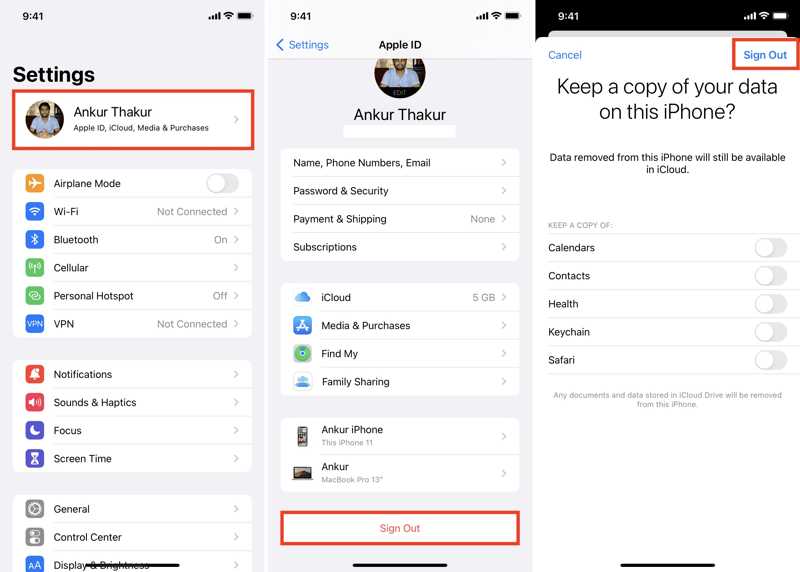
Trin 2 Tryk på din profil, rul ned, og tryk på Log ud .
Trin 3 Hvis du bliver bedt om det, skal du indtaste din Apple ID-adgangskode og trykke på slukke for at deaktivere Find min.
Trin 4 Slå de datatyper til, du vil beholde, og tryk på Log ud.
Trin 5 Genstart din iPhone eller iPad.

Trin 6 Tryk så på Apple-konto i Indstillinger ca.
Trin 7 Vælg en metode til at logge ind, og følg instruktionerne på skærmen for at tilføje dit Apple-id og din adgangskode.
Løsning 4: Nulstil Apple ID-adgangskode
En anden løsning til at reparere din iPhone eller iPad, der siger, at Apple ID ikke er aktivt, er at nulstille din Apple ID-adgangskode. Du kan udføre jobbet på din iOS-enhed, hvis du har aktiveret tofaktorgodkendelse.
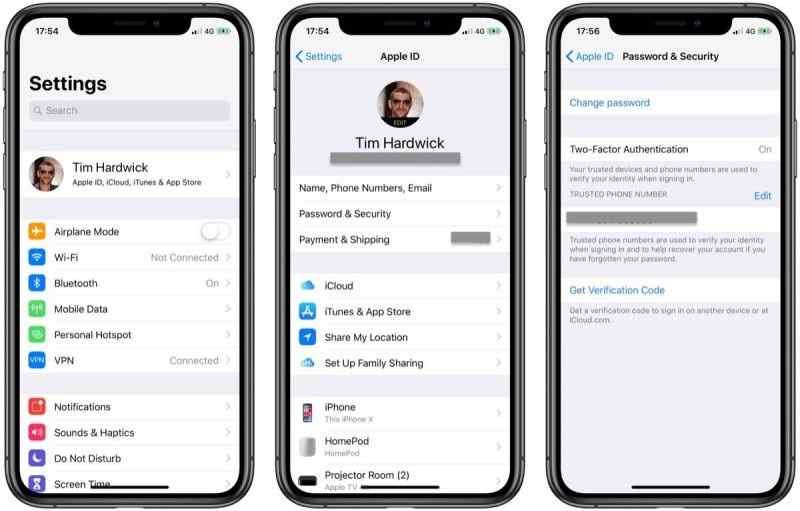
Trin 1 Kør Indstillinger app på din enhed.
Trin 2 Tryk på din profil og tryk på Log ind og sikkerhed.
Trin 3 Tryk på ikonet Skift adgangskode .
Trin 4 Indtast din iPhone-adgangskode, Face ID eller Touch ID.
Trin 5 Indtast derefter en ny adgangskode til dit Apple-id, bekræft den, og tryk på Skift.
Løsning 5: Kontakt Apple Support

Hvis du stadig ser meddelelsen "Dette Apple-id er ikke aktivt", kan du kontakte Apple Support på https://support.apple.com. Apple stiller et professionelt team til rådighed, der kan hjælpe dig med at diagnosticere og rette kontofejl.
Del 3: Sådan fjerner du et ikke-aktivt Apple-ID
Hvis ovenstående løsninger ikke er tilgængelige for dig, og fejlen Apple ID inaktiv fortsætter, Apeaksoft iOS Unlocker er den ultimative løsning. Den kan fjerne den unormale Apple ID-konto fra din iPhone eller iPad uden nogen begrænsninger.
Den bedste løsning til at finde Apple ID ikke aktivt på iPhone/iPad
- Fjern det inaktive Apple ID på din iOS-enhed hurtigt.
- Kræv ikke din iPhone-adgangskode eller Apple ID-adgangskode.
- til rådighed for låse op for en deaktiveret iPhone for at aktivere Apple ID.
- Kompatibel med en lang række iPhones og iPad-modeller.
Sikker download
Sikker download

Sådan fjerner du inaktivt Apple ID på din iPhone
Trin 1
Installer værktøjet til fjernelse af Apple ID
Start det bedste værktøj til fjernelse af Apple ID, når du har installeret det på din pc. Der findes en alternativ version til Mac-brugere. Tilslut din iPhone til din pc med et Lightning-kabel. Hvis du forbinder de to enheder for første gang, skal du trykke på Stol på din skærm for at stole på pc'en. Vælg Fjern Apple ID tilstand og klik på Starten knappen for at fortsætte.

Trin 2 Fjern inaktivt Apple-id
Hvis Find min er deaktiveret på din enhed, fjerner værktøjet automatisk det inaktive Apple-id.
Hvis Find min er aktiveret, vil du stå over for to situationer:
Situation 1: På iOS 11.3 eller tidligere
Nulstil alle indstillinger på din iPhone eller iPad ved at følge instruktionerne på skærmen. Når din enhed genstarter, vil softwaren straks udføre sit arbejde.
Situation 2: På iOS 11.4 eller nyere
Slå 2FA til på din enhed. Indtast 0000 og klik BekræfteTjek dine enhedsoplysninger, og tryk på Starten at downloade firmwaren, som kan hjælpe dig med at opgradere eller nedgrader iOS version. Indtast til sidst 0000 igen og klik Lås.

Konklusion
Denne guide fortalte dig, hvordan du fikser det Dette Apple ID er ikke aktivt fejl på en iPhone eller iPad. Du bør forstå, hvorfor den opstår, og følge vores løsninger for hurtigt at slippe af med fejlen. Apeaksoft iOS Unlocker er den ultimative løsning til at fjerne den inaktive konto. Hvis du har andre spørgsmål om denne fejl, bedes du skrive dem ned under dette indlæg.
Relaterede artikler
Tjek 5 måder at nulstille iPad uden Apple ID, så kan du spare meget tid på at få opdateret din iPad, hvilket også vil rette mange systemfejl.
Apple ID og iCloud er to forskellige tjenester, men kan tilgås med den samme e-mail og adgangskode, men de er faktisk to konti.
Et Apple ID indeholder en e-mailadresse og en adgangskode. Du kan lære, hvad Apple ID er, og få mere viden om konceptet.



