


Sådan repareres Apple ID, der ikke findes på din iPhone eller iPad

Selvom det er et sjældent problem, har nogle iPhone-brugere rapporteret, at de støder på fejlen "kan ikke finde denne person". Denne fejl kan opstå, når du logger ind på eller bekræfter din Apple ID-konto på din iPhone eller iPad. Når denne fejl opstår, kan du ikke bruge visse vigtige funktioner på din enhed, f.eks. at downloade apps i App Store. Denne artikel gennemgår løsningerne for at slippe af med fejlen. Apple ID er mistet.
SIDEINDHOLD:
Del 1: Hvorfor findes mit Apple ID ikke
Årsagerne til, at mit Apple-id ikke findes, er komplicerede. Når du bruger dit Apple-id, skal din enhed kommunikere med Apples servere. Hvis processen afbrydes, vil du støde på fejlen "Apple-id'et ikke findes". Mulige årsager kan omfatte nedegående Apple-servere, fejl i Apple-id-bekræftelse, dårlig internetforbindelse, utilgængelighed til Apple-id-e-mail og mere.
Del 2: Sådan repareres Apple ID ikke fundet
Løsning 1: Tjek Apple Server Status
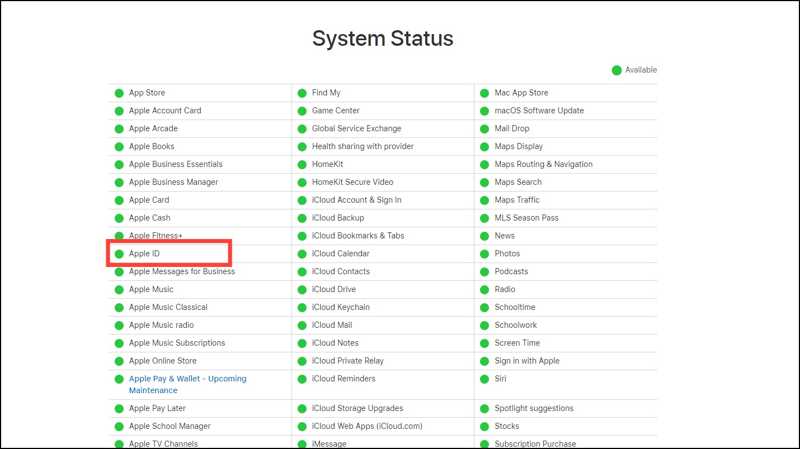
Når Apple ID'et ikke findes, skal du først kontrollere status for Apple ID-serverne. Gå til https://www.apple.com/support/systemstatus/ i en webbrowser. Klik på og udvid hele listen. Sørg for, at Apple ID-serveren er tilgængelig. Hvis serveren eller dens slægtning ikke er tilgængelig, skal du prøve igen, når den bliver tilgængelig.
Løsning 2: Kontroller din internetforbindelse
Din iOS-enhed kræver et stabilt netværk for at kommunikere med Apples servere. Hvis din iPhone eller iPad har en dårlig internetforbindelse, kan du støde på fejlen om, at dit Apple-id er mistet.
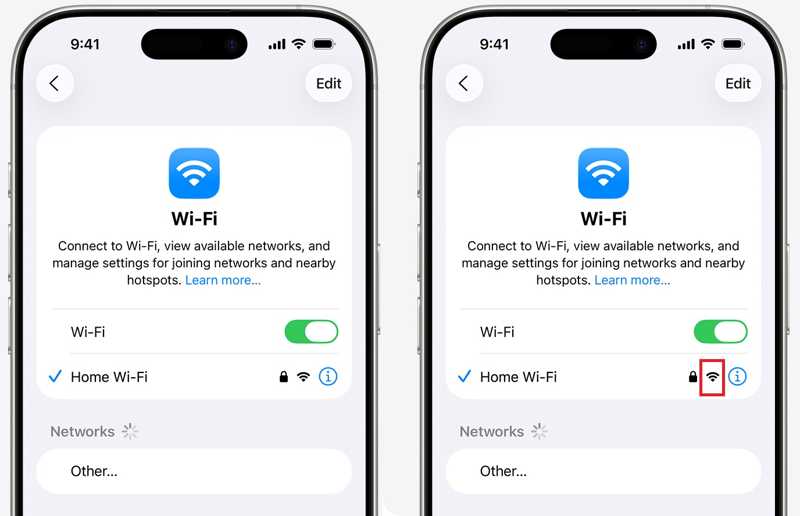
Trin 1 Gå til Indstillinger ca.
Trin 2 Tryk på Wi-Fi og tjek signalet fra dit nuværende Wi-Fi-netværk.
Trin 3 Hvis den er dårlig, så skift til en bedre.
Løsning 3: Nulstil Apple ID-e-mail
Fejlen "Apple ID Not Found" kan opstå, hvis din primære e-mailadresse ikke er tilgængelig. Faktisk bør du holde alle de oplysninger, der er knyttet til din Apple-konto, opdaterede. Når du holder op med at bruge e-mailadressen eller telefonnummeret, skal du nulstille det med det samme.
Trin 1 Kør Indstillinger ca.
Trin 2 Tryk på din profil.
Trin 3 Naviger til Log ind og sikkerhed.
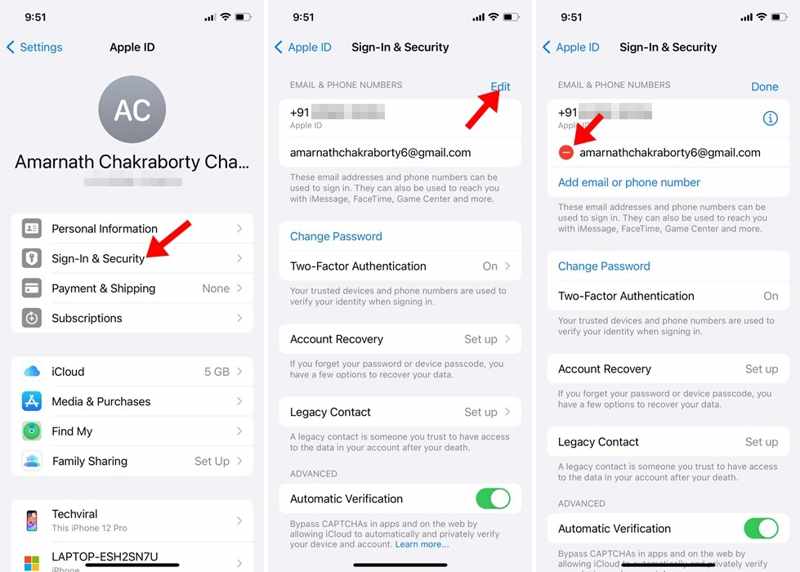
Trin 4 Tryk på ikonet Redigere .
Trin 5 Tryk Slette knappen ud for den utilgængelige e-mail, og tryk på Slette.
Trin 6 Tryk derefter på Tilføj e-mail eller telefonnummer .
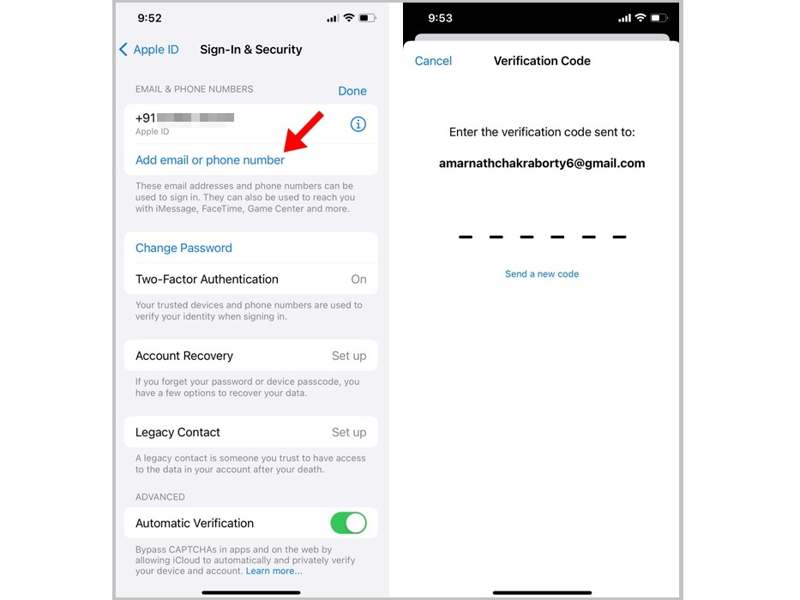
Trin 7 Indtast din nuværende e-mailadresse.
Trin 8 Når du modtager bekræftelseskoden, skal du indtaste den 6-cifrede kode.
Løsning 4: Log ind på Apple ID igen i App Store Apple ID i App Store
Hvis du støder på fejlen "Apple ID Lost", når du downloader apps på din iPhone, betyder det, at den konto, der er knyttet til din App Store, er forældet. Du bør logge ud af kontoen og logge ind igen.
Trin 1 Kør din App Store ca.
Trin 2 Tryk på dit profilbillede.
Trin 3 Rul ned, og tryk på Log ud .
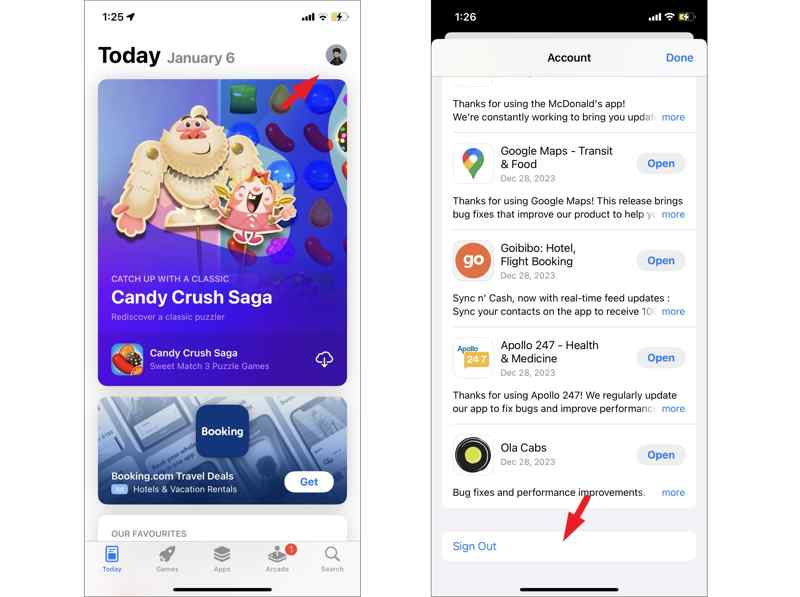
Trin 4 Genstart derefter din iPhone.
Trin 5 Gå til App Store, og tryk på Konto .
Trin 6 Tryk på ikonet Log ind med Apple ID .
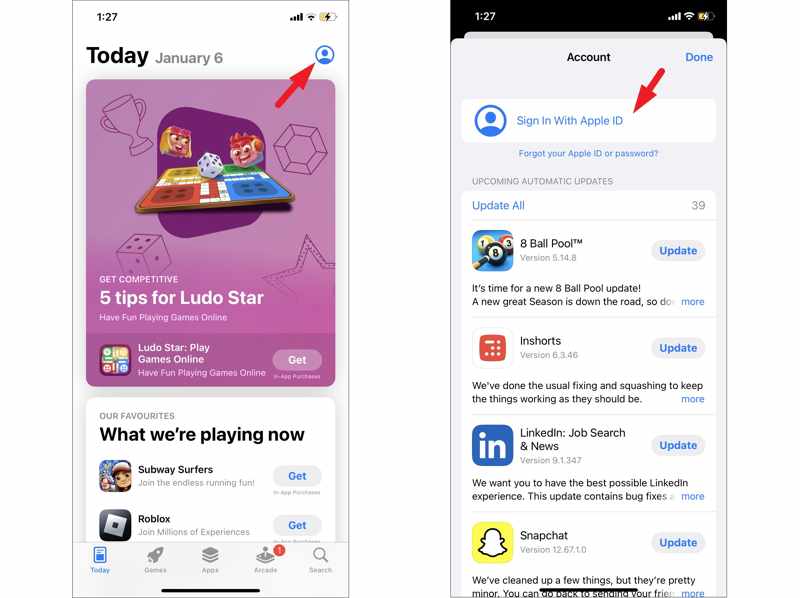
Trin 7 Indtast dit Apple ID og adgangskode.
Løsning 5: Korrekt dato og klokkeslæt
Forkert dato og klokkeslæt kan føre til, at Apple ID ikke findes. Den gode nyhed er, at du hurtigt kan løse dette problem. Faktisk behøver du ikke at indstille dato og klokkeslæt manuelt. iOS kan rette dato og klokkeslæt automatisk.
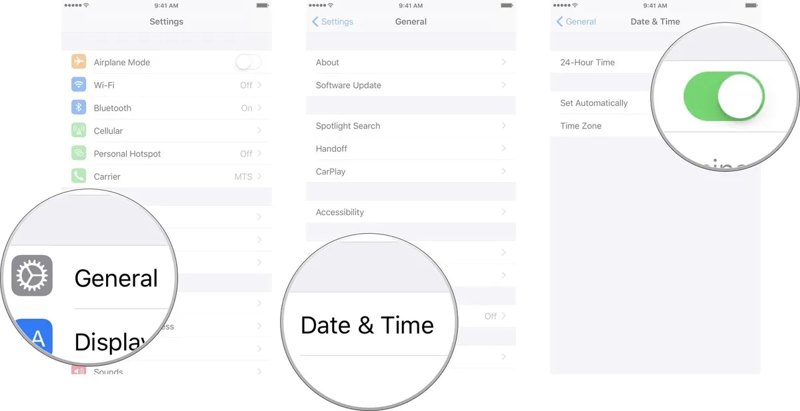
Trin 1 Åbn din Indstillinger ca.
Trin 2 Gå til Generelt og Dato og klokkeslæt.
Trin 3 Toggle på Indstil automatisk valgmulighed.
Del 3: Den ultimative løsning til at reparere Apple ID, der ikke findes på din iPhone
Hvis de almindelige løsninger ikke er tilgængelige, kan du prøve Apeaksoft iFoneKit iOS-oplåsningDen kan fjerne det mistede Apple ID fra din iPhone eller iPad uden nogen begrænsninger. Desuden gør det intuitive design det til en god mulighed for begyndere.

Downloadet af over 1,000,000 brugere
- Fjern det forældede Apple ID fra din iPhone i tre trin.
- Kræver ikke iPhone-adgangskode eller Apple ID-adgangskode.
- Håndter en låst eller deaktiveret Apple-konto.
- Kompatibel med en bred vifte af iPhone- og iPad-modeller.
Sikker download
Sikker download

Sådan repareres Apple ID, der ikke findes på din iPhone
Trin 1 Installer iOS Unlocker
Start softwaren til fjernelse af Apple ID, når du har installeret den på din computer. Den fungerer på Windows 11/10/8/7/XP/Vista og macOS 10.7 eller nyere. Vælg Fjern Apple ID mode.

Trin 2 Opret forbindelse til din enhed
Slut din iPhone til din computer med et Lightning-kabel. Softwaren genkender din enhed med det samme og indlæser dine enhedsoplysninger.

Trin 3 Fjern Apple ID
Klik på knappen Begynd nu knappen for at begynde at fjerne Apple ID'et, hvis Find er deaktiveret. Hvis Find er aktiveret, skal du nulstille alle indstillinger på din enhed. Denne proces er ikke en Gendan fabriksindstillinger, så du kan gemme alle dataene. Klik på OK knappen, og tryk Bekræft igen at starte processen.

Yderligere læsning
Konklusion
Denne artikel hjalp dig med at slippe af med fejlen Apple ID ikke fundetDu bør lære de mulige årsager at kende. Endnu vigtigere er det, at du kan følge vores løsninger for at rette denne fejl og bruge din Apple-konto korrekt. Apeaksoft iFoneKit iOS-oplåsning er en one-stop-løsning til at fjerne det mistede Apple ID fra din iOS-enhed med en adgangskode.
 Apeaksoft iPhoneKit
 Lås op for alle typer iOS-adgangskoder fra iPhone, iPad og iPod.
Sikker download
Sikker download
Relaterede artikler




