

Sådan løser du problemet med, at apps ikke kan downloades på en iPhone/iPad

"Jeg vil gerne downloade en app på min iPhone, men jeg får kun beskeden "Kan ikke downloade elementet". Hvordan kan jeg løse dette problem?"
Fejlmeddelelsen angiver, at appen ikke kunne downloades. Det er en stor udfordring, hvis du ikke kan downloade eller opdatere apps på din iOS-enhed. Det betyder, at du ikke kan få adgang til sociale medieapps, mobilspil, e-handelsplatforme og mere. Denne artikel fortæller, hvad du kan gøre, hvis du kan ikke downloade apps på en iPhone eller iPad.
SIDEINDHOLD:
Del 1: Hvorfor kan jeg ikke downloade apps på iPhone
Før vi gennemgår de gennemprøvede løsninger, lad os se på, hvorfor du ikke kan downloade apps på din iPhone. Faktisk kan mange faktorer føre til problemet. Vi identificerer og oplister de vigtigste faktorer nedenfor:
1. Dårlig internetforbindelse.
2. Utilstrækkelig lagerplads på din enhed.
3. Der er noget galt med din App Store.
4. Forkerte indstillinger.
5. Din iPhone sidder fast.
Del 2: Sådan rettes problemet med at installere apps på iPhone
Løsning 1: Download apps via Wi-Fi
iOS kræver en internetforbindelse, når du downloader apps. Hvis du er forbundet til et dårligt netværk, kan du ikke installere apps på din iPhone. Løsningen er enkel: skift til et stærkt netværk.
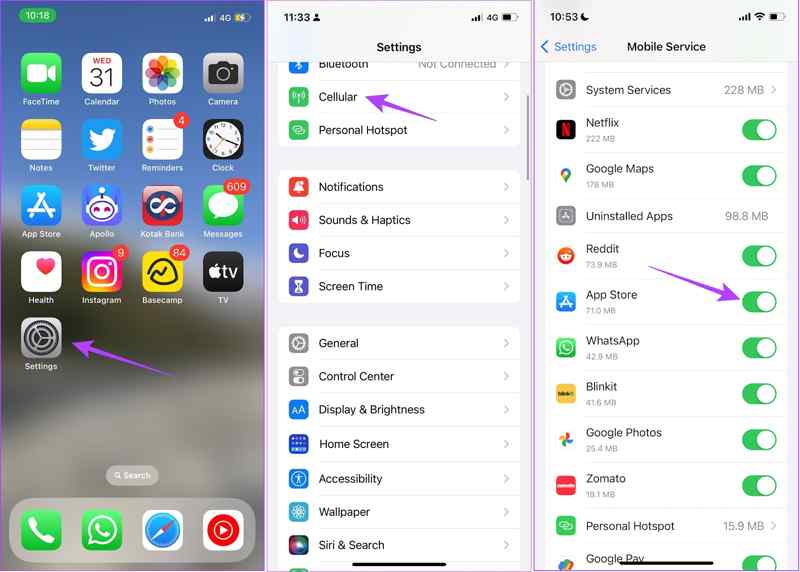
Hvis din iPhone opretter forbindelse til mobildata med dårligt signal, skal du åbne din Indstillinger app, vælg Wi-Fi, slå til Wi-Fiog opret forbindelse til dit netværk.
Hvis du ikke har et godt Wi-Fi-netværk, skal du vælge Cellular i din Indstillinger app og slå til MobildataSørg desuden for at tænde for App Store på listen.
Løsning 2: Genstart App Store
Hvis din App Store sidder fast, kan du ikke downloade apps på din iPhone. En genstart af App Store kan løse dette problem og gøre det muligt for dig at downloade og installere enhver app, der er kompatibel med din enhed.
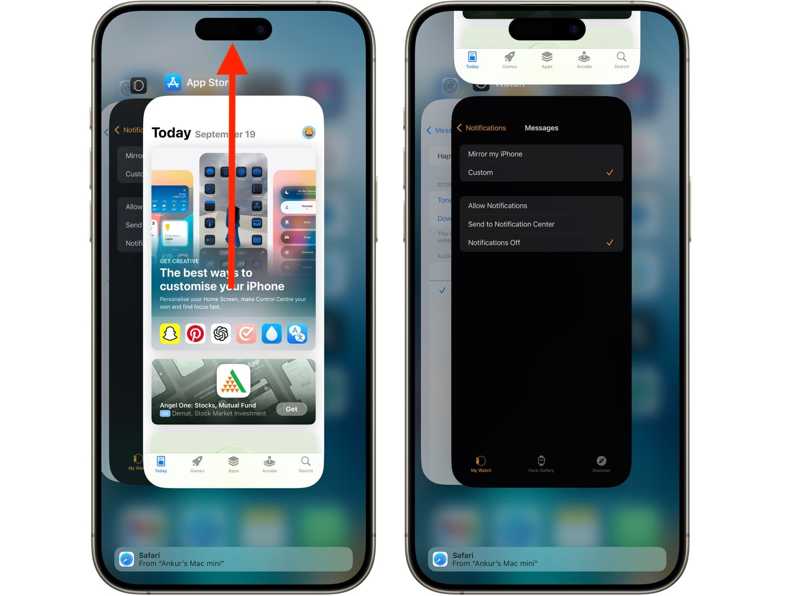
Trin 1 Hvis din iPhone har Face ID, skal du swipe opad til midten fra den nederste kant af skærmen. Hold fingeren nede et øjeblik for at aktivere App Switcher.
Hvis din iPhone har en Hjem knappen, dobbelttryk på knappen Hjem for at åbne skærmen App Switcher.
Trin 2 Stryg til venstre eller højre for at finde App Store.
Trin 3 Hold App Store nede og swipe opad for at tvinge den til at lukke den.
Trin 4 Kør derefter din App Store fra din startskærm og prøv at downloade apps.
Løsning 3: Tving genstart af iPhone
Tving genstart af din iPhone er en vigtig løsning til fejlfinding af enheden. Den kan også reparere apps, der ikke downloades på iPhones på grund af en frossen skærm. Knapkombinationen varierer afhængigt af din enhedsmodel.
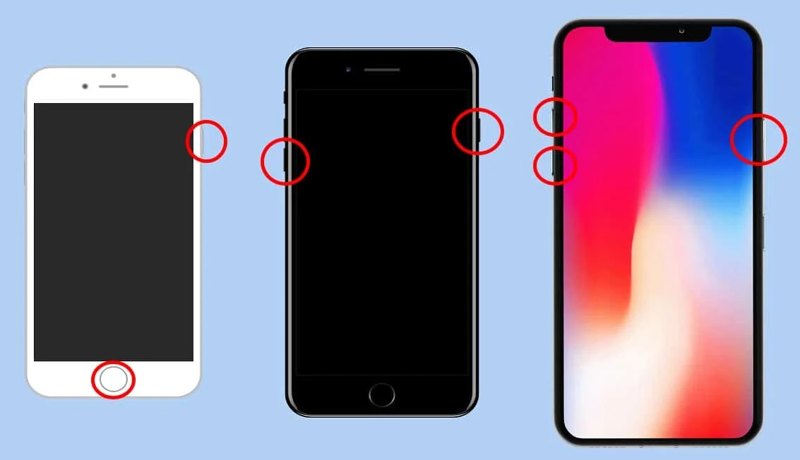
Til en iPhone 8 eller nyere
Tryk og slip hurtigt volumen op .
Gør det samme med volumen Down .
Hold sideknappen nede, indtil du ser Apple-logoet.
Til en iPhone 7/7 Plus
Tryk længe på volumen Down + Side knapper.
Når du ser Apple-logoet, skal du slippe knapperne.
Til en iPhone 6s eller tidligere
Hold Hjem + Strøm knapper sammen.
Lad dem gå, når Apple-logoet vises.
Løsning 4: Tjek Apple ID og betalingsmetode
Hvis der er problemer med betalingsmetoden eller Apple ID-kontoen, kan du ikke downloade apps på din iPhone. Derfor skal du kontrollere dit Apple ID og din betalingsmetode på din enhed.
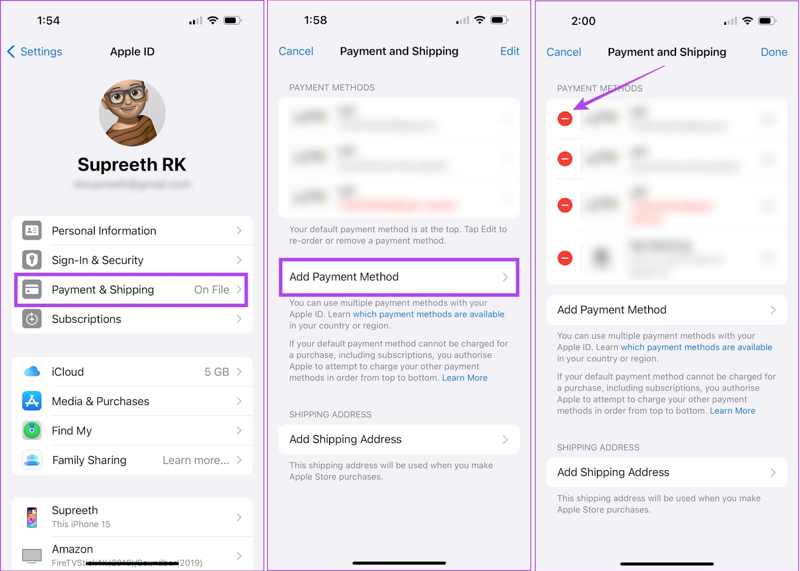
Trin 1 Kør din Indstillinger ca.
Trin 2 Tryk på din profil, og tjek dit Apple-id. Hvis du har ændret din adgangskode, skal du opdatere ændringerne på din iPhone.
Trin 3 Vælg derefter Betaling og forsendelse.
Trin 4 Hvis du har brug for at ændre en eksisterende betalingsmetode, skal du trykke på Redigere knappen. Hvis du vil tilføje en ny betaling, skal du trykke på Tilføj betalingsmetode.
Trin 5 Følg derefter instruktionerne på skærmen for at fuldføre det.
Løsning 5: Korrekt dato og klokkeslæt
En uoverensstemmelse mellem dato og klokkeslæt er en anden grund til, at du ikke kan downloade apps på din iPhone. Derfor skal du kontrollere dato og klokkeslæt på din enhed, når problemet opstår.
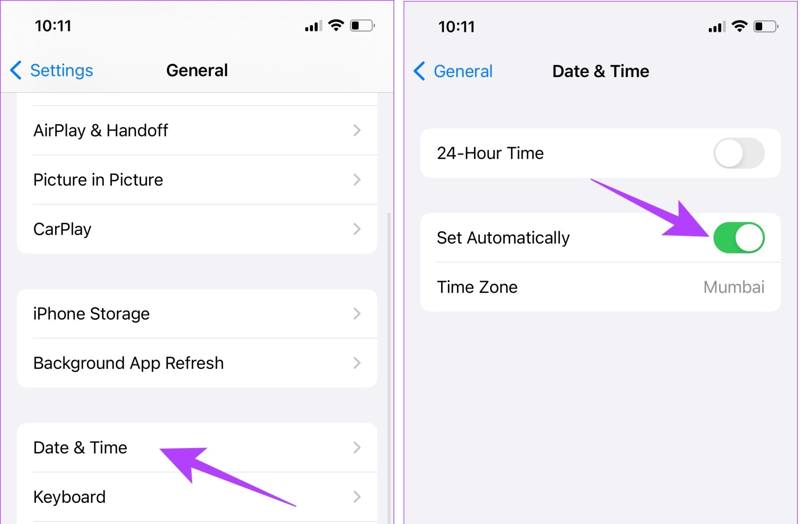
Trin 1 Kør din Indstillinger ca.
Trin 2 Gå til Generelt fanebladet og vælg Dato og klokkeslæt.
Trin 3 Tænd på Indstil automatisk.
Løsning 6: Tjek Apple Server Status
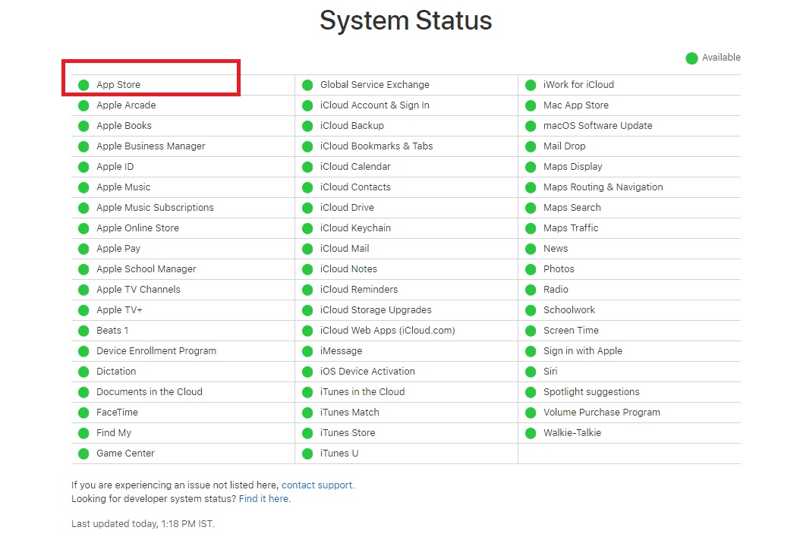
En anden løsning til at løse problemer med apps, der ikke downloades på din iPhone, er at tjekke status for Apples servere. Når du downloader en app i din App Store, anmoder du faktisk om Apples servere. Gå til www.apple.com/support/systemstatus/ i en webbrowser og tjek status for relevante servere. Hvis et element er nede, skal du vente på, at det fungerer igen.
Del 3: One-stop-løsning til at reparere apps, der ikke downloades på iPhone
Nogle gange kan de almindelige løsninger ikke reparere apps, der ikke er downloadet på iPhones. Heldigvis, Apeaksoft iOS System Recovery kan løse problemet uden tekniske færdigheder. Det gør det til en god mulighed for almindelige mennesker.
One-stop-løsning til at reparere apps, der ikke downloades på iPhone
- Fejlfinding af softwarefejl på iOS-enheder.
- Nem at bruge og leveres med en intuitiv brugerflade.
- Tilgængelig til en bred vifte af softwareproblemer.
- Understøtter de nyeste modeller af iPhone, iPad og iPod.
Sikker download
Sikker download

Sådan rettes problemet med at installere en app på iPhone
Trin 1
Forbind din iPhone til din computer
Start den bedste iOS-systemgendannelsessoftware, efter du har installeret den på din pc. Der findes en anden version til Mac. Tilslut din iPhone til din pc med et Lightning-kabel. Vælg. iOS System Recovery og klik på Starten knap til at opdage softwarefejl.

Trin 2
Vælg en tilstand
Tryk Gratis hurtig fix tilstand for at løse problemerne hurtigt. Hvis det ikke virker, skal du trykke på Fix. Vælg Standard tilstand or Avanceret tilstand og klik Bekræfte.

Trin 3
Rettelse af manglende mulighed for at installere apps
Tjek dine iPhone-oplysninger. Vælg derefter den korrekte version af operativsystemet, og download firmwaren. Klik til sidst på Næste knappen for at starte fejlfinding. Du kan se, at dette program også kan nedgrader din iOS enhed.

Konklusion
Nu burde du forstå hvorfor du ikke kan downloade apps på din iPhone og hvordan man slipper af med problemet. Du kan udføre de almindelige løsninger én efter én for at løse dette problem. Derudover anbefaler vi også en one-stop-løsning for gennemsnitlige mennesker, Apeaksoft iOS System Recovery. Hvis du har andre spørgsmål om dette emne, bedes du skrive dem ned under dette indlæg.
Relaterede artikler
Hvis du har en iPhone 15-serie, kan du støde på en række problemer. Her kan du lære, hvordan du hurtigt løser problemer med din iPhone 15.
Hvis Safari-browseren ikke virker, skal du først sørge for, at du har aktiveret Wi-Fi og mobildata. Undlad heller at indstille skærmtidsgrænser for Safari.
Den hvide skærm på iPhone vises, når din software går ned, iPhone falder ned eller er beskadiget af vand. Prøv at løse det ved at genstarte, reparere systemet og bruge DFU-tilstand.
Hvordan retter man iPhone-notifikationer, der ikke virker? Denne artikel introducerer 6 nemme løsninger, lige fra kontrol af indstillinger på iPhone til brug af iOS Systemgendannelsessoftware.



