

Hvad du skal gøre, hvis Find min iPhone bliver nedtonet

Hvad du skal gøre, hvis Find min iPhone bliver nedtonet
"Indstillingen Find min iPhone er nedtonet, og den tillader mig ikke at dele min placering eller logge ud. Hvordan kan jeg løse dette problem?" Find min iPhone er en vigtig sikkerhedsforanstaltning på iOS-enheder. Den forbinder til din Apple ID-konto og aktiverer automatisk Aktiveringslås. Derudover giver den dig mulighed for at spore din iPhones placering og slette din enhed eksternt. Hvis Find min iPhone er nedtonet, følg vores løsninger for at løse dette problem selv.
SIDEINDHOLD:
Del 1: Hvorfor Find min iPhone er nedtonet
Find min iPhone er langt mere end en funktion til at spore din enhed. Hvis denne funktion er låst eller deaktiveret, kan du ikke tænde eller slukke den. De almindelige årsager til, at Find min iPhone er nedtonet, inkluderer:
1. Der er noget galt med din Apple ID-konto.
2. Find min iPhone er begrænset.
3. iClouds vilkår og betingelser skal accepteres efter softwareopdateringen.
4. Din iPhone er låst af MDM.
5. Softwarefejl.
Del 2: Sådan repareres Find min iPhone nedtonet
Løsning 1: Deaktiver begrænsninger
Hvis du har konfigureret Skærmtid og aktiveret begrænsninger, vil Find min iPhone blive gråtonet. Løsningen er enkel: slå begrænsninger fra på din enhed, eller fjern begrænsninger for Lokationstjenester.
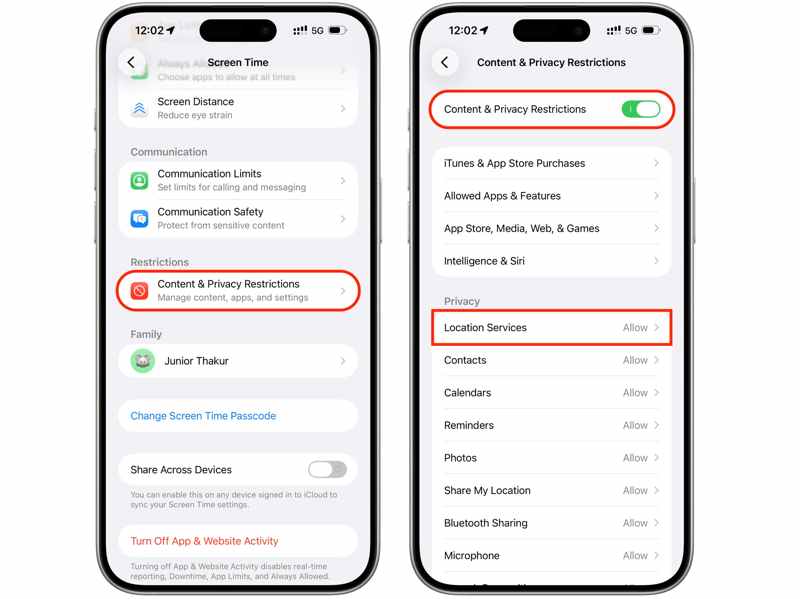
Trin 1 Åbne Indstillinger app på din iPhone.
Trin 2 Vælg Skærmtid og indtast din adgangskode til Skærmtid.
Trin 3 Tryk derefter på Begrænsninger for indhold og privatliv.
Trin 4 Nu har du to muligheder:
Slå fra Begrænsninger for indhold og privatliv at deaktivere begrænsninger helt.
Hvis du vil beholde Begrænsninger for indhold og privatliv på, tryk på Beliggenhed Tjenester under Privatliv, og vælg Tillad.
Løsning 2: Log ud og tilbage til Apple ID
Som tidligere nævnt fungerer Find min iPhone med din Apple ID-konto. Uanset om du skal aktivere Find min iPhone eller deaktivere den, skal du indtaste dine Apple ID-oplysninger. Hvis du ikke kan deaktivere Find min iPhone, fordi den er gråmarkeret, kan du logge ind på din konto.
Trin 1 Kør din Indstillinger ca.
Trin 2 Tryk på dit profilbillede.
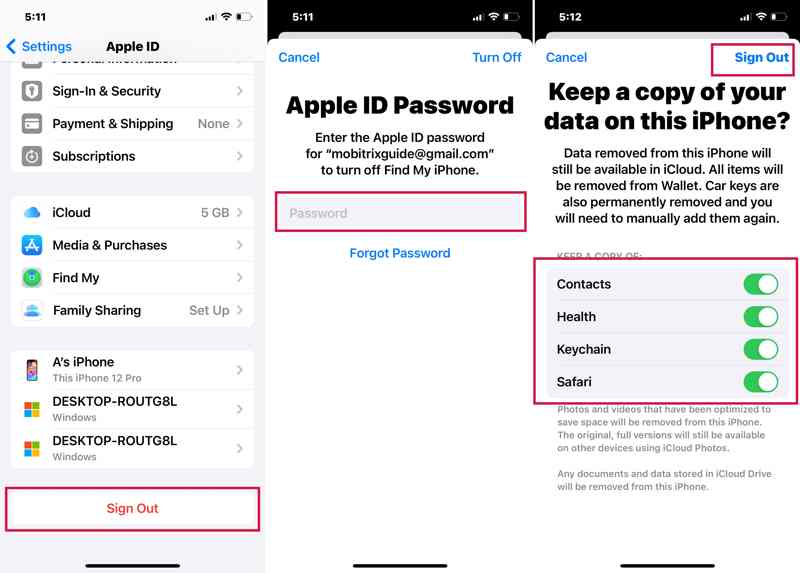
Trin 3 Rul ned, og tryk på Log ud knappen nederst.
Trin 4 Hvis du bliver bedt om det, skal du indtaste din Apple ID-adgangskode for at slå Find min iPhone fra.
Trin 5 Tryk på slukke på det øverste bånd.
Trin 6 Vælg derefter de datatyper, der skal beholdes, og tryk på Log ud knappen igen.
Trin 7 Genstart din iPhone.
Trin 8 Gå til Indstillinger ca.
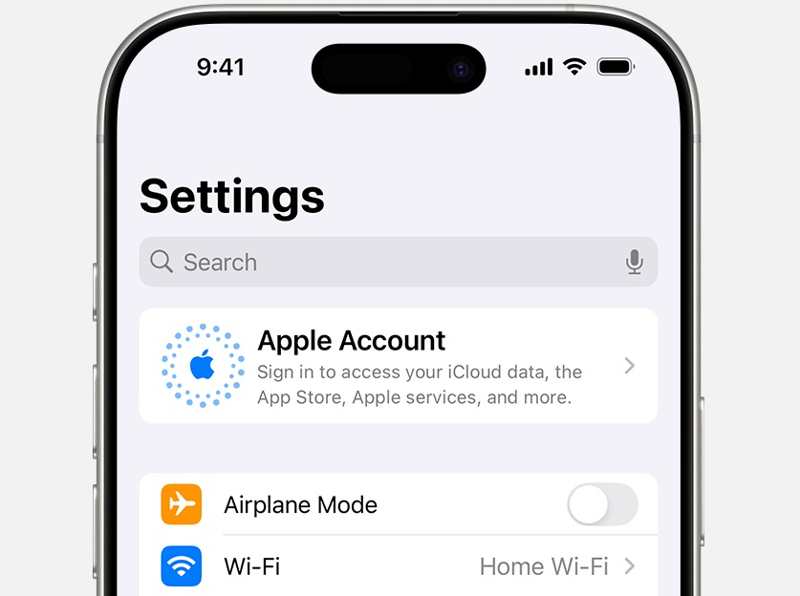
Trin 9 Tryk på Apple-konto, og vælg Log ind manuelt or Brug en anden Apple-enhed.
Trin 10 Indtast dit Apple-id og din adgangskode igen.
Løsning 3: Genaktiver iCloud
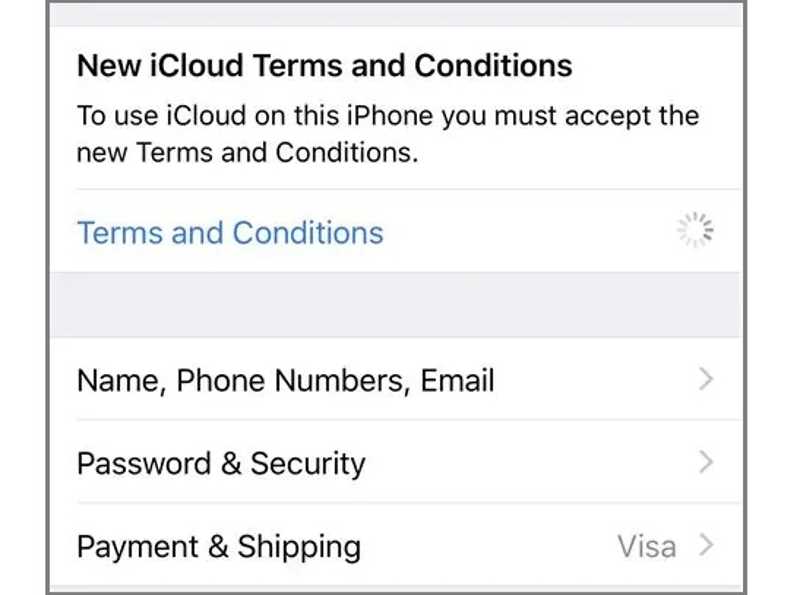
Hvis Find min iPhone er nedtonet og ikke kan slukkes efter en iOS-opdatering, er det sandsynligt, at iClouds vilkår og betingelser også er blevet opdateret. Du skal acceptere de nye vilkår og anvende iCloud på din enhed.
Trin 1 Gå til Indstillinger app fra din startskærm.
Trin 2 Tryk på din profil, og tjek notifikationen.
Trin 3 Presse Vilkår og Betingelser under Nye iCloud-vilkår og -betingelser.
Trin 4 Følg instruktionerne på skærmen for at acceptere vilkårene og betingelserne.
Trin 5 Find Find min iPhone for at se, om du kan slå den fra nu.
Løsning 4: Tjek for MDM
MDM eller Mobile Device Management bruges til at styre tilmeldte mobilenheder. Hvis din iPhone er tilmeldt af en organisation, kan du ikke deaktivere den nedtonede Find min iPhone. For at deaktivere Find min skal du fjerne MDM'en.
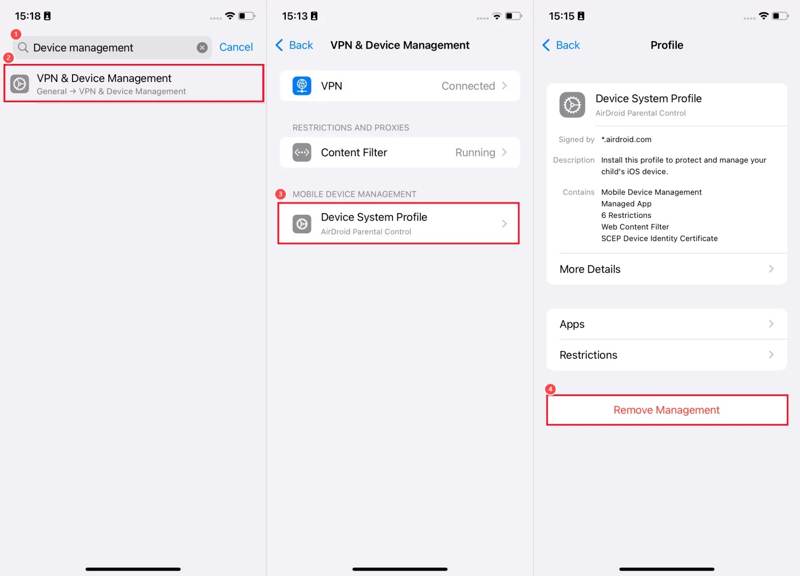
Trin 1 Kør din Indstillinger ca.
Trin 2 Naviger til Generelt og VPN & Device Management.
Trin 3 Tryk på MDM-profilen under ADMINISTRATION AF MOBILENHEDER.
Trin 4 Tryk derefter på Fjern styring .
Trin 5 Indtast administratoradgangskoden, hvis du bliver bedt om det.
Trin 6 Sluk nu Find min iPhone.
Løsning 5: Nulstil alle indstillinger
En seriøs løsning til at rette Find min iPhone-nedtoningen er at nulstille alle indstillinger på din enhed fuldstændigt. Det vil bringe dine indstillinger tilbage til fabriksindstillingerne, inklusive at deaktivere Find min iPhone. Her er trinnene:
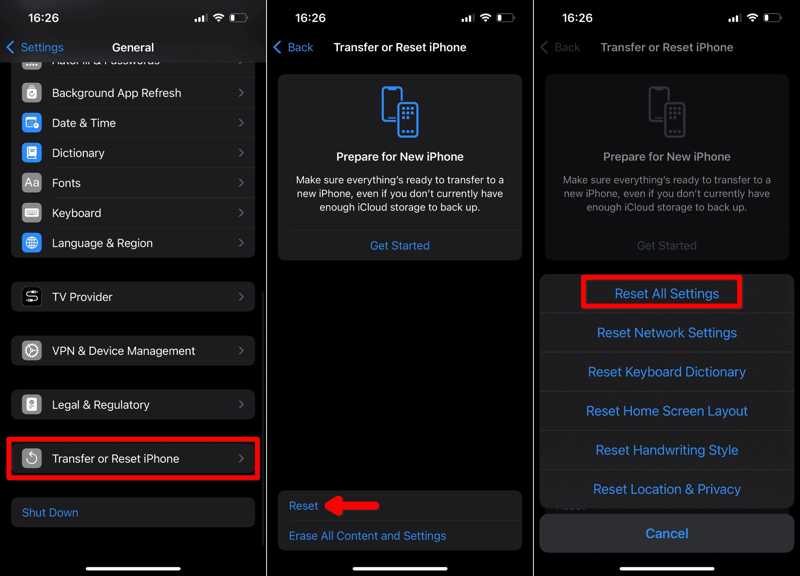
Trin 1 Gå til Generelt fane i din Indstillinger ca.
Trin 2 Tryk på Overfør eller nulstil iPhoneog vælg Nulstil.
Trin 3 Vælg Reset All Settings.
Trin 4 Hvis du bliver bedt om det, skal du indtaste din Apple ID-adgangskode eller iPhone-adgangskode.
Trin 5 Tryk derefter på Reset All Settings på bekræftelsesdialogen.
Trin 6 Prøv derefter at slå Find min iPhone fra igen.
Del 3: One-stop-løsning til at reparere Find min iPhone gråtonet
Hvis ovenstående løsninger ikke er tilgængelige, bør du prøve Apeaksoft iOS System RecoveryDen er i stand til at registrere softwarefejl og -fejl på din iPhone, så du kan rette dem, f.eks. hvis Find min iPhone er nedtonet.
One-stop-løsning til at reparere Find min iPhone gråtonet
- Registrer automatisk softwareproblemer på en iOS-enhed.
- Ret en bred vifte af softwarefejl med et enkelt klik.
- Opgrader eller nedgrader iOS.
- Understøtter de nyeste modeller af iPhone og iPad.
Sikker download
Sikker download

Sådan repareres Find min iPhone gråtonet
Trin 1 Tilslut til din iPhone
Installer iOS Systemgendannelsessoftwaren på din pc eller Mac, og start den. Tilslut din iPhone til computeren med et Lightning-kabel. Tryk på, hvis du bliver bedt om det. Stol på din skærm for at stole på din computer. Vælg iOS System Recovery, og klik Begynd nu under System Repair. Klik på Starten knappen til at scanne softwareproblemer.
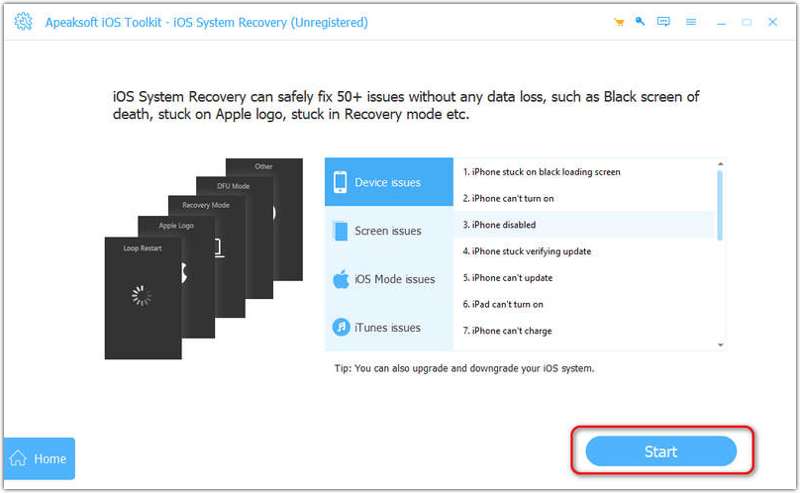
Trin 2 Vælg en tilstand
Klik derefter på Gratis hurtig fix link til hurtigt at rette softwarefejl. Hvis det ikke virker, skal du klikke på Fix. Vælg Standard tilstand or Avanceret tilstand, og hit Bekræfte.
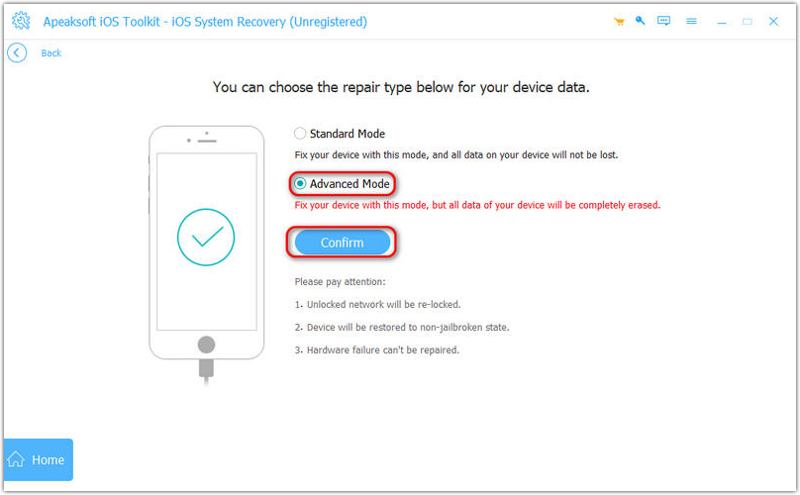
Trin 3 Fix Find min iPhone gråtonet
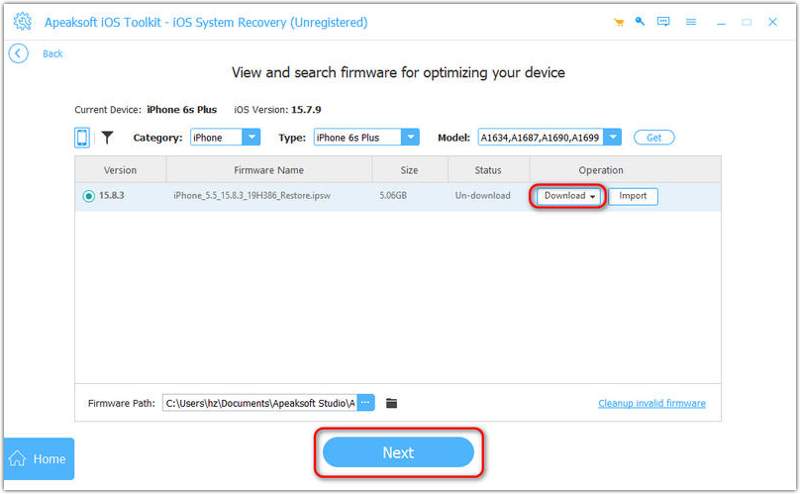
Tjek dine enhedsoplysninger. Download derefter den korrekte version af firmwaren. Klik til sidst på Næste knappen for at begynde at løse softwareproblemer.
Konklusion
Denne artikel diskuteres Hvorfor er Find min iPhone gråtonetVigtigere er det, at vi har listet de dokumenterede løsninger til hurtigt at løse dette problem. De almindelige løsninger kan være utilgængelige i nogle tilfælde. Apeaksoft iOS System Recovery giver dig mulighed for hurtigt at slippe af med forskellige softwareproblemer.
Relaterede artikler
Kan din iPhone pludselig ikke afspille videoer? Bare rolig. Her kan du finde ud af problemet og hurtigt gendanne en problemfri afspilning.
Hvis der opstår problemer med iOS-opdateringer på din iPhone, så fortvivl ikke! Her kan du lære flere dokumenterede løsninger til at løse det hurtigt.
Hvis din iPhone sidder fast i gendannelsestilstand, så gå ikke i panik! Følg vores verificerede løsninger for at løse problemet og få adgang igen.
Virker ikke iPhone iTunes-gendannelse? Se denne detaljerede vejledning for at lære hvorfor og hvordan du retter problemet med iTunes, der ikke kunne gendanne iPhone, fordi der opstod en fejl!



