

Hvad du skal gøre, hvis du har glemt din iPhone-adgangskode

Det kan ikke benægtes, at iPhone er blevet en essentiel del af vores dagligdag. Den har fuldstændig omformet den måde, vi kommunikerer på. For at beskytte brugernes data og informationer har Apple tilføjet låseskærmen og adgangskoden til at låse iOS-enheder. Hver mønt har dog to sider. glemt iPhone-adgangskode kan låse dig ude af din enhed og blokere din adgang til alt. Denne vejledning forklarer, hvad du kan gøre, hvis du støder på dette problem.
SIDEINDHOLD:
Del 1: Hvad skal man gøre, hvis du har glemt din iPhone-adgangskode
Hvad sker der, hvis jeg har glemt min iPhone-adgangskode? Det første, du skal gøre, er at prøve de adgangskoder, du har brugt, f.eks. din fødselsdag, dit telefonnummer og mere. Derudover kan du prøve dit Face ID eller Touch ID. Der er dog et par scenarier, hvor du ikke kan låse din iPhone op med biometri, f.eks. når du låser din enhed op efter opladning eller tænding. Husk, at du kan prøve 6 forkerte adgangskodeforsøg i træk. Efter 6 forkerte forsøg låses din iPhone i et minut. Efter 10 forkerte forsøg deaktiveres din iPhone permanent.
For at låse en iPhone op, når du har glemt din adgangskode, skal du muligvis nulstille eller gendanne din enhed. Derfor bør du først sikkerhedskopiere din iPhone for at undgå datatab.
Sådan sikkerhedskopieres iPhone til iCloud
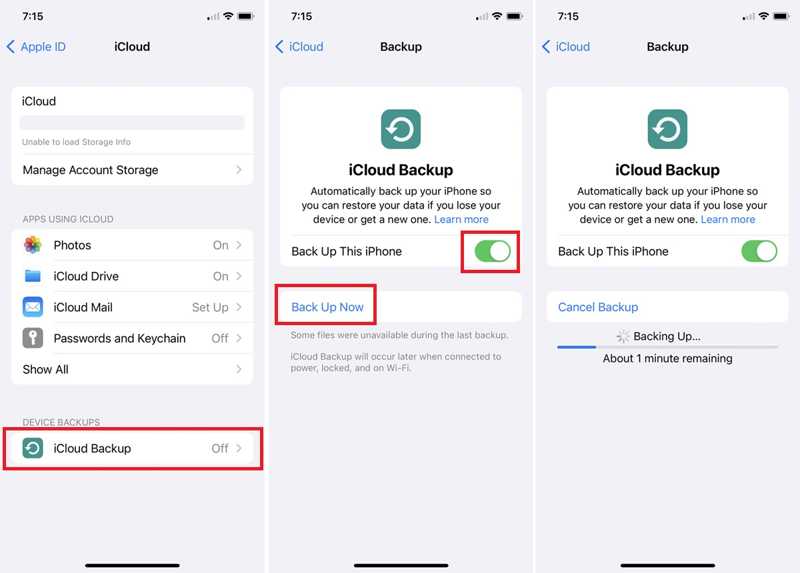
Trin 1 Kør Indstillinger app på din iPhone.
Trin 2 Opret forbindelse til Wi-Fi eller mobildata.
Trin 3 Tryk på din profil, vælg iCloud, og tryk på iCloud Backup.
Trin 4 Tænd på Sikkerhedskopier denne iPhone for automatisk at sikkerhedskopiere din enhed. Hvis den ikke starter, skal du trykke på Backup nu .
Sådan sikkerhedskopieres en iPhone til en computer
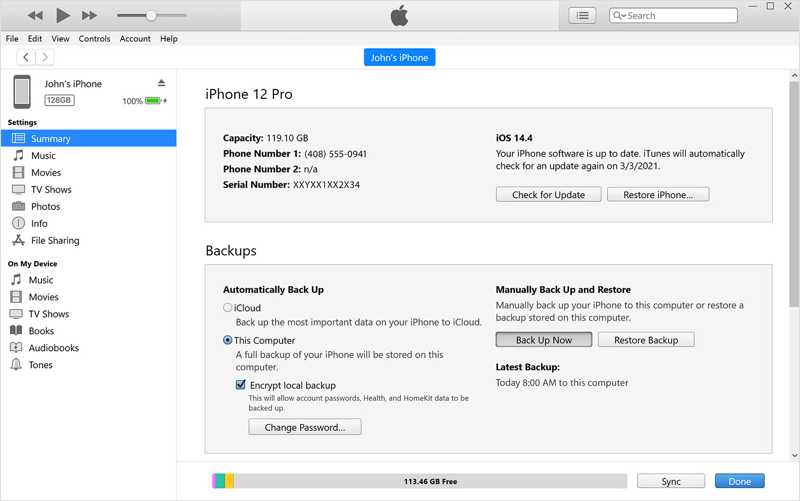
Trin 1 Tilslut din iPhone til din computer med et USB-kabel.
Trin 2 Åbn iTunes på Windows eller macOS Mojave og tidligere versioner. Eller kør Finder på macOS Catalina og nyere versioner.
Trin 3 Klik på knappen Phone knappen eller dit enhedsnavn.
Trin 4 Gå til Resumé or Generelt fane.
Trin 5 Klik på knappen Backup nu knappen i Sikkerhedskopier sektion.
Del 2: Sådan kommer du ind på iPhone, når du har glemt din adgangskode
Apple implementerede Sikkerhedslåsning, da de udgav iOS 15.2. Den giver en mulighed for at få adgang til en iPhone, når du har glemt din adgangskode. Denne metode kræver, at din enhed aktiverer Sikkerhedslåsning og din Apple ID-adgangskode.
På iOS 17 og senere
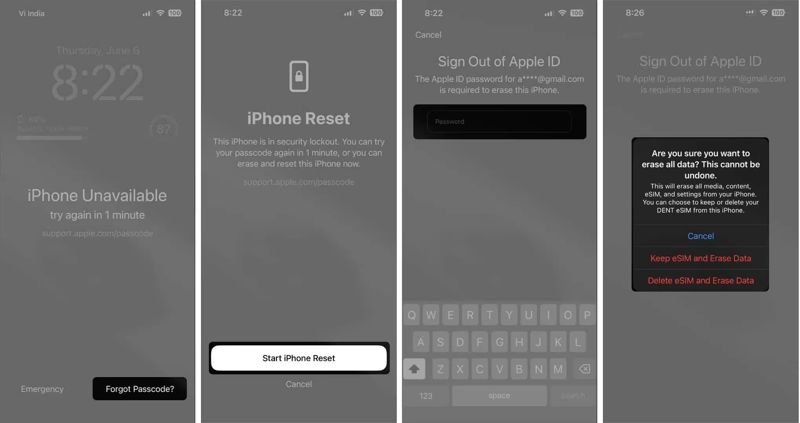
Trin 1 Indtast ukorrekte adgangskoder gentagne gange, indtil iPhone ikke tilgængelig or Sikkerhedslåsning skærm dukker op.
Trin 2 Tryk på ikonet Glemt adgangskode knappen og vælg Start iPhone Reset.
Trin 3 Indtast din Apple ID-adgangskode.
Trin 4 Tryk på Behold eSIM og slet data or Slet enhed på vagt.
På iOS 15.2 og senere
Trin 1 Tryk på Slet iPhone på den iPhone ikke tilgængelig or Sikkerhedslåsning skærmbilledet.
Trin 2 Læs beskeden, og tryk på Slet iPhone.
Trin 3 Indtast din Apple ID-adgangskode, og bekræft sletningen.
Trin 4 Når du får adgang til din enhed igen, skal du nulstille den glemte iPhone-adgangskode.
Del 3: Sådan låser du op for en gammel iPhone, du har glemt din adgangskode
Sådan låser du en gammel iPhone op i Find min app, når du har glemt adgangskoden
Selv hvis du ikke har din gamle iPhone i hånden lige nu, kan du låse en glemt iPhone-adgangskode op på en anden Apple-enhed. Forudsætningen er, at Find min iPhone er aktiveret på din gamle enhed, og du kan låse iPhone op uden adgangskode eller Face ID.
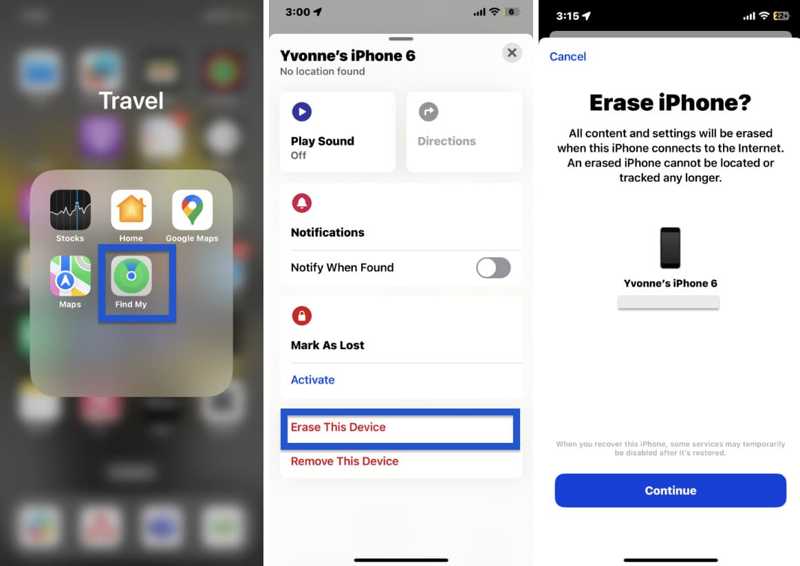
Trin 1 Kør Find mig app på en anden iPhone eller Mac.
Trin 2 Gå til Enheder fanen nederst og vælg dit iPhone-navn fra listen.
Tip: Hvis du ikke kan finde den, skal du trykke på Tilføj siden Enheder, og vælg Tilføj AirTag for at tilføje din enhed.
Trin 3 Tryk på og udvid den nederste værktøjslinje, og vælg Slet denne enhed.
Trin 4 Tryk på Fortsæt., indtast din Apple ID-adgangskode igen, og bekræft sletning af iPhone.
Bemærk: Hvis din iPhone er online, er din enhed fabriksnulstilling det samme.
Sådan låser du op glemt iPhone-pinkode online
Hvis du ikke har en anden Apple-enhed, kan du låse en glemt iPhone-adgangskode op uden at gendanne den online. Forudsætningen er, at du skal have aktiveret Find min iPhone på din enhed. Derudover skal du huske dit Apple-id og din adgangskode.
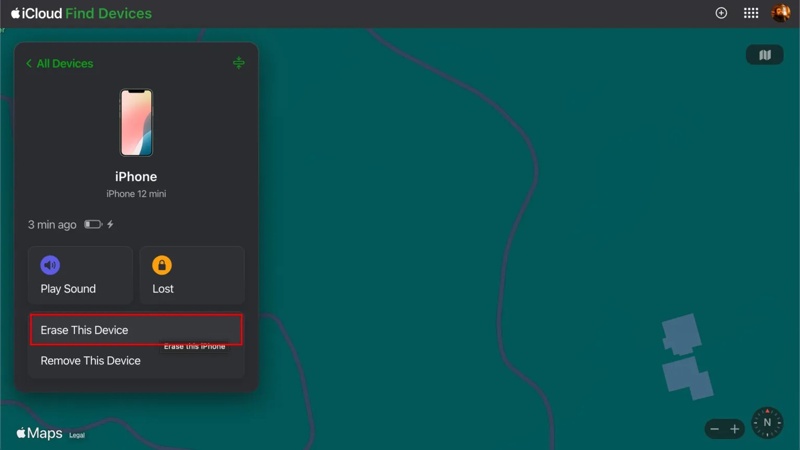
Trin 1 Gå til www.icloud.com/find/ i en browser, og log ind med dit Apple-id og din adgangskode.
Trin 2 Udvid Alle enheder mulighed og vælg din iPhone..
Trin 3 Som standard sporer Find min enhed din enhed på kortet.
Trin 4 Klik på knappen Slet denne enhed knappen i pop op-dialogen.
Trin 5 Hit Fortsæt., indtast dit telefonnummer eller ignorer det, og bekræft sletning af din iPhone.
Sådan kommer du i gendannelsestilstand på din iPhone, når du har glemt adgangskoden
Uden din Apple ID-adgangskode skal du låse den glemte adgangskode op på din iPhone i gendannelsestilstand. Denne metode kræver en computer, den nyeste version af iTunes eller Finder og et kompatibelt kabel.
Trin 1 Kør iTunes, Finder eller Apple-enheder i henhold til dit operativsystem.
Trin 2 Sæt din iPhone i din computer med et USB-kabel.
Trin 3 Sæt din enhed i gendannelsestilstand:
På en iPhone 6s og tidligere
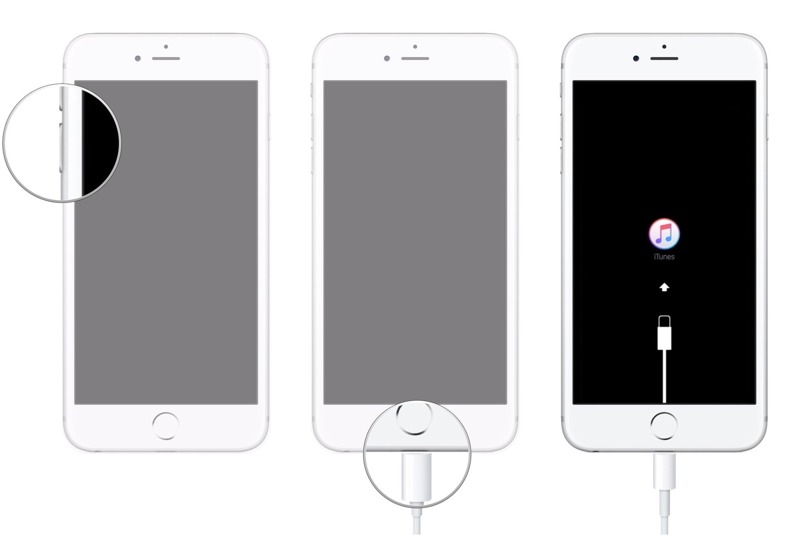
Hold nede i Hjem + Vågeblus til / knapper sammen.
Slip dem, når du ser skærmen Gendannelsestilstand.
På en iPhone 7/7 Plus
Tryk længe på volumen Down + Side knapper samtidigt.
Lad dem gå, indtil din iPhone går i gendannelsestilstand.
På en iPhone 8 og nyere
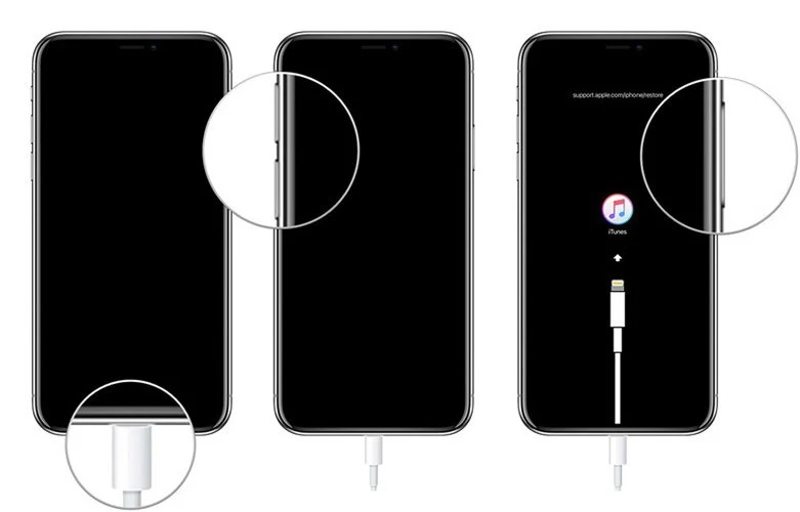
Tryk hurtigt og slip det volumen op .
Gør det samme med volumen Down .
Hold nede i Side knappen, indtil Gendannelsestilstand vises.
Trin 4 Når iTunes eller Finder registrerer din enhed i gendannelsestilstand, vises en dialogboks.
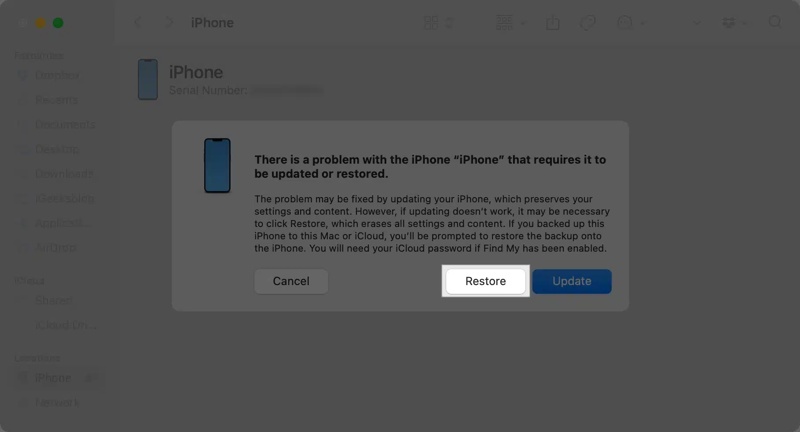
Trin 5 Klik på knappen Gendan knappen for at starte oplåsningen af den glemte iPhone-adgangskode.
Del 4: Ultimativ mulighed for at nulstille glemt iPhone-adgangskode
Hvis ovenstående metoder ikke er tilgængelige for din glemte iPhone-adgangskode, skal du bruge et kraftfuldt oplåsningsværktøj, f.eks. Apeaksoft iOS UnlockerDen kan fjerne din iPhone-adgangskode uden nogen krav.
Den ultimative måde at nulstille glemt iPhone-adgangskode
- Fjern iPhone-adgangskode uden adgangskode.
- Fungerer til digitale adgangskoder, Face ID'er og Touch ID'er.
- Tilgængelig for alle iOS-enheder, inklusive deaktiverede iPhones.
- Understøtter de nyeste versioner af iPhones og iPads.
Sikker download
Sikker download

Sådan låser du op for glemt iPhone-adgangskode
Trin 1 Forbind din iPhone
Start iOS-oplåsningssoftwaren, når du har installeret den på din computer. Forbind din iPhone til din computer med et Lightning-kabel. Vælg Lås op for iOS-skærmen tilstand for at fortsætte.

Trin 2 Tjek dine oplysninger
Når din enhed er genkendt, indlæses dine iPhone-oplysninger. Klik på Begynd nu knappen for at begynde at downloade firmwarepakken. Det kan tage et stykke tid, og du skal være tålmodig.

Trin 3 Lås op din iPhone
Klik på knappen OK knappen i bekræftelsesdialogboksen. Bekræft den derefter igen i bekræftelsesdialogboksen. Når downloadingen er færdig, låser softwaren din iPhone op med det samme. Når din adgangskode er fjernet, genstarter din iPhone, og du kan konfigurere den som en ny enhed eller gendanne fra en sikkerhedskopi.

Konklusion
Denne vejledning forklarede hvad du skal gøre, hvis du har glemt din iPhone-adgangskodeFørst og fremmest bør du sikkerhedskopiere din enhed for at undgå datatab. Hvis du ikke kan huske din adgangskode, kan du genvinde adgang til din enhed efter at have slettet, nulstillet eller gendannet din iPhone. Apeaksoft iOS Unlocker er den ultimative mulighed for at fjerne din iPhone-adgangskode, hvis du har glemt den. Derefter kan du låse din enhed op uden problemer.
Relaterede artikler
Læs denne artikel om gendannelse af data fra en iPhone efter en fabriksnulstilling, hvis du opdager, at du ikke har sikkerhedskopieret noget vigtigt.
Hvis din iPhone sidder fast i gendannelsestilstand, kan du lære flere metoder til hurtigt at få din iPhone ud af gendannelsestilstand.
Hvis din iPhone sidder fast i gendannelsestilstand, så gå ikke i panik! Følg vores verificerede løsninger for at løse problemet og få adgang igen.
Før du bytter din iPhone, fortæller vores guide dig hele processen for at rydde din iPhone for at sælge den uden at miste dine data.



