

Sådan repareres en deaktiveret iPhone med og uden iTunes

A deaktiveret iPhone kan være en chokerende oplevelse. Hvis du ser advarslen på din skærm, indikerer det, at din enhed er blevet midlertidigt eller permanent låst på grund af for mange forkerte adgangskodeforsøg og softwarefejl. Faktisk er det en sikkerhedsfunktion, der er indbygget i næsten alle iOS-enheder. Denne funktion er designet til at beskytte dine personlige oplysninger mod uautoriseret adgang. Denne artikel forklarede, hvordan du hurtigt løser dette problem.
SIDEINDHOLD:
Del 1: Hvad betyder iPhone deaktiveret
Hvad betyder det, når en iPhone er deaktiveret? Det betyder, at din enhed er blevet låst på grund af for mange forkerte adgangskodeforsøg. Generelt bliver du bedt om at prøve igen om N minutter, hvis din enhed er midlertidigt låst. Hvis din iPhone er permanent låst, bliver du bedt om at oprette forbindelse til iTunes.
Del 2: Hvorfor er min iPhone deaktiveret
Adgangskoden til låseskærmen på en iPhone er designet til at beskytte datasikkerheden. På grund af sikkerhedsindstillingerne vil din iPhone blive låst, hvis du eller en anden indtaster den forkerte adgangskode flere gange. Årsagerne til, at min iPhone er deaktiveret, omfatter:
- Du har glemt din iPhone-adgangskode og indtastet forkerte adgangskoder for mange gange.
- Forveksl andre adgangskoder med din skærmadgangskode.
- Trykte ved en fejl det forkerte tal på skærmen.
- Din iPhone-skærm trykkes tilfældigt ned af en anden person eller et kæledyr.
- Softwarefejl.
Del 3: Sådan repareres en iPhone deaktiveret Forbind til iTunes
Som skærmen indikerer, kan du reparere en iPhone, der er deaktiveret, og oprette forbindelse til iTunes ved hjælp af den nyeste version af iTunes eller Finder. Ulempen er, at processen vil gendanne din enhed og slette alle dine data.
Trin 1 Kør den nyeste version af iTunes eller Finder:
Åbn iTunes i Windows og macOS Mojave eller tidligere.
Åbn Finder på macOS Catalina eller nyere.
Trin 2 Tilslut din iPhone med en deaktiveret skærm til din computer med et kompatibelt USB-kabel.
Trin 3 Sæt din iPhone i gendannelsestilstand:
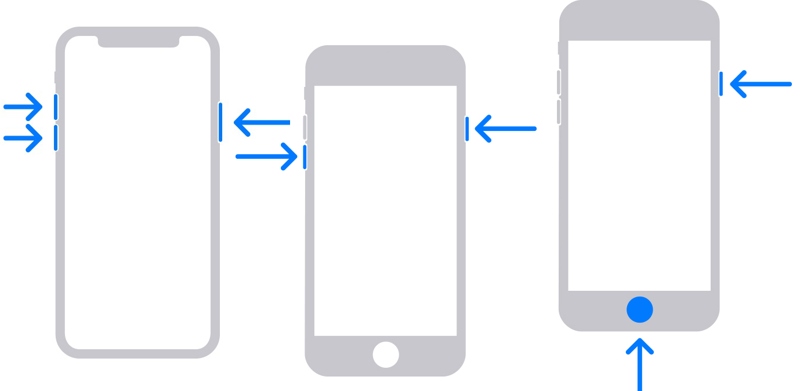
På en iPhone 8 eller nyere
Tryk hurtigt og slip det volumen op .
Gør det samme med volumen Down .
Tryk og hold på Side knappen, indtil du ser skærmbilledet Genoprettelsestilstand.
På en iPhone 7/7 Plus
Tryk længe på volumen Down + Side knapper sammen.
Når skærmen Gendannelsestilstand vises, skal du slippe knapperne.
På en iPhone 6s eller tidligere
Tryk og hold på Hjem + Sleep / Power knapper samtidigt.
Slip knapperne, hvis gendannelsestilstand dukker op.
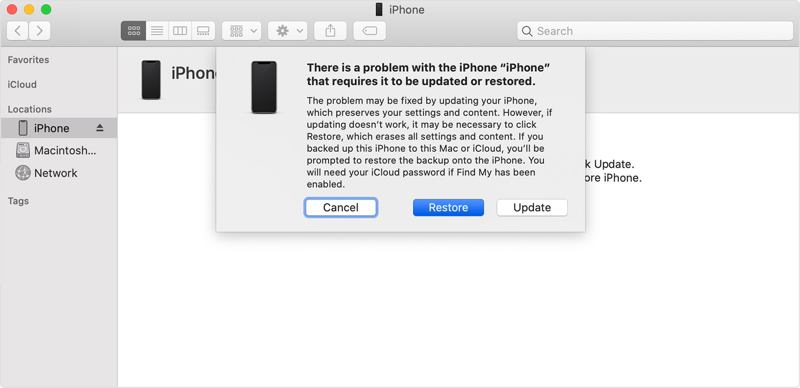
Trin 4 Når iTunes eller Finder har registreret din enhed i gendannelsestilstand, vises en dialogboks.
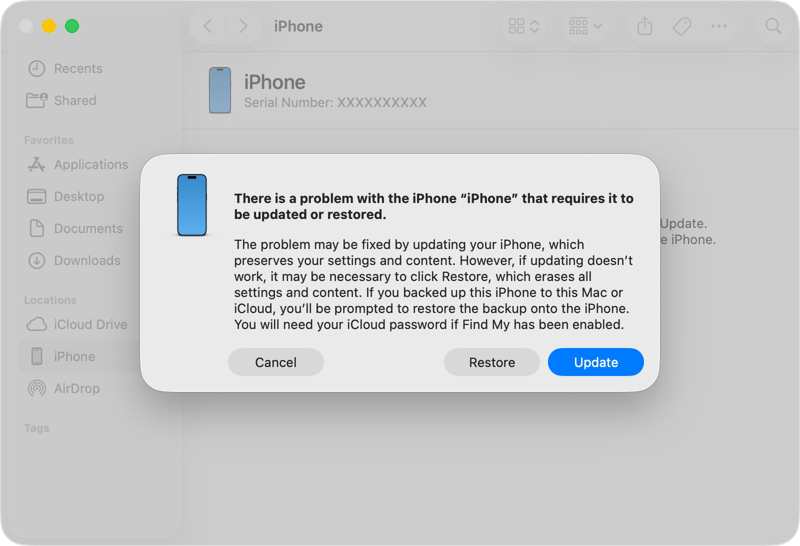
Trin 5 Klik på knappen Gendan knappen i dialogboksen for at begynde at reparere en iPhone, der er deaktiveret, og oprette forbindelse til iTunes.
Del 4: Sådan nulstilles en iPhone deaktiveret uden iTunes
Er det muligt at låse en deaktiveret iPhone op? Svaret er ja. Selv hvis din iOS-enhed er deaktiveret, kan du genvinde adgang ved at nulstille din iPhone ved hjælp af Find min. Denne løsning er tilgængelig med en anden Apple-enhed eller en computer. Forudsætningen er, at Find min iPhone er aktiveret.
Sådan nulstilles en deaktiveret iPhone uden iTunes Online
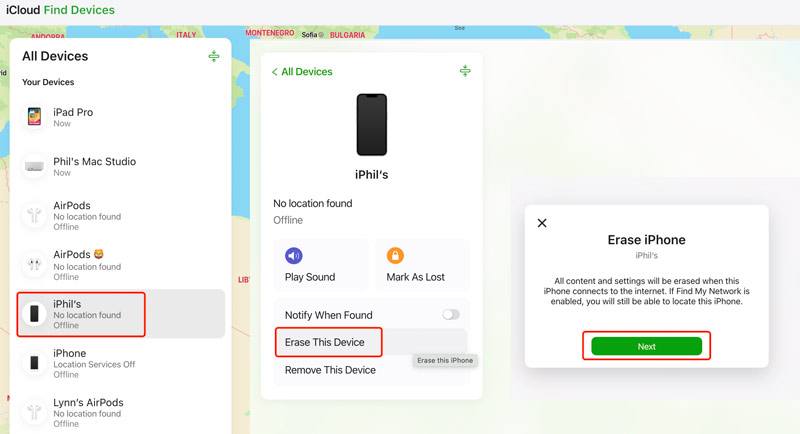
Trin 1 Gå til www.icloud.com/find/ i en browser, og log ind med dit Apple-id og din adgangskode.
tips: Hvis 2FA er aktiveret, skal du indtaste den bekræftelseskode, der vises på din skærm.
Trin 2 Klik og udvid Alle enheder liste.
Trin 3 Vælg den deaktiverede iPhone på listen, og klik på Slet denne enhed .
Trin 4 Læs advarslen og tryk Næste.
Trin 5 Følg instruktionerne på skærmen for at nulstille den deaktiverede iPhone uden iTunes.
Sådan nulstilles en deaktiveret iPhone med en anden Apple-enhed
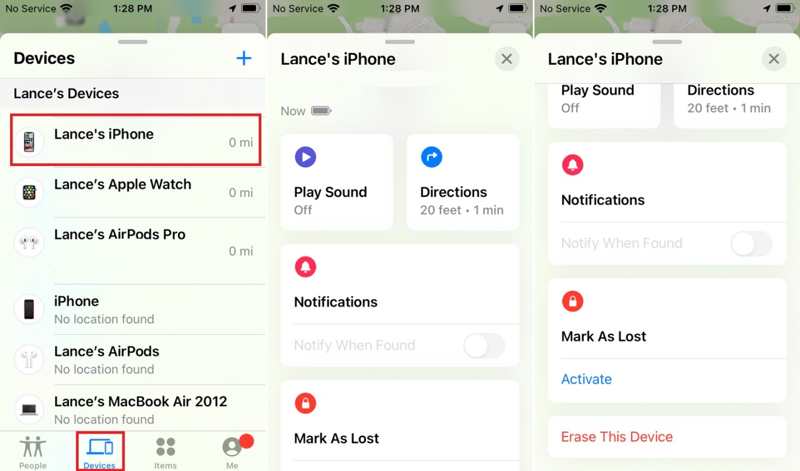
Trin 1 Installer Find-appen på en anden Apple-enhed, der er knyttet til det samme Apple-id.
Trin 2 Gå til Enheder fanen og vælg den deaktiverede iPhone.
tips: Hvis du ikke kan se din iPhone på listen, skal du trykke på + ved siden af Enheder etiket, vælg Tilføj AirTag, og tilføj din enhed.
Trin 3 Tryk på og udvid den nederste værktøjslinje, og tryk på Slet denne enhed.
Trin 4 Følg derefter instruktionerne for at nulstille din enhed.
Del 5: Sådan omgår du en deaktiveret iPhone
Hvis du har glemt din Apple ID-adgangskode, er det svært at omgå en deaktiveret iPhone. Heldigvis, Apeaksoft iPhoneKit kan hjælpe dig med at løse dette problem. Den kan fjerne enhver skærmlås fra en deaktiveret iOS-enhed uden begrænsninger.
En hurtig måde at omgå en deaktiveret iPhone uden en adgangskode
- Lås en deaktiveret iPhone op uden nogen begrænsninger.
- Tilgængelig til at cifrere adgangskoder, Face ID'er og Touch ID'er.
- Kræv ikke en adgangskode under processen.
- Tilbyd bonusfunktioner, som Omgåelse af skærmtid.
- Understøtter en bred vifte af iPhones og iPads.
Sikker download
Sikker download

Sådan omgår du en deaktiveret iPhone uden en adgangskode
Trin 1 Installer iFoneKit
Start iOS-oplåsningssoftwaren, når du har installeret den på din pc. Der findes en anden version til Mac-brugere. Slut din iPhone til din pc med et Lightning-kabel. Tryk på , hvis du bliver bedt om det. Stol på din skærm for at have tillid til denne pc. Vælg Lås op for iOS-skærmen tilstand for at fortsætte.

Trin 2 Download firmwaren
Klik på knappen Begynd nu knappen, hvis din iPhone registreres. Softwaren begynder at downloade firmwaren. Når det er færdigt, skal du klikke på OK knappen i bekræftelsesdialogboksen.

Trin 3 Lås din deaktiverede iPhone op
Klik derefter på Bekræft igen knappen i pop op-dialogen for at bekræfte firmwaren. Derefter låser softwaren automatisk den deaktiverede iPhone op. Når det er gjort, skal du frakoble din iPhone og lukke softwaren. Nu kan du låse den deaktiverede iPhone op direkte uden nogen begrænsninger.

Yderligere læsning
Konklusion
Denne artikel forklarede, hvordan man retter en iPhone, der er deaktiveret og ikke kan oprette forbindelse til iTunesSom fejlen angiver, kan du tilslutte din deaktiverede iPhone til en computer og gendanne den med iTunes eller Finder, afhængigt af dit operativsystem. Uden iTunes kan du også løse dette problem ved hjælp af Find-appen på en anden Apple-enhed eller online. Apeaksoft iPhoneKit er den ultimative løsning til at omgå skærmlåse på en deaktiveret iPhone og genvinde adgang til enheden.
Relaterede artikler




