

Lad ikke iPhone-fejl ødelægge din dag - løs dem på få minutter

Hvorfor fejler skærmen på min iPhone 16 Pro Max efter blot et års brug? Hvorfor viser den nogle gange mærkelige linjer, fryser konstant på Apple-logoet eller genstarter den hele tiden? Disse frustrerende problemer kan forstyrre din daglige brug, men bare rolig! I denne guide vil vi udforske de almindelige årsager bag dette. iPhone glitches og vise dig forskellige måder at reparere dem sikkert og hurtigt!
SIDEINDHOLD:
Del 1: Hvorfor fejler min iPhone?
iPhones er kendt for deres problemfri ydeevne, men med tiden kan selv den mest pålidelige enhed få problemer. Almindelige problemer - såsom frosset skærm, appnedbrud eller skærmfejl - skyldes normalt softwareproblemer, hardwareskader eller eksterne faktorer.
Softwareproblemer
- Fejl i systemopdateringer: Brug af en forældet iOS-version kan påvirke systemstabiliteten og forårsage skærmfejl på iPhone, billedfald eller appnedbrud.
- Hukommelsesproblemer: For mange apps, der kører i baggrunden, eller utilstrækkelig lagerplads kan gøre din iPhone langsommere, hvilket resulterer i forsinkede svar eller manglende berøring.
- Inkompatible apps: Nogle tredjepartsapps er muligvis ikke fuldt kompatible med din iOS-version. Som følge heraf kan din iPhone-skærm midlertidigt fejle, fryse eller holde op med at reagere, når du åbner appen.
Hardware skade
- Batteriproblemer: Efterhånden som batteriets tilstand falder, kan batteriprocenten pludselig falde fra 30 % til 5 %, apps kan åbne langsommere, og iPhone kan genstarte eller lukke uventet ned.
- Kraftige fald: Hvis du taber din iPhone, kan det forårsage, at de indvendige komponenter løsnes eller beskadiges. Efter et kraftigt fald kan du opleve, at iPhone-skærmen flimrer, at farven forvrænges, eller at Face ID/Touch ID ikke fungerer.
Eksterne faktorer
- Overophedning: Brug af din iPhone til tunge opgaver, i varme omgivelser eller under opladning vil medføre problemer med iPhone, nedlukninger eller langsom ydeevne.
- Vandskade: Dette er en af de hyppigste årsager til skærmfejl på din iPhone. Vand, der siver ind i din iPhone, kan korrodere dens interne komponenter og metaldele.
Del 2: Hurtige løsninger på iPhone-fejl
Hvis din iPhone fejler, behøver du ikke at skynde dig til et værksted. Mange almindelige iPhone-fejl kan rettes på få minutter ved hjælp af enkle metoder. Prøv følgende hurtige løsninger, de kan løse 80% af iPhone-fejl.
Tving Genstart din iPhone
Genstart er den mest effektive fejlfindingsmetode. Hvis din iPhone fryser, når Apple-logoet vises, eller hvis den sidder fast på en appskærm, kan du tvinge din enhed til at starte ved hjælp af nedenstående trin:
For iPhone 8 og nyere modeller:
Tryk og slip volumen op knap > Tryk og slip volumen Down knap > Tryk og hold nede Side , indtil Apple-logoet vises.
Til iPhone 7 / 7 Plus:
Tryk og hold på volumen Down og Side knapperne, indtil Apple-logoet vises.
For iPhone 6 og ældre modeller:
Tryk og hold på Hjem knappen og Vågeblus til / knappen sammen, indtil Apple-logoet vises.
Opdater iOS til den nyeste version
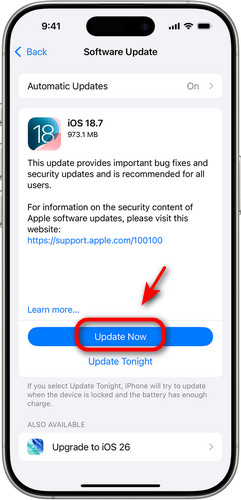
Apple udgiver regelmæssigt nye iOS-versioner. Hvis du fortsætter med at bruge en forældet iOS-version, vil din iPhone nemt støde på forskellige kompatibilitetsproblemer. Opdatering af iOS til den nyeste version kan løse iPhone-fejl, rette systemfejl og optimere ydeevnen.
Trin 1 Åbne Indstillinger og vælg Generelt.
Trin 2 Tryk på softwareopdatering og tryk på Hent og installer.
Udskift det gamle batteri
Hvis din iPhone er 2-3 år gammel, aflader batteriet hurtigt og har en dårlig hastighed, når du spiller spil, er det højst sandsynligt et aldrende batteri, der er årsagen. Indstillinger > Batteri > Batteritilstand og opladningHvis den maksimale kapacitet er under 80 %, anbefaler Apple at udskifte batteriet for at genoprette ydeevnen og løse problemer med iPhones fejl.
Slå automatisk lysstyrke fra
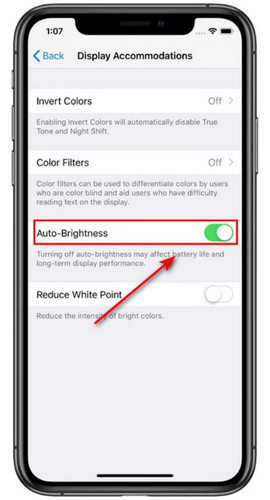
Hvis du oplever, at din iPhone-skærm fejler, kan du sænke lysstyrken for at reducere strømforbruget og slå den automatiske lysstyrke fra for at reducere fejl.
Trin 1 Åbne Indstillinger og tryk på Tilgængelighed.
Trin 2 Tryk på Skærm og tekststørrelse. Finde den Automatisk lysstyrke tænd/sluk for den.
Frigør iPhone-lagerplads
Lav lagerplads kan forårsage forsinkelser i iPhone og appnedbrud. Når lagerforbruget overstiger 85 %, falder iOS' ydeevne betydeligt. Tjek. Indstillinger> Generelt> iPhone-lagring og frigør lagerplads ved at slette ubrugte apps, cache og gamle sikkerhedskopier.
Nulstil din iPhone til fabriksindstillingerne
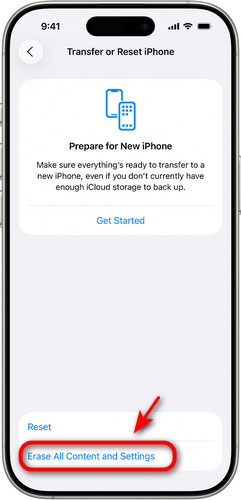
Hvis ingen af ovenstående metoder virker, kan det at nulstille din iPhone til fabriksindstillingerne løse alvorlige softwareproblemer. Denne metode kan rette systemfejl og vedvarende appkonflikter, som andre løsninger ikke kan, men den vil slette alle data på din enhed. Sørg for, at du har en sikkerhedskopi, så du kan gendanne din iPhone fra en sikkerhedskopi efter nulstilling.
Trin 1 Gå til Indstillinger og tryk på Generelt.
Trin 2 Type Overfør eller nulstil iPhone Og vælg Slet alt indhold og indstillinger.
Trin 3 Tryk på Fortsæt. og følg vejledningen på skærmen.
Del 3: Sådan rettes iPhone-fejl via iOS-systemgendannelse
Hvis alle de hurtige løsninger mislykkes, har din iPhone sandsynligvis et dybere iOS-systemproblem. I dette tilfælde kan det være mere effektivt at bruge et professionelt iOS-systemgendannelsesværktøj. Apeaksoft iOS System Recovery er designet til at reparere iOS-systemfejl og kan løse forskellige problemer, herunder at Apple-logoet sidder fast, appnedbrud, blå/røde/hvide/sorte skærme, boot loops og frosne skærme. Det understøtter alle iOS-enheder og fungerer på både Windows og Mac.
Ret alle systemfejl og -fejl på din iPhone
- Reparer 150+ iOS-systemfejl i alle scenarier.
- Giv en hurtig løsning på iOS-problemer uden datatab.
- Red dine deaktiverede/frosne/fastlåste iOS-enheder sikkert.
- Understøtter alle iPhone/iPad/iPad-modeller, inklusive iOS 26/27, iPadOS 26/27.
Sikker download
Sikker download

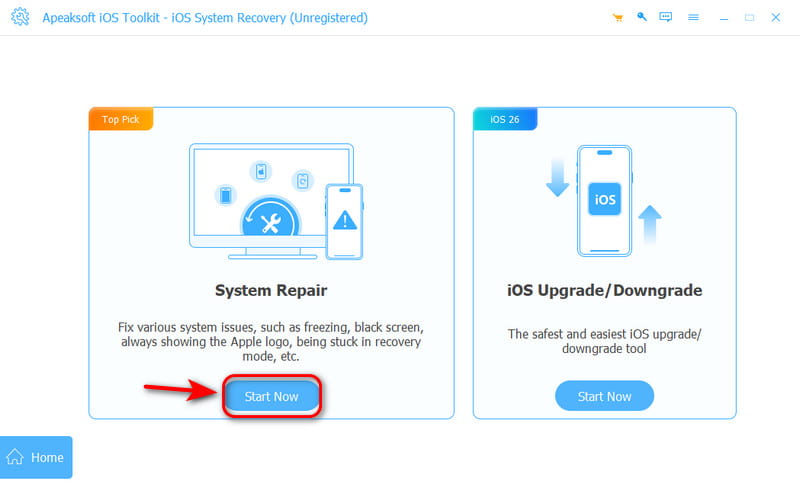
Trin 1 Start iOS System Recovery på din computer. Klik på iOS System Recovery tilstand i hovedgrænsefladen.
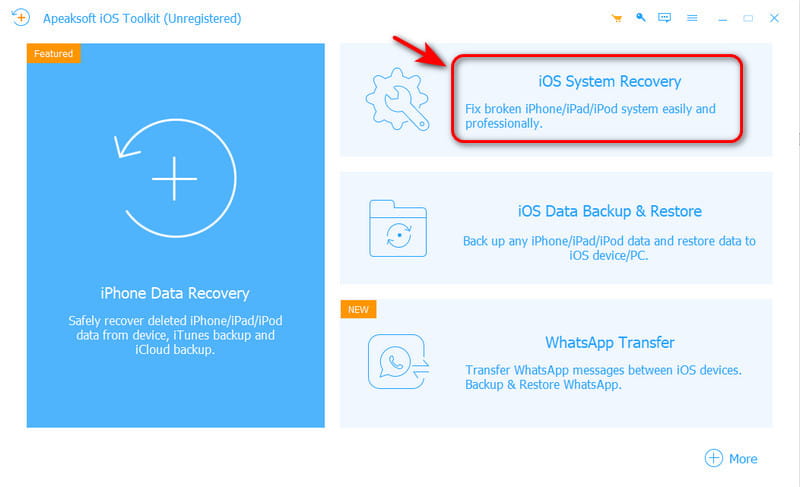
Trin 2 Hit Begynd nu under System Repair fane.
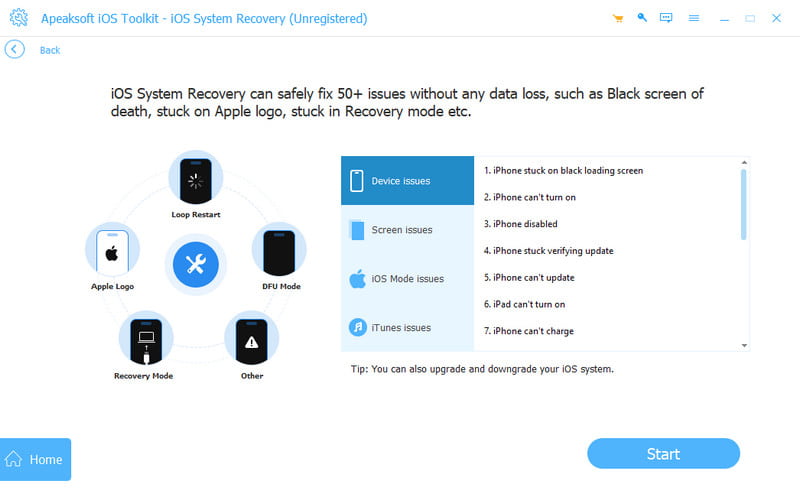
Trin 3 Tilslut din iPhone til computeren med et USB-kabel, og klik derefter på Starten.
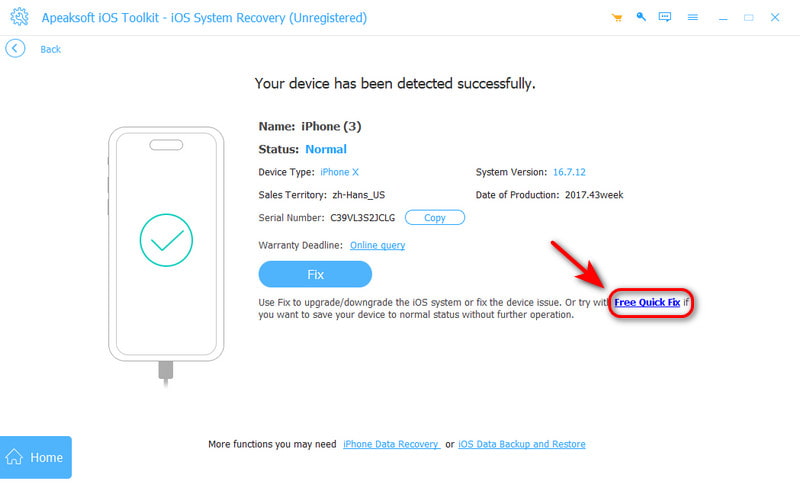
Trin 4 Klik Gratis hurtig fix at løse normale problemer.
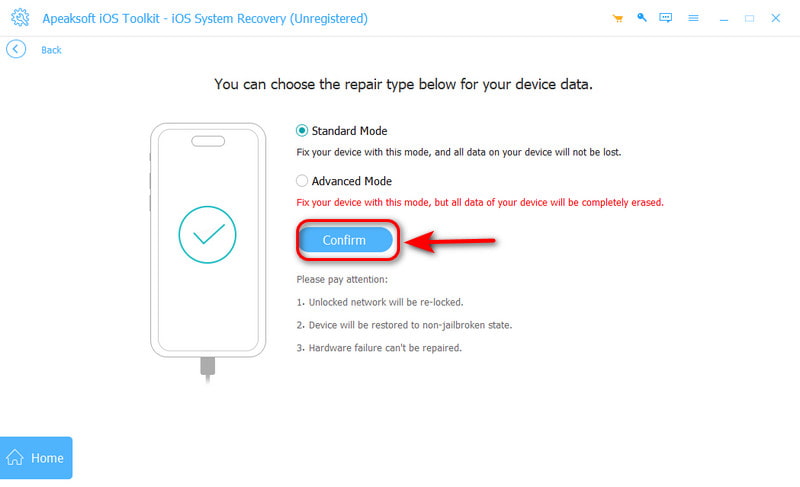
Trin 5 Hvis Gratis hurtig fix virker ikke, klik Fix For at gå ind i avanceret tilstand skal du vælge Bekræfte for at fortsætte. Den avancerede tilstand kan løse alle systemproblemer, men den vil slette alle dine data på din iPhone.
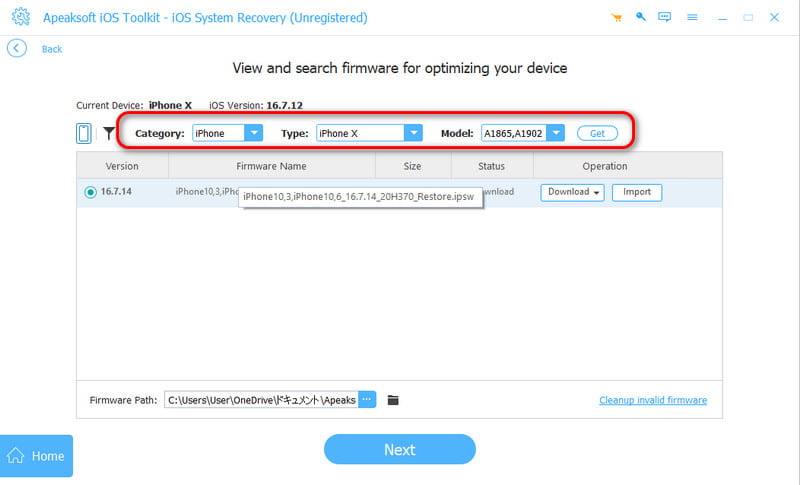
Trin 6 Vælg kategori, type og iOS-model for din iPhone.
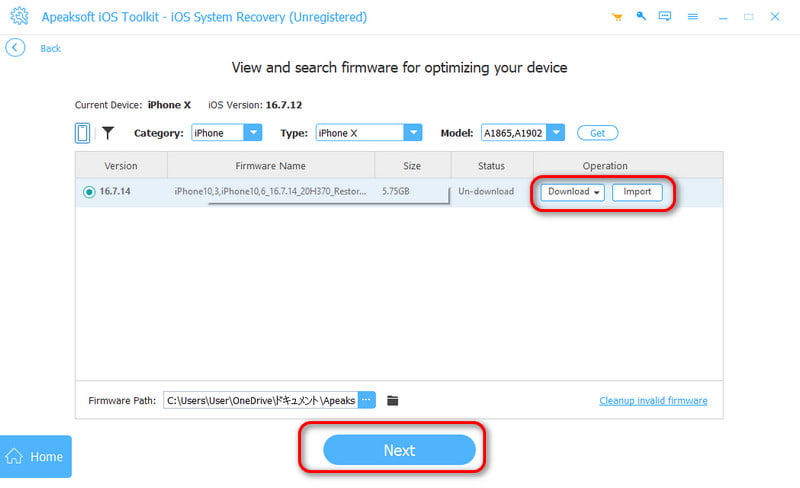
Trin 7 Hvis du ikke har versionen på din pc, skal du klikke på HentHvis du har, skal du klikke på Importere for at indtaste firmwaren. Klik derefter på Næste at begynde at komme sig.
Del 4: Ofte stillede spørgsmål om iPhone-fejl
Vil en fabriksnulstilling løse alle iPhone-fejl?
Ikke altid! En fabriksnulstilling kan afhjælpe iPhone-fejl forårsaget af software, men det løser ikke hardwareproblemer. Hvis fejlene fortsætter efter en nulstilling, er problemet sandsynligvis hardwarerelateret og kræver professionel reparation.
Hvorfor er min iPhone så defekt nu?
Med tiden kan din iPhone begynde at fejle på grund af softwarefejl, utilstrækkelig lagerplads, et aldrende batteri, hardwareproblemer eller at der kører for mange apps i baggrunden.
Hvordan kan jeg forhindre min iPhone i at fejle?
For at forhindre din iPhone i at fejle, skal du regelmæssigt opdatere iOS-versioner, Slet downloads på iPhone, overvåg batteriets tilstand og beskyt det mod hardwareskader.
Konklusion
Fejl på iPhone Det kan være frustrerende, men de fleste problemer kan løses hurtigt. Ved at være opmærksom på din iPhones ydeevne og adressere små tegn på fejl kan du forhindre, at de eskalerer. Har du bemærket noget usædvanligt på din iPhone for nylig? At opdage dem tidligt kan spare dig for en masse problemer!
Relaterede artikler




