

Sådan løser du problemet med, at iPhone bliver ved med at bede om Apple ID-adgangskode

"Jeg gendannede en sikkerhedskopi på min nye iPhone, men efter opsætningen var min iPhone bliver ved med at bede om Apple ID-adgangskoden som jeg ikke længere bruger. Hvordan løser jeg det?" Faktisk står mange iPhone- og iPad-brugere over for det samme problem. Det er en kendt fejl, der dukker op fra tid til anden. Det kan ske i forskellige situationer. Heldigvis er det ret nemt at løse dette problem ved at følge vores dokumenterede løsninger.
SIDEINDHOLD:
Del 1: Hvorfor iPhone bliver ved med at bede om Apple ID-adgangskode
Ifølge vores research bliver iPhone ved med at spørge om en Apple ID-fejl, der kan opstå efter softwareopdatering, sikkerhedskopiering og gendannelse med mere. De vigtigste faktorer, der kan føre til dette problem på en iPhone og iPad, inkluderer:
1. Du har ændret din Apple ID-adgangskode, men glemte at opdatere den på din iPhone.
2. Midlertidige softwarefejl.
3. Din iPhone sidder fast, når du downloader eller køber apps, musik, bøger og mere.
4. Der er et problem med indstillingerne for din Apple ID-konto.
5. iMessage eller FaceTime har aktiveringsproblemer.
Del 2: Sådan rettes iPhone, der bliver ved med at bede om Apple ID-adgangskode
Løsning 1: Tving genstart af din iPhone
Hvis din iPhone tilfældigt beder om en Apple ID-adgangskode, skal du først gøre det tvinge genstart din iPhoneDet kan reparere din iPhone, der sidder fast, og slippe af med den løkke, hvor du bliver bedt om adgangskode. Knapkombinationen varierer afhængigt af din iPhone-model.
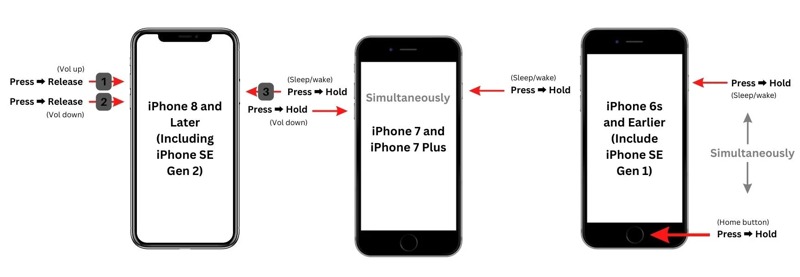
På en iPhone 8 eller nyere
Tryk hurtigt og slip det volumen op .
Gør det samme med volumen Down .
Tryk og hold på Side , indtil Apple-logoet vises.
På en iPhone 7/7 Plus
Hold volumen Down + Side knapper sammen.
Slip dem, indtil du ser Apple-logoet.
På en iPhone 6s eller tidligere
Hold Hjem + Søvn/vågen knapper samtidigt.
Slip dem, når du ser Apple-logoet.
Løsning 2: Log ind på Apple ID igen
En nem løsning til at slippe af med den iPhone, der bliver ved med at spørge om din Apple ID-adgangskode, er at logge ind på din konto igen. Det kan opdatere de ændringer, du har foretaget på andre enheder, og rette de modstridende indstillinger.
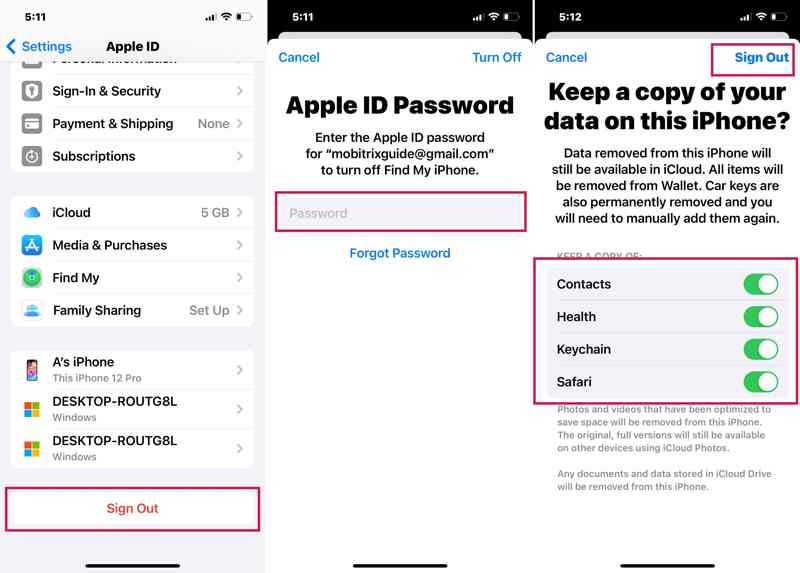
Trin 1 Kør Indstillinger appen og tryk på din profil.
Trin 2 Rul ned, og tryk på Log ud .
Trin 3 Hvis du bliver bedt om det, skal du indtaste din Apple ID-adgangskode og gemme en kopi af vigtige datatyper.
Trin 4 Til sidst skal du trykke på Log ud at bekræfte det.
Løsning 3: Opdater software
Apple introducerer nye funktioner og retter fejl i hver opdatering af iOS. Derfor foreslår eksperter, at Apple-kunder holder deres software opdateret. Det kan muligvis også løse problemet med iPhone, der bliver ved med at bede om Apple ID-adgangskoden.
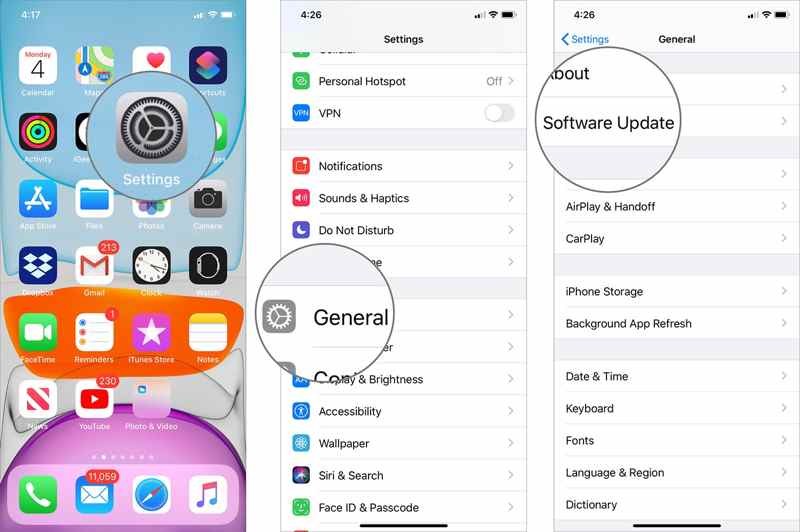
Trin 1 Gå til Generelt i din Indstillinger ca.
Trin 2 Tryk på softwareopdatering for at søge efter iOS-opdateringer.
Trin 3 Hvis en opdatering er tilgængelig, skal du trykke på Hent og installer .
Trin 4 Følg instruktionerne på skærmen for at installere opdateringen.
Løsning 4: Nulstil Apple ID-adgangskode
En af grundene til, at iPhone bliver ved med at spørge om din Apple ID-adgangskode, er, at din adgangskode er forkert. Løsningen er enkel: nulstil din Apple ID-adgangskode på din iPhone. Her er trinnene til at fuldføre arbejdet.

Trin 1 Tryk på din profil i din Indstillinger ca.
Trin 2 Vælg Log ind og sikkerhed or Adgangskode og sikkerhed.
Trin 3 Tryk på Skift adgangskode.
Trin 4 Hvis 2FA er aktiveret, skal du indtaste din iPhone-adgangskode. Hvis ikke, skal du indtaste din Apple ID-adgangskode.
Trin 5 Opret derefter en ny adgangskode, bekræft den, og tryk på Skift.
Løsning 5: Nulstil alle indstillinger
En anden løsning til at fikse din iPhone, der bliver ved med at bede om Apple ID-adgangskoden, er at nulstille alle indstillinger fuldstændigt. Det bringer alle indstillinger på din enhed tilbage til fabriksstatus, men sletter ikke dine data.
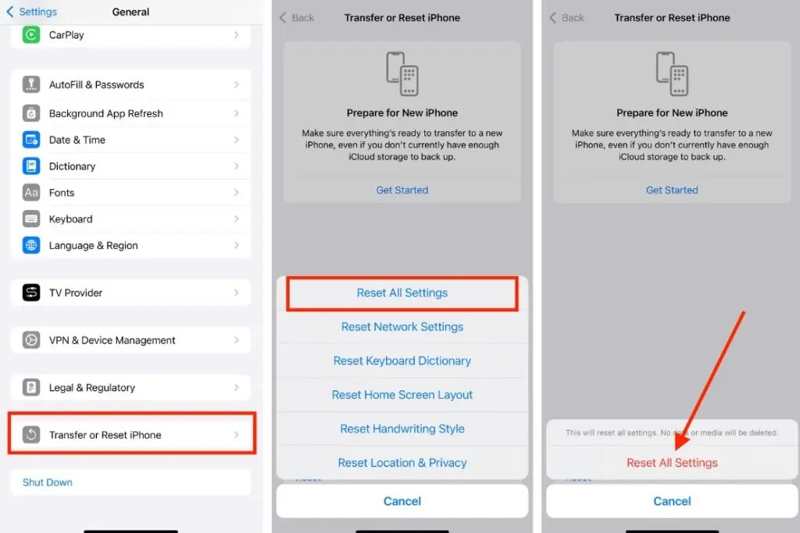
Trin 1 Gå til Generelt i Indstillinger ca.
Trin 2 Tryk på Overfør eller nulstil iPhone og tryk Nulstil.
Trin 3 Vælg Reset All Settings.
Trin 4 Tryk på Reset All Settings og følg instruktionerne for at fuldføre den.
Del 3: Sådan fjerner du Apple ID på iPhone uden adgangskode
Hvis ovenstående løsninger ikke er tilgængelige, Apeaksoft iOS Unlocker kan tilbyde en alternativ løsning. Den er i stand til at fjerne den unormale Apple ID-konto fra din iPhone eller iPad uden nogen begrænsninger.
Enkel løsning til at reparere iPhone, der bliver ved med at bede om Apple ID-adgangskode
- Fjern Apple ID fra din iPhone, selv når du glemt Apple ID-adgangskoden.
- Tilgængelig for handicappede og ikke-fungerende Apple ID.
- Tilbyd bonusfunktioner som fjernelse af skærmtid.
- Kompatibel med de nyeste modeller af iPhone og iPad.
Sikker download
Sikker download

Sådan fjerner du Apple ID på din iPhone
Trin 1 Forbind din iPhone til en pc
Kør det bedste værktøj til fjernelse af Apple ID, efter du har installeret det på din pc. Der findes en anden version til Mac. Tilslut din iPhone til din pc med et Lightning-kabel. Vælg Fjern Apple ID tilstand og klik Starten.
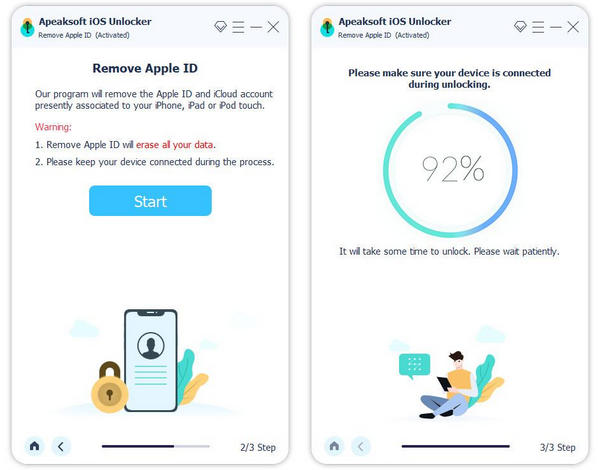
Trin 2 Fjern Apple ID
Hvis Find min er deaktiveret, fjernes dit Apple-id automatisk.
Hvis Find min er aktiveret på iOS 11.3 eller tidligere, skal du nulstille alle indstillinger på din enhed. Derefter vil softwaren gøre sit arbejde.
Hvis Find min er aktiveret på iOS 11.4 eller nyere, skal du aktivere 2FA. Indtast 0000 og klik BekræfteTjek dine enhedsoplysninger, og klik på Starten for at downloade firmwaren. Indtast endelig 0000 og klik Lås.

Konklusion
Nu burde du forstå hvorfor din iPhone bliver ved med at spørge om Apple ID-adgangskode og hvordan man effektivt løser dette problem. Ud over de almindelige løsninger er Apeaksoft iOS Unlocker den ultimative metode til at slippe af med den funktionsfejlende Apple ID-konto. Hvis du har andre spørgsmål om dette emne, bedes du skrive dem ned under dette indlæg.
Relaterede artikler
Selv hvis din iPad er deaktiveret på grund af glemt adgangskoden til skærmlåsen, kan du følge vores guide til at låse den deaktiverede iPad op.
Hvis du får en brugt iPad låst til ejeren, kan du ikke nulstille den. Vores guide hjælper dig dog med at løse dette problem selv.
Denne artikel gennemgår de 6 bedste iCloud-oplåsningstjenester, der kan hjælpe dig med at låse iCloud-aktiveringslåsen op online og offline.
For at låse den iCloud-låste iPhone eller iPad op, skal du vælge den rigtige metode og følge vores vejledning for at fuldføre den effektivt.



