

5 nemme løsninger til at løse problemer med iPhone-zoomtilstand

Hvis du finder din iPhone sidder fast i zoomtilstand, så er du kommet til det rette sted. Dette indlæg vil hjælpe dig med at løse problemet gennem forskellige brugbare løsninger. Fra hvad Zoom-tilstand er til hvorfor problemet opstår, kan dette indlæg hjælpe dig med at løse problemet med iPhone, der sidder fast i Zoom-tilstand, og effektivt genvinde fuld kontrol over din iPhone.
SIDEINDHOLD:
Grundlæggende oplysninger om zoomtilstand på iPhone
Zoomtilstand på iPhone er en tilgængelighedsfunktion, der er designet til at hjælpe brugerne med at se indhold på skærmen tydeligere. Når den er aktiveret, forstørres hele visningen eller bestemte områder af skærmen, hvilket gør tekst, ikoner og grænsefladeelementer nemmere at læse.
Men når zoomniveauet er indstillet for højt, eller bevægelser misforstås, kan iPhone sidde fast i zoomtilstand, da du ikke kan finde en måde at afslutte. Dette kan gøre navigationen vanskelig og give indtryk af, at enheden ikke fungerer korrekt. Men bare rolig, det næste afsnit vil give dig flere hurtige løsninger til at løse dit problem.
5 hurtige løsninger på en iPhone, der sidder fast i zoomtilstand
Når en iPhone sidder fast i zoomtilstand, kan skærmen se frossen eller forstørret ud, hvilket gør normal drift frustrerende. Faktisk kører din iPhone stadig. Det er sådan du opfører dig, følg ikke bevægelserne i zoomtilstand. Derfor ser det ud til, at din iPhone ikke kan betjenes. Heldigvis kan dette problem normalt løses uden professionel reparation. Afhængigt af om skærmen stadig reagerer på bevægelser, er nogle løsninger hurtigere end andre. Følgende løsninger er listet fra mere ligefremme, bevægelsesbaserede metoder til mere avancerede systemniveautilgange, så du kan vælge den mest passende løsning til din situation.
1. Afslut zoomtilstand med genvej
Den hurtigste måde at løse problemet på er at dobbelttrykke på skærmen med tre fingre samtidigt. Denne bevægelse slår zoomtilstand til og fra. Hvis det lykkes, vender skærmen straks tilbage til sin standardstørrelse, hvilket løser problemet med, at din iPhone sidder fast i zoomtilstand. Sørg for, at alle tre fingre trykker på samme tid for at sikre, at bevægelsen genkendes.

2. Deaktiver zoomtilstand via Indstillinger
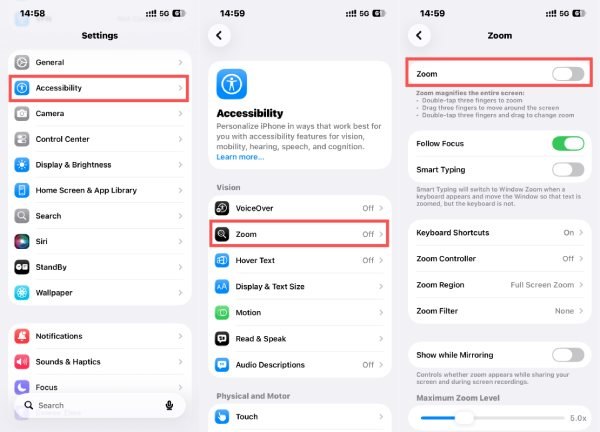
Hvis bevægelsen ikke fungerer korrekt, skal du gå til Indstillinger > Tilgængelighed > linse zoom og tryk på linse zoom for at slukke den. Du skal muligvis bruge tre fingre til at rulle inden for indstillingsskærmen, hvis displayet stadig er forstørret.
3. Genstart din iPhone
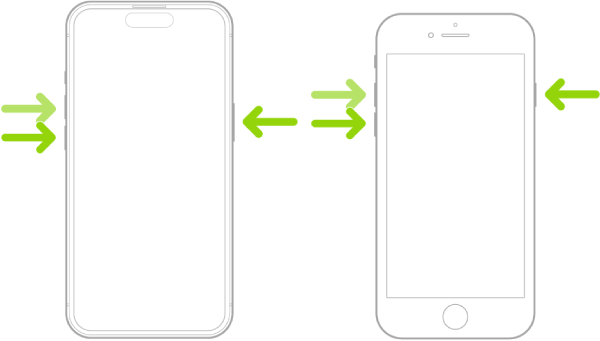
Hvis din iPhone sidder fast i zoomtilstand, kan årsagen være mindre fejl eller midlertidige systemproblemer. I denne situation kan du ikke udføre nogen bevægelser for at afslutte zoomtilstand. Genstart af enheden kan fjerne disse fejl, der får zoomtilstand til at opføre sig unormalt. Force genstart iPhone er især effektivt, hvis problemet opstod pludseligt uden ændringer i indstillingerne.
4. Afslut zoomtilstand ved hjælp af iTunes eller Finder
Hvis du forbinder din iPhone til en computer og administrerer den via iTunes (Windows/macOS Mojave) eller Finder (macOS Catalina og nyere), kan det være med til at nulstille tilgængelighedsindstillingerne, herunder at din iPhone sidder fast i zoomtilstand. Når du har klikket på Konfigurer tilgængelighed og åbne et pop op-vindue, skal du blot klikke på linse zoom for at slå det fra.
5. Nulstil iPhone-indstillinger
Som en sidste udvej kan nulstilling af alle indstillinger løse dybere konfigurationskonflikter. Denne mulighed sletter ikke data, men gendanner systemindstillinger, herunder en iPhone, der af og til sidder fast i zoomtilstand. For at indstille din iPhone til dens standardtilstand kan du udføre det ved at åbne. Indstillinger, tapping Overfør eller nulstil iPhone under generalen fanen, og derefter trykke på Nulstil.

Det mest kraftfulde værktøj til at løse en iPhone, der sidder fast i zoomtilstand
Hvis standardrettelser ikke kan gendanne normal skærmadfærd, kan problemet være relateret til dybereliggende iOS-systemfejl. I sådanne tilfælde kræves et professionelt reparationsværktøj. Apeaksoft iOS System Recovery tilbyder en mere pålidelig løsning. Dette værktøj er designet til at løse forskellige iOS-problemer uden datatab og kan sikkert reparere systemfejl, der får en iPhone til at sidde fast i zoomtilstand, selv når enheden bliver vanskelig at betjene via standard touch-kontroller.
Trin 1 Download installationspakken til Apeaksoft iOS System Recovery fra den officielle hjemmeside. Installer den, når du er færdig med at downloade.
Sikker download
Sikker download
Trin 2 Når du har startet Apeaksoft iOS System, skal du tilslutte din iPhone til computeren via USB-kablet. Din iPhone vil blive registreret automatisk, klik på iOS System Recovery.
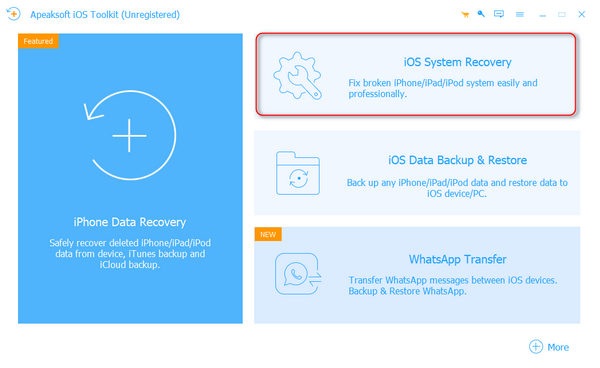
Trin 3 For at løse problemet med, at din iPhone sidder fast i zoomtilstand, skal du klikke på Andre i pop op-vinduet.

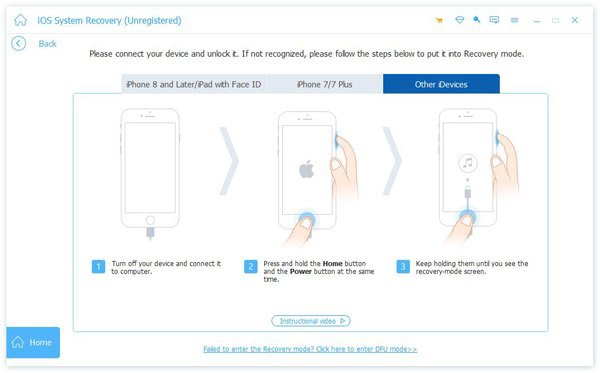
Trin 4 Følg instruktionerne omhyggeligt; det vil hjælpe dig med at få din iPhone i gang Gendannelsestilstand or DFU-tilstand, da det er den sidste forberedelse til at starte processen med at løse dit problem.
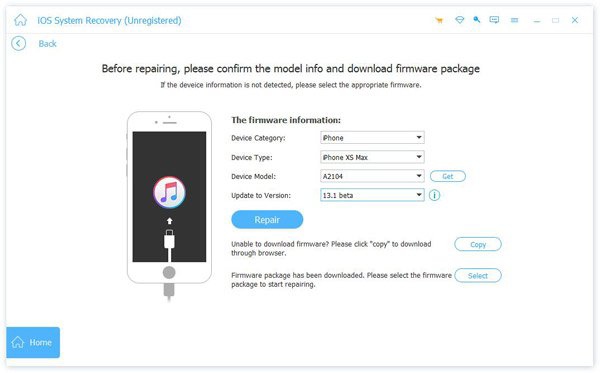
Trin 5 Klik for at vælge detaljerede oplysninger og parametre for din iPhone. Når du er færdig, skal du klikke på Reparer, og reparationsprocessen starter automatisk. Vent blot et par minutter, og din iPhone vil være fri for at sidde fast i zoomtilstand.
Konklusion
Ikke at vide hvordan man kommer ud af zoomtilstand på en iPhone kan være frustrerende, men det kan normalt løses med den rigtige fremgangsmåde. Dette indlæg har givet dig flere praktiske løsninger til at løse problemet effektivt. Men hvis problemet stadig eksisterer, kan du bruge Apeaksoft iOS System Recovery at reparere din iPhone grundigt, med alle potentielle fejl, og undgå tilbagevendende problemer med iPhone, der sidder fast i zoomtilstand, i fremtiden.
Relaterede artikler




