

Hvorfor virker Find min iPhone ikke? Årsager og løsninger

Der er et specifikt problem, der opstår, når du ikke kan finde din iPhone. Du rækker ud efter din iPad eller en vens telefon, åbner Find-appen, men finder ingenting. Måske er placeringen gammel, eller måske står der Ingen placering fundet. Når Find min iPhone virker ikke bliver din virkelighed, er det ikke bare en ulempe – det er en sikkerhedsrisiko.
Uanset om du sporer en mistet iOS-enhed eller prøver at se, hvor et familiemedlem befinder sig, kan placeringsfejl være meget irriterende. I denne guide vil vi dykke ned i, hvorfor Find min iPhone ikke virker, og give brugbare løsninger til at få din sporing tilbage på sporet.
SIDEINDHOLD:
- Del 1: Hvorfor virker Find My iPhone ikke?
- Del 2: Sådan rettes Find min iPhone, der ikke opdaterer placering
- Del 3: Hvorfor viser Find min iPhone ikke placering
- Del 4: Hvorfor opdaterer Find min iPhone ikke nogens placering
- Del 5: Avanceret løsning til at løse problemet med Find min iPhone, der ikke fungerer
Del 1: Hvorfor virker Find My iPhone ikke?
Før vi dykker ned i løsninger, er det vigtigt at forstå de grundlæggende krav til Find My-tjenesten. Hvis nogen af disse mangler, vil du spørge dig selv: "Hvorfor virker Find My iPhone ikke?" Hvis Find My kan virke, skal følgende krav være opfyldt:
iCloud er aktiv: Du skal være logget ind med dit Apple-id.
Find min er aktiveret: Funktionen Find min skal være aktiveret i dine indstillinger.
Strøm og internet: Din iPhone skal normalt have et batteri og en Wi-Fi- eller mobildataforbindelse (selvom Find mit netværk i nogle tilfælde kan hjælpe med enheder offline).
Placeringstjenester: Placeringstjenesten skal være tilladt for appen.
Del 2: Sådan rettes Find min iPhone, der ikke opdaterer placering
Måde 1. Tjek din internetforbindelse
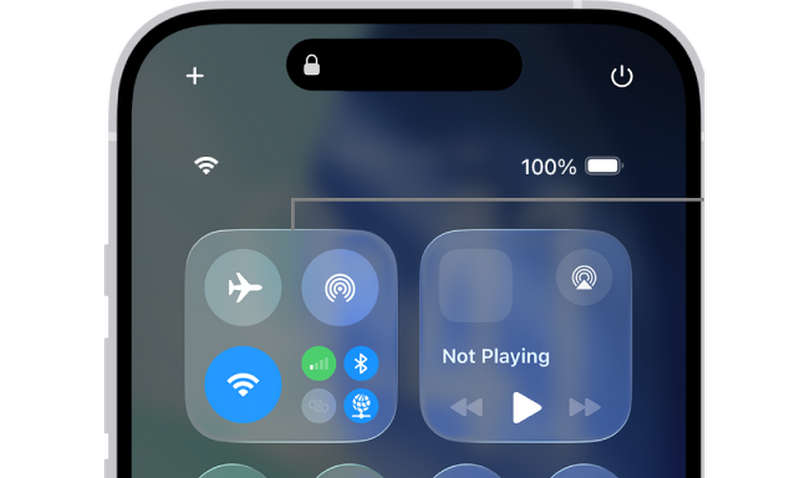
Det hyppigste svar på, hvorfor Find min iPhone ikke opdaterer, er et dårligt netværk. Hvis dit Wi-Fi er dårligt, kan du skifte til mobildata.
Et andet trick er at slukke og tænde Flytilstand i 10 sekunder. Det vil opdatere forbindelsen.
Metode 2. Bekræft dato- og tidsindstillinger
Apples krypterings- og synkroniseringstjenester er i høj grad afhængige af tidsstempler. Hvis din telefons ur er bare et par minutter forkert, kan det forårsage, at Find-synkroniseringen mislykkes.
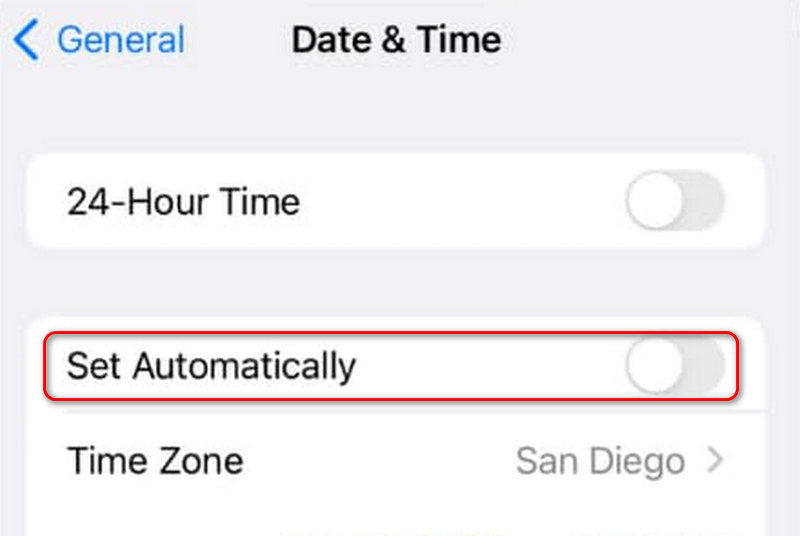
Trin 1 Gå til Indstillinger. Tryk på Generelt knap. Vælg derefter Dato og klokkeslæt.
Trin 2 Sørg for, at Indstil automatisk er tændt.
Del 3: Hvorfor viser Find min iPhone ikke placering
Hvis kortet i Find min er helt tomt eller viser Ingen placering fundet, har du et problem med tilladelser eller hardware. Her er hvorfor Find min iPhone ikke viser placering for mange brugere:
1. Deaktiverede placeringstjenester: Du har muligvis ved et uheld slået GPS fra for at spare på batteriet.
Trin 1 Naviger til Indstillinger, og tryk derefter på Privatliv og sikkerhed knap. Vælg derefter Beliggenhed Tjenester.
Trin 2 Sørg for, at Lokationstjenester er slået til. Rul ned for at vælge Find min.
Trin 3 Sørg for, at Find min er indstillet til Mens du bruger appen.
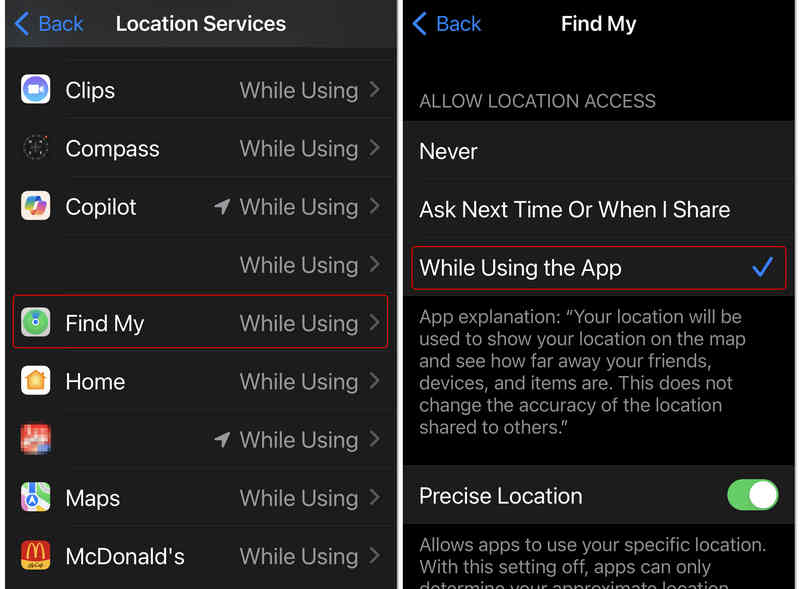
Bemærk: I nyere versioner af iOS introducerede Apple Præcis placeringHvis dette er slået fra, viser appen muligvis kun en generel byomfattende radius i stedet for et specifikt hus. Sørg for, at Præcis placering er slået til i indstillingerne for Find min placering (fra trinnet ovenfor).
Del 4: Hvorfor opdaterer Find min iPhone ikke nogens placering
Hvis du undrer dig over, hvorfor Find min iPhone ikke opdaterer en persons placering, er problemet muligvis ikke på din telefon, men sandsynligvis på deres.
1. De har slået Del min placering fra
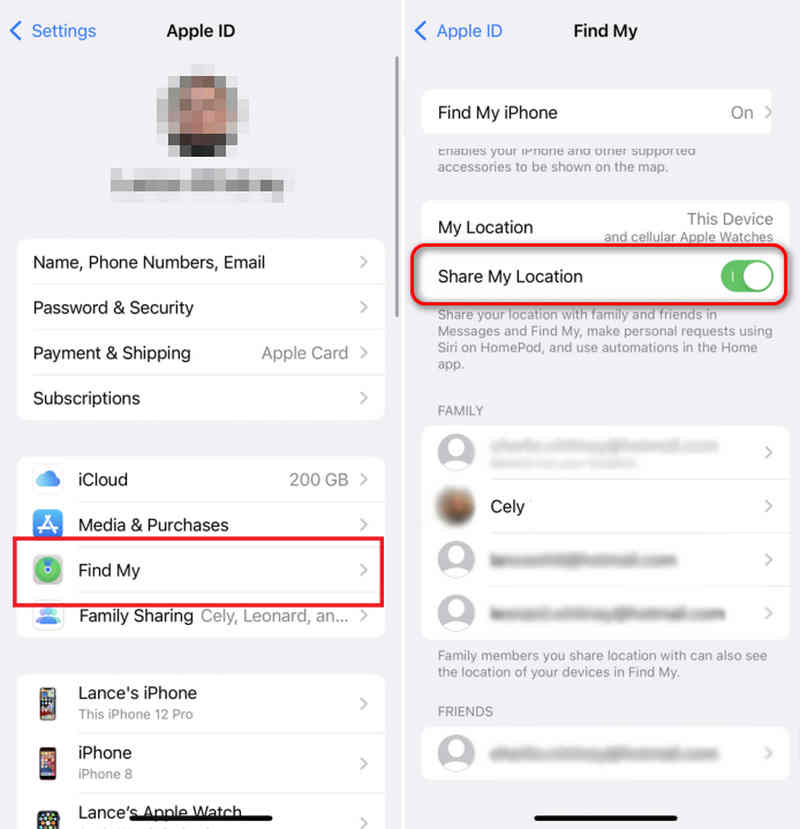
Privatliv er en prioritet for Apple. Hvis din ven ved et uheld har slået sin deling fra, vises de som Placering ikke tilgængelig.
Opløsning: Hvis du vil løse problemet med, at Find min iPhone ikke virker, kan du bede dem om at tjekke Indstillinger og derefter trykke på Deres profil, vælge Find mig, og tænd Del min placering.
2. Notifikationstricket (et professionelt tip)
Måske lader de deres telefoner stå stille et sted uden bevægelse, så du tror, at Find min ikke virker. Du kan indstille en notifikationsfunktion for deres enheds bevægelse.
Trin 1 I Find-appen skal du trykke på den person, hvis placering er låst fast.
Trin 2 Tryk på ikonet Notifikationer knap. Vælg derefter Tilføj.
Trin 3 Indstil en notifikation, når de forlader eller ankommer til en placering. På denne måde sender den straks en ping til deres enhed for en ny opdatering.
Del 5: Avanceret løsning til at løse problemet med Find min iPhone, der ikke fungerer
Hvis alle ovenstående metoder ikke kan hjælpe, bør du måske rette system- og softwarefejl for at reparere din iPhone fuldstændigt. Derefter vil du rette internet-, GPS- og skærmproblemerne. Derefter kan du nemt rette "Find min iPhone", der ikke fungerer.
Apeaksoft iOS System Recovery er det rigtige værktøj, du kan bruge. Det kan rette alle typer systemfejl og fejl på din iPhone eller iPad. Du kan bruge Find min til at beskytte din enhed eller spore din familie uden nogen begrænsning.
Ret systemfejl, der forårsager, at Find min iPhone ikke fungerer
- Tilslut din iPhone eller iPad til computeren for at løse alle systemproblemer.
- Løs system-, skærm-, fastlåste og flere problemer på dine iOS-enheder.
- Hjælp dig med at opgradere eller nedgrader iOS versioner nemt.
- Understøtter den nyeste iPhone og iOS (understøtter iPhone 17 og iOS 26/27 Beta).
Sikker download
Sikker download

Trin 1 Download, installer og start Apeaksoft iOS System RecoveryTilslut din iPhone til din computer. Vælg derefter System Repair og klik på Begynd nu .

Trin 2 Sørg derefter for, at din iPhone er tilsluttet din computer. Klik på Starten knap. Klik derefter på Fix .

Trin 3 Du kan vælge mellem to reparationstilstande: Standardtilstand og Avanceret tilstand. Begge kan reparere systemfejl, f.eks. Find min iPhone, der ikke virker. Den avancerede tilstand kan løse alle problemer i dybden og Gendan fabriksindstillinger din iPhone. Vælg den ønskede tilstand, og klik på Bekræfte .

Trin 4 Her kan du vælge en ønsket iOS-version og derefter klikke på Næste knappen til at løse softwareproblemer på din iPhone. Den vil også løse problemet med Find min iPhone.

Konklusion
Hvorfor virker Find min iPhone ikkeDenne artikel har forklaret dette problem i dybden og tilbyder dig tilsvarende løsninger. Du kan tjekke netværks- og placeringstjenesterne for at løse dette problem. Hvis din iPhone har alvorlige systemproblemer og ikke kan løse problemet, da Find min iPhone ikke virker, Apeaksoft iOS System Recovery er din endelige løsning. Den kan reparere alle software- og systemfejl, mangler og mangler i dybden. Du vil bruge Find My problemfrit uden problemer.
Relaterede artikler




