

Toprettelser til iPhone-opdatering, der sidder fast ved verifikation af skærmløkke

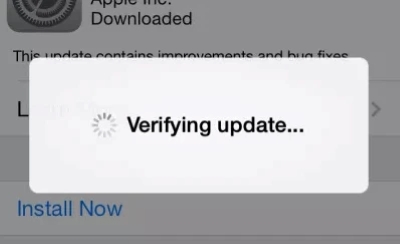
Hver gang en iOS-opdatering udgives, klikker mange brugere på "Installer nu" med forventning, men uventet iPhone sidder fast i "Bekræfter opdatering" grænsefladen og er langsom til at reagere. Denne proces burde kun vare et par sekunder, men den kan udvikle sig til lang ventetid eller endda en komplet blokering, hvilket er angstfremkaldende. Især i scenarier, hvor mobiltelefoner er presserende nødvendige, f.eks. når man skal ud for at navigere, foretage nødkontakter eller installere specifikke apps, vil denne form for opdateringsforsinkelse utvivlsomt forårsage store problemer. Faktisk er "iPhone sidder fast med at verificere opdateringer" ikke et sjældent fænomen, primært forårsaget af unormale netværksforbindelser, systemcache-fejl eller utilstrækkelig enhedslagring. Denne artikel vil analysere årsagerne fra flere vinkler og give en række praktiske og brugervenlige løsninger, der hjælper dig med hurtigt at gendanne opdateringsprocessen og forhindre din telefon i at sidde fast i et kritisk trin.
SIDEINDHOLD:
Del 1. Hvad betyder det at verificere opdatering på iPhone
Under normale omstændigheder tager denne bekræftelse af opdateringen på iPhone kun et par sekunder eller endda mindre end et minut, hvorefter den automatisk springer til installationsfasen.
Men lad os sige, at du støder på problemet med iPhone Stuck on Verification Update. I så fald betyder det, at telefonen muligvis har en abnormalitet i dette kritiske trin, såsom en ustabil netværksforbindelse, utilstrækkelig lagerplads eller systemcache-fejl, hvilket resulterer i, at verifikationen ikke udføres problemfrit.
Især efter udgivelsen af nye versioner af systemer som iOS 26, i takt med at opdateringsfilerne bliver større, og verifikationsmekanismen er strengere, er situationen med iPhone, der sidder fast i verifikationen af iOS 26-opdateringen, blevet mere almindelig. Derfor kan forståelse af betydningen og processen med at verificere opdateringer hjælpe os med mere præcist at bestemme, hvorfor min iPhone sidder fast i verifikationen af opdateringer, og håndtere det på en målrettet måde.
Del 2. Hvorfor sidder min iPhone fast ved verifikation af opdatering
Når du bemærker, at din iPhone sidder fast under bekræftelse af opdatering, betyder det, at der er sket noget usædvanligt med din enhed under opdateringsbekræftelsesfasen. Her er et par almindelige årsager, der kan hjælpe dig med hurtigt at finde ud af, hvad problemet er:
• Ustabil netværksforbindelse
Bekræftelse af opdateringer kræver en forbindelse til Apples servere. Hvis dit Wi-Fi-signal er ustabilt eller i et svagt netværk, kan systemet forblive på bekræftelsesgrænsefladen i lang tid, hvilket resulterer i, at iPhone-opdateringen sidder fast ved bekræftelse.
• Beskadiget opdateringsfil
Lad os antage, at den opdateringspakke, der er downloadet af systemet, er ufuldstændig eller beskadiget, selvom downloadprocessen virker problemfri. I så fald vil verifikationsprocessen mislykkes, hvilket resulterer i, at verifikationen af opdateringen på iPhone sidder fast. Dette er mere sandsynligt, når downloads afbrydes eller opdateringer af mobildata bruges.
• Ikke mere lagerplads
Når du bekræfter en opdatering, skal du udpakke og midlertidigt indlæse opdateringsfilen. Hvis du ikke har nok plads tilbage på din enhed, kan du sidde fast i opdateringsprocessen, hvilket du kan undgå ved at køb af mere lagerplads på iPhone.
• Systemcache eller exceptionelle indstillinger
For meget systemcache, ældre indstillinger fra versioner eller endda forkerte dato- og tidsindstillinger kan forstyrre bekræftelsesprocessen. Denne situation er mere almindelig blandt iPhone-brugere, der sidder fast i at bekræfte opdateringer.
Forståelse af disse årsager vil hjælpe dig med at træffe mere målrettede valg om de rigtige løsninger. Dernæst vil vi undersøge de specifikke løsninger én efter én.
Del 3. Sådan repareres problemet med iPhone, der sidder fast ved verifikation af opdateringer
Når du støder på en iPhone, der sidder fast under bekræftelse af opdatering, er der ingen grund til at forhaste dig med at nulstille fabriksindstillingerne eller udskifte din enhed. Følgende metoder er enkle og effektive og kan bruges af de fleste brugere til at løse dette problem.
Hard Reset
Når systemet midlertidigt sidder fast, eller opdateringsprocessen er unormal, er en tvungen genstart en af de mest direkte måder at løse problemet på.
• For iPhone 8 og nyere: Tryk hurtigt på og slip lydstyrke op nøgle, den Lydstyrke ned -knappen, og tryk derefter på tænd/sluk-knappen og hold den nede, mens du venter, indtil Apple-logoet vises på skærmen.
• For iPhone 7/7 Plus: Tryk og hold nede magt -knappen og Lydstyrke ned knappen samtidigt, indtil du genstarter.
• For iPhone 6s og tidligere modeller: Tryk og hold nede magt og Hjem knapperne på samme tid, indtil Apple-logoet vises.
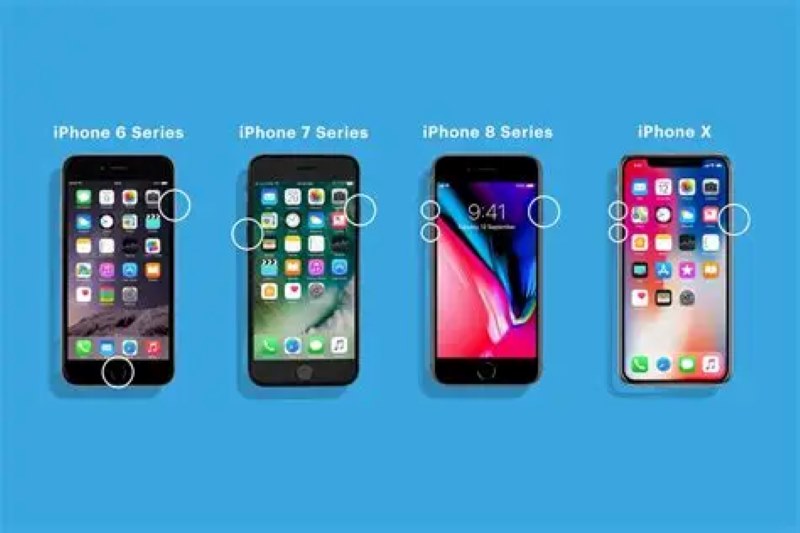
Denne handling fjerner normalt hakken under opdateringsprocessen og fjerner status for bekræftelse af opdatering på den fastlåste iPhone. Nogle gange kan vigtige data på din telefon dog blive slettet. Det anbefales, at du backup iPhone på forhånd, så selvom dataene slettes ved en fejl, kan de nemt genfindes senere.
Slet iOS-opdateringen og download den igen
Hvis selve opdateringsfilen er beskadiget, vil systemet ikke kunne verificere, hvilket får iPhone-opdateringen til at sidde fast, når den verificerer opdateringen.
Trin 1 Åbne Indstillinger> Generelt> iPhone-lagring.
Trin 2 Rullemenuen for at finde iOS-opdateringsfilen, f.eks. iOS 26.
Trin 3 Klik på Enter og vælg Slet opdatering.
Trin 4 Gå tilbage til Indstillinger> Generelt> Softwareopdateringog download og installer opdateringen igen.
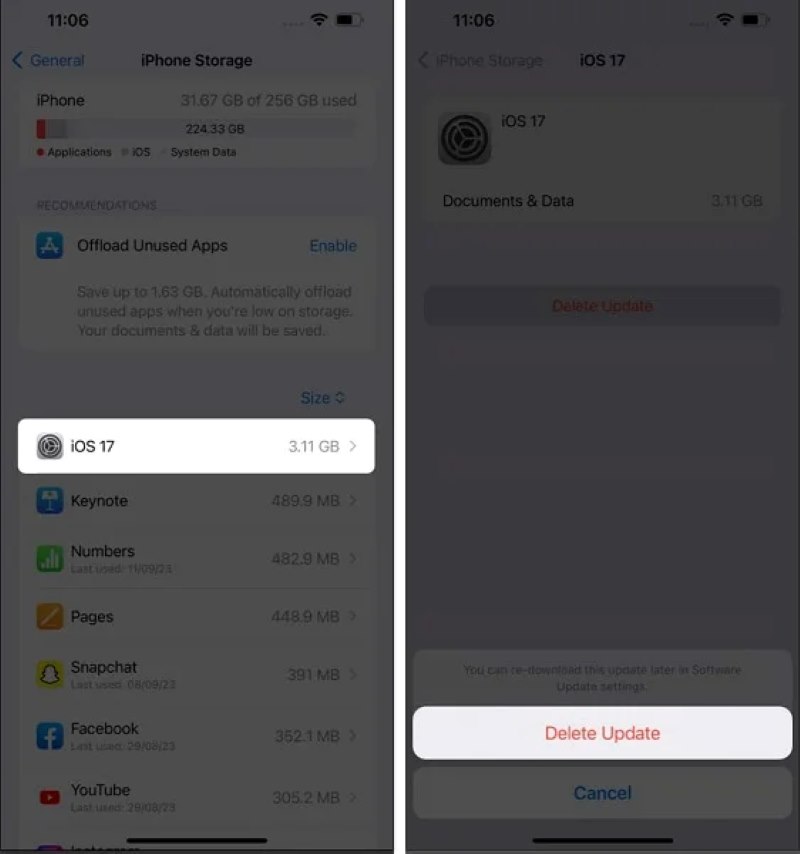
Denne metode er især nyttig til at løse problemer relateret til versioner som iPhone, der sidder fast ved verifikation af opdatering iOS 26.
Nulstil netværksindstillinger
Netværksforstyrrelser er en almindelig årsag til godkendelsesfejl, og nulstilling af netværksindstillinger kan fjerne ugyldig DNS-, VPN- eller proxyinterferens.
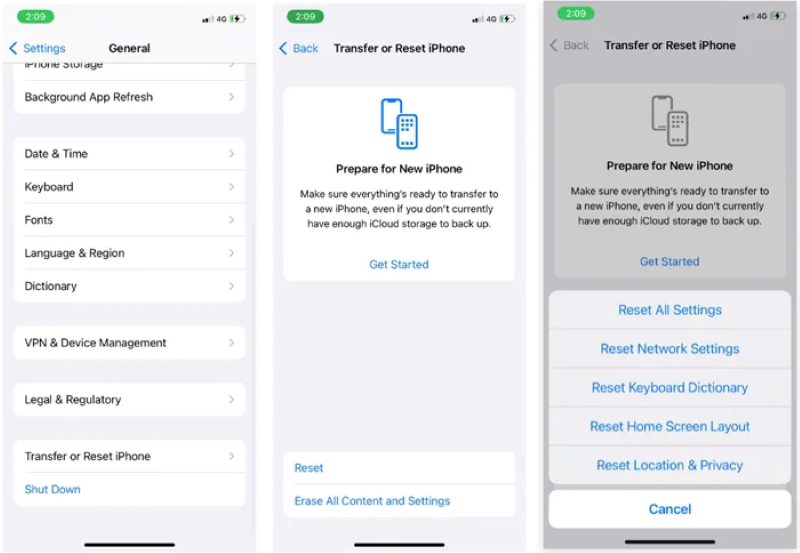
Trin 1 Gå til Indstillinger > Generelt > Overfør eller gendan iPhone.
Trin 2 Klik Gendan.
Trin 3 Type Gendan netværksindstillinger og indtast din adgangskode for at bekræfte. Når du er færdig, skal du genoprette forbindelsen til Wi-Fi og prøve at opdatere igen.
Opdater med iTunes
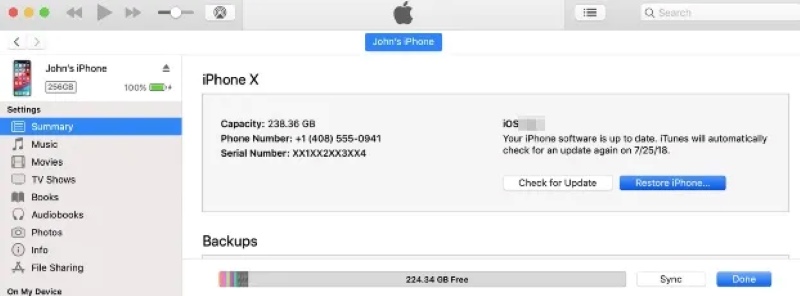
Hvis bekræftelsen mislykkes på din telefon, kan du prøve at opdatere systemet via iTunes på din computer. Denne metode kan omgå mobilgodkendelsesmekanismen.
Trin 1 Tilslut din iPhone til din computer med et kabel, og åbn iTunes eller macOS Finder.
Trin 2 Vælg din enhed, og klik på Søg efter opdateringer på oversigtssiden.
Trin 3 Hvis en opdatering er tilgængelig, skal du klikke på opdatering knappen. Følg til sidst anvisningerne for at fuldføre opdateringsprocessen.
Bedste tredjepartsværktøj
Hvis den foregående metode ikke virker, kan der være en undtagelse på systemniveau. På nuværende tidspunkt kan du bruge et professionelt værktøj som f.eks. Apeaksoft iOS System Recovery til dybdegående reparation uden datatab.
Bedste iOS-reparationsværktøj uden at miste data
- Ret systemafvigelser uden at gå i gendannelsestilstand.
- Understøtter løsning af forskellige problemer såsom iPhone-opdateringsforsinkelse, verifikationsfejl, sort skærm osv.
- Alle data gemmes, og reparationsprocessen er sikker og intakt.
- Kompatibel med alle iPhone-modeller og iOS-versioner, inklusive den nyeste iOS 26.
Sikker download
Sikker download

Trin 1 Tilslut din iPhone efter at have kørt softwaren, og vælg iOS System Recovery funktion på hovedsiden.

Trin 2 Når du har bekræftet, at enhedsoplysningerne genkendes, skal du klikke på Starten og vælg Standard tilstand at reparere. Denne tilstand kan beskytte alle dine data i videst muligt omfang. Klik derefter på Bekræfte.

Trin 3 I henhold til enhedsoplysningerne vil systemet anbefale en passende firmwarepakke. Klik på den tilsvarende Hent knappen til højre.

Trin 4 Når download er afsluttet, skal du klikke på Næste og start reparationen. Når reparationen er fuldført, genstarter enheden automatisk, og opdateringsprocessen fortsætter problemfrit.

Kontakt Apple Support
Hvis der er et problem med enhedens hardware eller et dybt systemnedbrud, anbefales det at kontakte Apples officielle tekniske support som et sidste skridt.
Du kan bestille en personlig service via Apple Support-webstedet eller indsende en reparationsanmodning via Apple Support-appen.
Konklusion
Møder en iPhone-opdatering sidder fast ved verifikation betyder det ikke, at din enhed ikke fungerer korrekt. Hvis du har prøvet flere metoder og stadig ikke virker, kan et professionelt værktøj som f.eks. Apeaksoft iOS System Recovery kan give en mere dybdegående og sikker løsning. Uanset om du oplever et problem for første gang, eller du har kæmpet med det flere gange, håber vi, at denne vejledning vil hjælpe dig med at komme igennem opdateringen.
Relaterede artikler
Skærmen på din iPhone er bare sort, og der står "iPhone utilgængelig". Her er fire løsninger til at løse dette problem effektivt.
Hvis din iPhones touchskærm ikke virker, så fortvivl ikke. Her er fem løsninger, der kan hjælpe dig med at løse problemet effektivt.
Hvis din iPhone bliver ved med at tænde og slukke gentagne gange, kan det påvirke brugen og endda føre til tab af data. Læs her for at lære mulige årsager og praktiske løsninger.
Hvis din iPhone ikke slukker, kan det påvirke din oplevelse og få batteriet til at løbe tør, eller systemet svigter. Lad os hjælpe dig med at løse det hurtigt.



