

Sådan løser du effektivt almindelige iOS 26-opdateringsproblemer

Apple udgiver regelmæssigt opdateringer til iPhones for at introducere nye funktioner og rette fejl. Det er logisk, at brugerne har til hensigt at holde deres iOS opdateret. Nogle brugere rapporterede dog, at de oplevede Problemer med iOS-opdateringSom følge heraf kan de ikke installere den nyeste version af iOS på deres iPhone eller kan ikke engang få adgang til deres iPhones. Denne guide identificerer de almindelige problemer og demonstrerer de verificerede løsninger, der kan hjælpe dig med at løse disse problemer.
SIDEINDHOLD:
Del 1: Almindelige problemer med iOS 26-opdatering
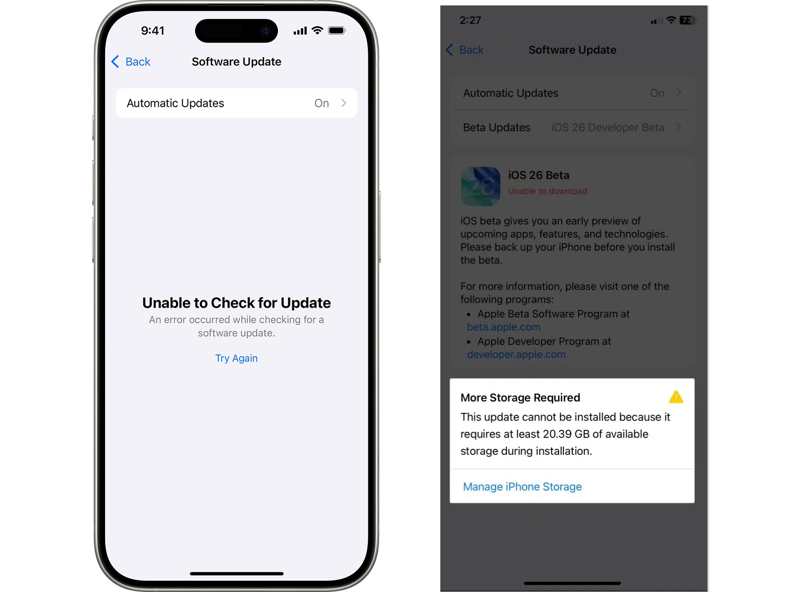
Apple udgav iOS 26, som kommer med en række nye funktioner, herunder avanceret Apple kunstig intelligens. Før vi gennemgår løsningerne, lad os diskutere de almindelige problemer med iOS 26-opdateringen:
Kan ikke søge efter opdatering
Softwareopdatering mislykkedes
Kan ikke verificere opdatering
Kan ikke downloade
Der opstod en fejl under download af iOS 26
Sidder fast i forberedelse af opdatering eller verificering af opdatering
Del 2: Sådan løser du problemer med iOS 26-opdateringen
kontrollerer om din iPhone understøttes. iOS 26 understøtter for eksempel iPhone SE (2. og nyere)/11 og nyere. Hvis din enhed understøttes, kan du prøve løsningerne nedenfor:
Løsning 1: Tjek Apple Server Status
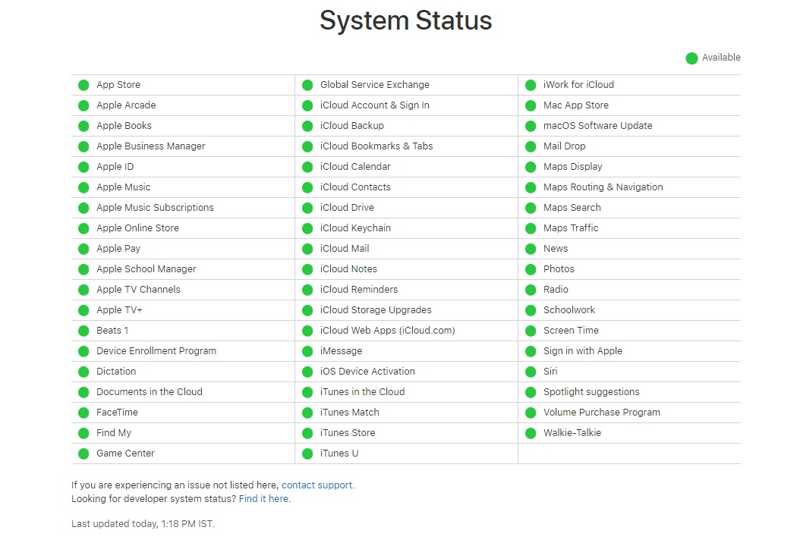
iOS 26 er en større opdatering, og en stigning i trafikken kan føre til, at Apples servere bliver langsommere eller får timeout. Det er en af de primære årsager til problemer med Apples iOS 26-opdateringer. Gå til https://www.apple.com/support/systemstatus/ i en webbrowser, og søg efter de servere, der er relateret til iOS-opdateringen. Et grønt ikon betyder, at serveren fungerer, mens et gult eller rødt ikon betyder, at der er et problem. Hvis serverne er overbelastede, skal du vente på, at de fungerer igen, og du kan opdatere din software.
Løsning 2: Genstart din enhed
Genstart af iPhone er en nem måde at foretage fejlfinding på. Den lukker alle apps, der kører i baggrunden, fjerner cacher og fjerner en fastlåst iOS-opdatering. Derfor er den i stand til at løse problemer med Apple iOS-opdateringer.
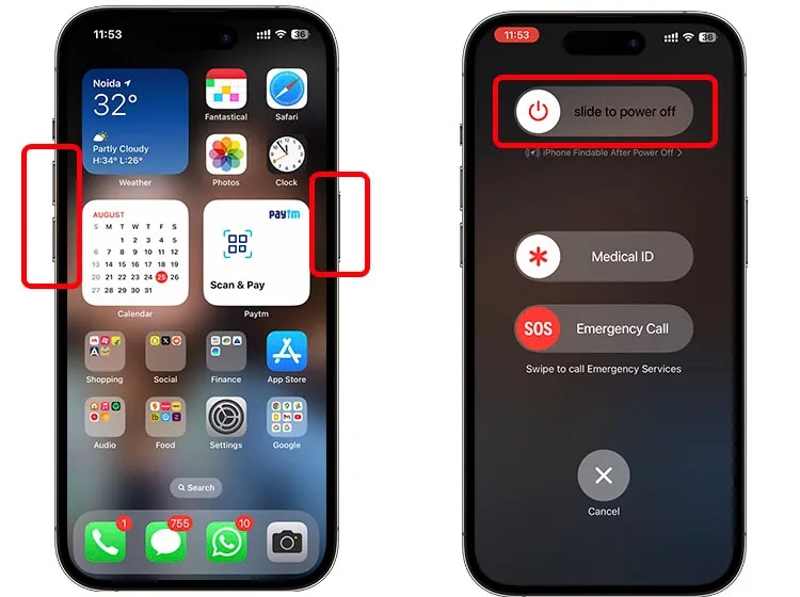
Trin 1 Tryk og hold enten nede Bind knappen og Side -knappen på en iPhone 11 eller nyere, indtil sluk-skærmen vises.
For en iPhone SE (2. og 3. generation), hold nede Side knappen for at udløse sluk-skærmen.
Trin 2 Flyt skyderen til højre, og din skærm bliver sort.
Trin 3 Vent et par minutter. Hold derefter Side knappen, indtil du ser Apple logoet.
Trin 4 Prøv softwareopdateringen igen.
Løsning 3: Frigør plads
For at installere den nyeste version af iOS skal du have en vis mængde ledig plads på din iPhone. Installation af iOS 26 kræver for eksempel 15 GB ledig lagerplads. Hvis din iPhone fejler på grund af mangel på plads, når du opdaterer software, skal du først frigøre plads. Prøv en iPhone-datarenser eller rengør den manuelt i Indstillinger.
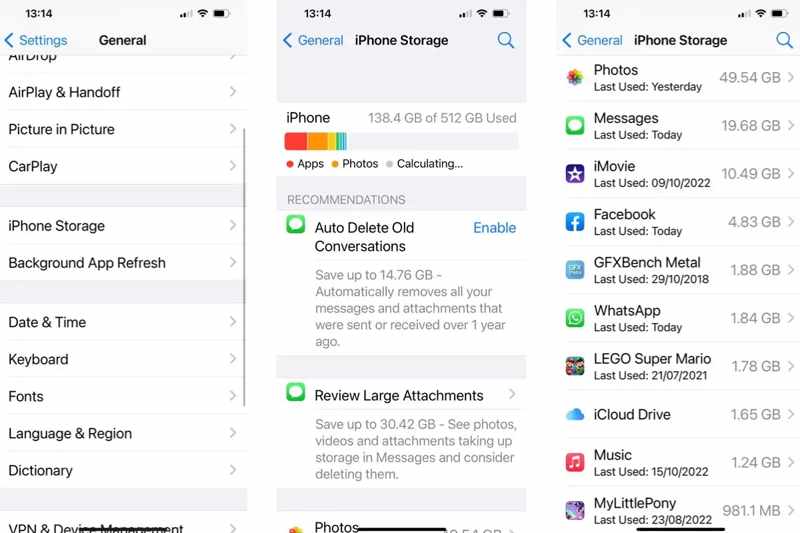
Trin 1 Kør Indstillinger app på din iPhone.
Trin 2 Gå til Generelt og tryk på iPhone-opbevaring.
Trin 3 Her kan du tjekke den brugte lagerplads og den ledige plads.
Trin 4 Du kan aktivere Offload ubrugte apps og afinstaller store eller ubrugelige apps for at frigøre plads.
Løsning 4: Kontroller internetforbindelse
Når du opdaterer iOS, skal du have en stabil internetforbindelse. Et dårligt netværk kan føre til problemer og fejl i de nyeste iOS-opdateringer. Løsningen er enkel: opret forbindelse til et stabilt Wi-Fi-netværk.
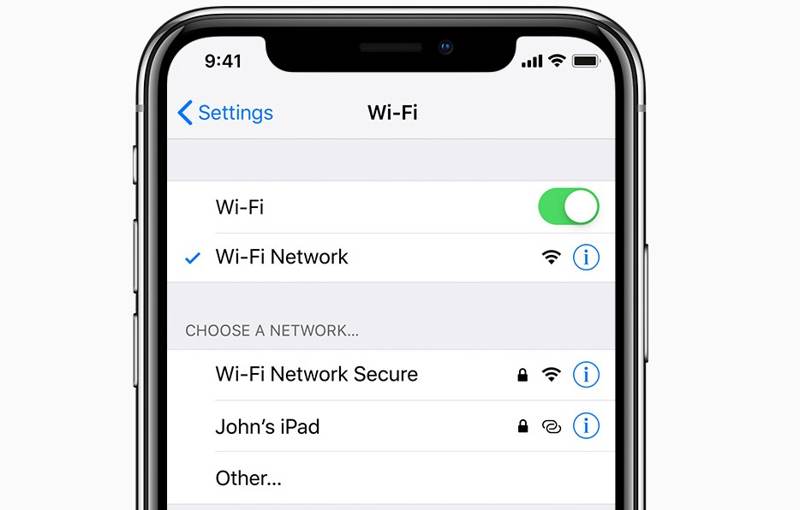
Trin 1 Åbn din Indstillinger ca.
Trin 2 Vælg den Wi-Fi valgmulighed.
Trin 3 Tryk på et stabilt Wi-Fi-netværk, og indtast adgangskoden.
Trin 4 Prøv at opdatere iOS 26 igen.
Løsning 5: Tilmeld dig Apple Developer Program
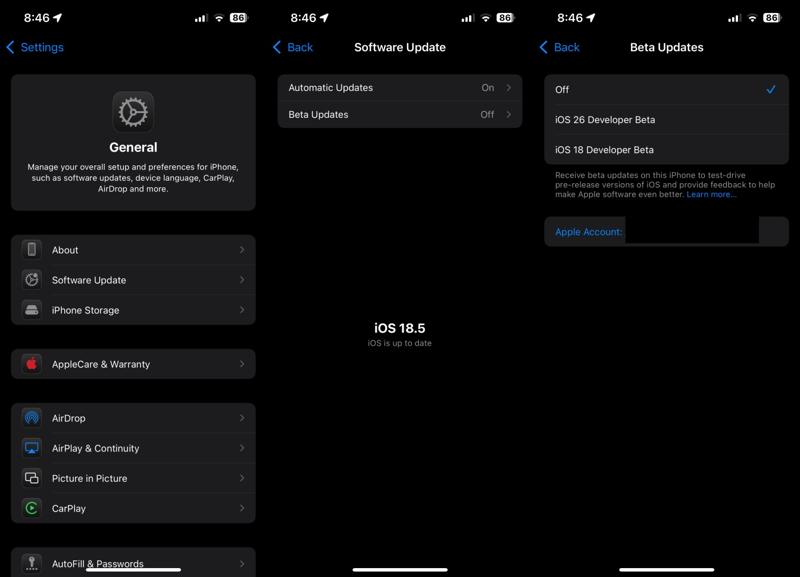
iOS 26 er en betaversion, og den er ikke tilgængelig for alle brugere. Hvis du støder på problemer med iOS 26-opdateringen, skal du tilmelde dig Apple Developer Program. Derefter kan du løse problemer med den seneste iOS-opdatering på din iPhone.
Trin 1 Gå til developer.apple.com i en browser.
Trin 2 Gå til Menu ved at trykke på hamburgerikonet.
Trin 3 Vælg Konto og log ind med dit Apple-id og din adgangskode.
Trin 4 Når du bliver bedt om det, skal du fuldføre tofaktorgodkendelsen.
Trin 5 Enig i Apples udvikleraftale og indsend den.
Trin 6 Følg instruktionerne på skærmen for at fuldføre tilmeldingen.
Trin 7 Tænd din iPhone og gå til Indstillinger.
Trin 8 Vælg Generelt og tryk på softwareopdatering.
Trin 9 Tryk på Beta-opdatering og vælg iOS 26 Developer Beta.
Trin 10 Installer derefter den seneste opdatering.
Del 3: One-stop-løsning til at løse iOS 26-opdateringsproblemer
Hvis de almindelige løsninger ikke er tilgængelige, skal du løse problemer med Apple iOS-opdateringer med Apeaksoft iOS System RecoveryDen kan registrere problemer med iOS-softwareopdateringer på iPhones og løse dem hurtigt. Derudover kan du opdatere eller nedgradere iOS ved hjælp af løsningen.
One-stop-løsning til at løse iOS-opdateringsproblemer for enhver iPhone
- Fix iOS-opdateringen sidder fast eller fejlproblemer og andre softwareproblemer.
- Registrer automatisk softwareproblemer.
- Opdater eller nedgrader iOS-firmware.
- Understøtte de nyeste versioner af iOS og iPhones.
Sikker download
Sikker download

Sådan løser du iOS-opdateringsproblemer på enhver iPhone
Trin 1
Tilslut til din iPhone
Start det bedste iOS-reparationsværktøj, når du har installeret det på din computer. Tilslut din iPhone til din computer med et Lightning-kabel. Vælg iOS System Recovery valg og klik på Starten knap til at registrere opdateringsproblemer.

Trin 2
Download firmwaren
Klik på knappen Gratis hurtig fix link for at prøve en hurtig løsning. Hvis det ikke er tilgængeligt, skal du klikke på Fix og vælg Standard tilstand or Avanceret tilstand, afhængigt af din situation. Klik Bekræfte og tjek din iPhones oplysninger. Vælg den korrekte version, og tryk på Hent for at downloade firmwaren.

Trin 3
Løs problemer med iOS-opdateringer
Når downloadingen er færdig, skal du klikke på Næste knap til at løse problemer med iOS-opdateringer på din iPhone.

tips: Denne software kan også hjælpe dig med at løse problemer som f.eks. iPhone fejl 4013, iTunes-fejl 14, iPhone 0xe80000a-fejl osv.
Konklusion
Nu burde du forstå, hvordan du retter det nye problemer med iOS-opdateringer på din iPhone. Du kan lære de almindelige signaler, når en softwareopdatering mislykkes. Endnu vigtigere er det, at du kan følge løsningerne én efter én for at løse dette problem hurtigt. Derudover anbefaler vi en one-stop-løsning: Apeaksoft iOS System Recovery. Den kan opdage problemer med softwareopdateringer og hjælpe dig med at løse dem effektivt. Hvis du har andre spørgsmål om dette emne, er du velkommen til at efterlade en besked under dette indlæg.
Relaterede artikler
Her er 4 metoder til at komme ind på en iPad uden adgangskoden i gendannelsestilstand, ved hjælp af Find, via sikkerhedsspærring og mere.
Hvis du har glemt dine Apple ID-sikkerhedsspørgsmål, så gå ikke i panik og følg vores vejledning til at nulstille dem i forskellige situationer.
Hvis du har glemt din Apple-kontoadgangskode, er her en omfattende vejledning til at nulstille Apple ID-adgangskoden i forskellige situationer.
Du kan følge vores dokumenterede løsninger én efter én for effektivt at løse problemet, der ikke kan ændre adgangskoden til dit Apple ID.



