


Sådan nulstiller du glemte Apple ID-sikkerhedsspørgsmål

Det er velkendt, at et Apple ID er afgørende i Apples økosystem. For at beskytte brugernes konti har Apple introduceret et par sikkerhedsforanstaltninger, såsom tofaktorgodkendelse, totrinsbekræftelse og mere. Sikkerhedsspørgsmål og -svar er en gammel sikkerhedsforanstaltning for Apple-konti. Hvis du glemte Apple ID-sikkerhedsspørgsmål og -svar, så må du hellere ændre og nulstille dem. Denne artikel deler de gennemprøvede metoder og konkrete trin.
SIDEINDHOLD:
Del 1: Når du har brug for Apple ID-sikkerhedsspørgsmål
Apple bruger de bedste sikkerhedsteknologier i sin klasse til at beskytte brugernes konti. Sikkerhedsspørgsmålene og -svarene bruges til at bekræfte dit ejerskab, når du eller en anden forsøger at nulstille, låse op, slette eller bruge dit Apple-id og din adgangskode.
Del 2: Sådan ændrer du Apple ID-sikkerhedsspørgsmål
Når du har glemt svarene på sikkerhedsspørgsmål til dit Apple-ID, kan du ændre dem enten på din iOS-enhed eller online. For at beholde dine spørgsmål og svar, bør du sikkerhedskopiere de nye indstillinger.
Sådan ændrer du glemte Apple ID-sikkerhedsspørgsmål på iPhone
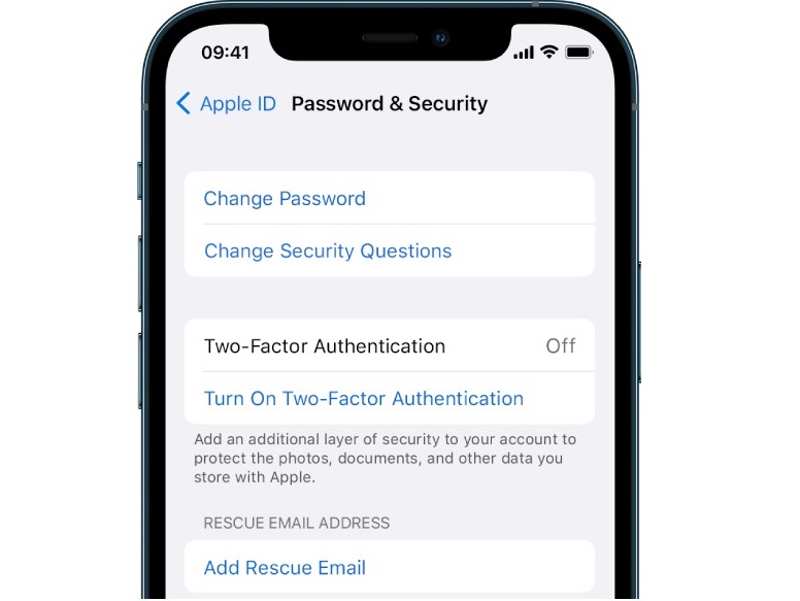
Trin 1 Tænd din iPhone.
Trin 2 Gå til Indstillinger appen og tryk på din profil.
Trin 3 Vælg Log ind og sikkerhed og tryk på Kontosikkerhed eller Adgangskode og sikkerhed.
Trin 4 Tryk på Skift sikkerhedsspørgsmål.
tips: Hvis tofaktorgodkendelse er aktiveret, behøver du ikke sikkerhedsspørgsmål, og du finder ikke Skift sikkerhedsspørgsmål .
Trin 5 Tryk på ikonet Glemte svar .
Trin 6 Vælg Nulstil sikkerhedsspørgsmål på pop op-vinduet.
Trin 7 Prøv at besvare spørgsmålene eller tryk på Spring dette spørgsmål over.
Trin 8 Hvis bekræftelsen er vellykket, skal du ændre de glemte sikkerhedsspørgsmål og -svar.
Bemærk: Hvis du ikke kan huske nogen svar, skal du tilføje en rednings-e-mail. Tryk derefter på Nulstil dine sikkerhedsspørgsmål linket på skærmen Skift sikkerhedsspørgsmål. Følg instruktionerne i rednings-e-mailen for at nulstille dem.
Sådan ændrer du glemte Apple ID-sikkerhedsspørgsmål online
Trin 1 Gå til https://account.apple.com/ i din browser, hvis du har glemt dine sikkerhedsspørgsmål til dit Apple ID.
Trin 2 Log ind med dit Apple ID og adgangskode.
Trin 3 Klik på knappen Skift spørgsmål knappen under Sikkerhed sektion.
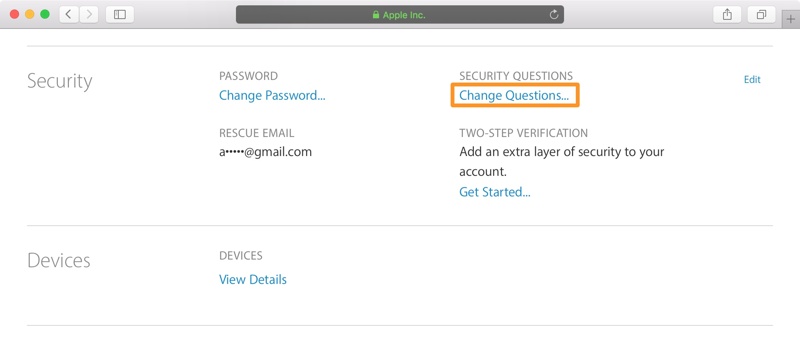
Trin 4 Tryk på linket Nulstil dine sikkerhedsspørgsmål på dialogen.
Trin 5 Tjek derefter indbakken i din rednings-e-mail, og åbn den sidste e-mail fra Apple.
Trin 6 Klik på knappen Nulstil nu knappen for at omdirigere til Apple-kontoens webside.
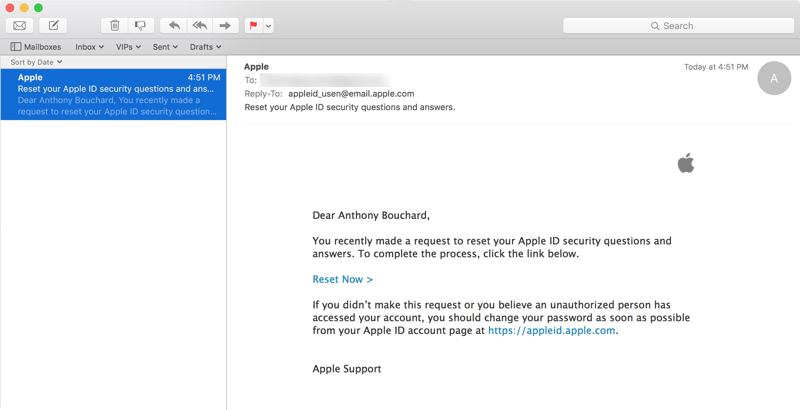
Trin 7 Log ind med din konto igen.
Trin 8 Indstil derefter nye spørgsmål og svar til dit Apple ID.
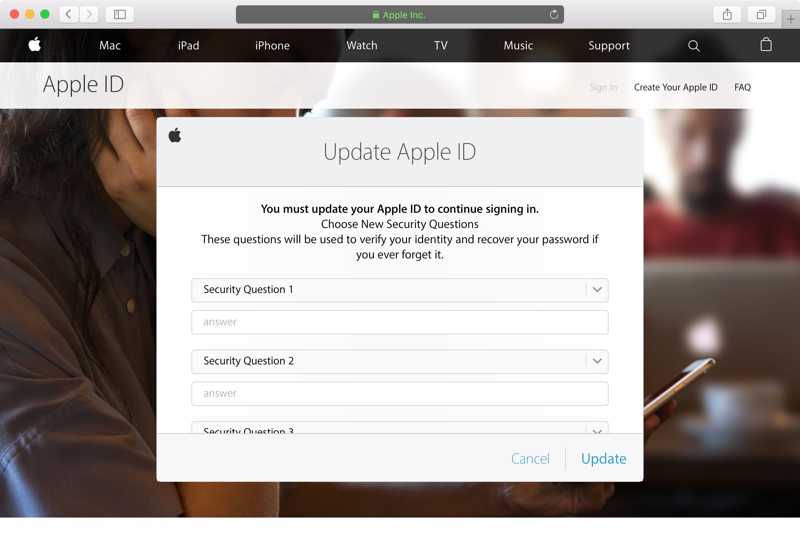
Trin 9 Endelig skal du klikke på Opdatering knappen nederst for at bekræfte ændringerne.
Del 3: Sådan nulstilles glemte Apple ID-sikkerhedsspørgsmål
Derudover giver Apple brugerne mulighed for at nulstille sikkerhedsspørgsmål og -svar om glemte Apple-ID'er direkte på iForgot. Denne metode kræver dit Apple-ID og din adgangskode. Du skal også angive de nødvendige oplysninger for at bekræfte dit ejerskab.
Trin 1 Gå til iforgot.apple.com i en webbrowser.
Trin 2 Klik på knappen Nulstil adgangskode .
Trin 3 Indtast dit Apple ID, skriv tegnene i billedet, og tryk på Fortsæt..
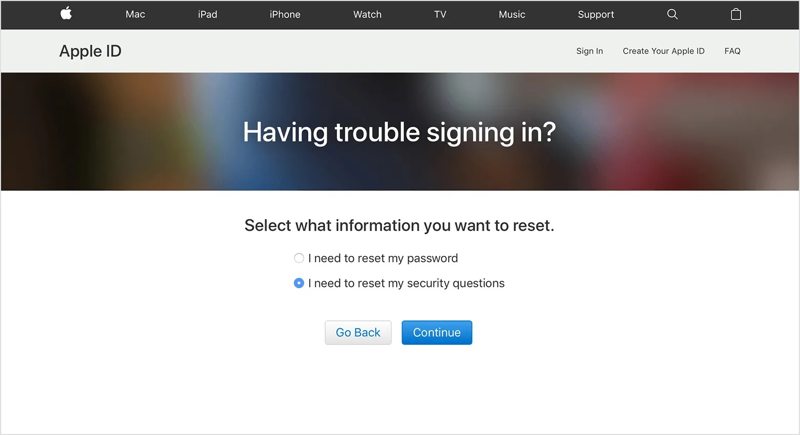
Trin 4 Type Jeg er nødt til at nulstille mine sikkerhedsspørgsmål og klik Fortsæt..
Trin 5 Indtast din Apple ID-adgangskode, og tryk på Fortsæt..
Trin 6 Følg vejledningen på skærmen for at bekræfte dit ejerskab.
Trin 7 Vælg derefter nye sikkerhedsspørgsmål og skriv dine svar.
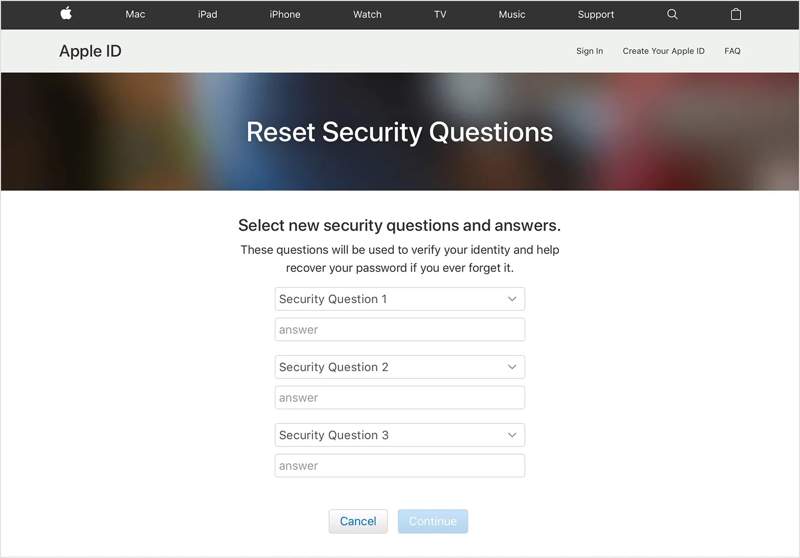
Trin 8 Klik Fortsæt. for at bekræfte nulstilling af de glemte Apple ID-sikkerhedsspørgsmål og adgangskode.
Yderligere læsning
Del 4: Hvad skal man gøre, hvis man har glemt Apple ID og sikkerhedsspørgsmål
Hvad hvis du har glemt både dit Apple ID og dine sikkerhedsspørgsmål? Den enkle løsning er at slette kontoen fra din iOS-enhed ved hjælp af Apeaksoft iPhoneKitDerefter kan du oprette et nyt Apple-id og indstille nye sikkerhedsspørgsmål.

Downloadet af over 1,000,000 brugere
- Fjern din gamle Apple-konto i tre trin.
- Vil ikke bede dig om at oplyse nogen adgangskode eller adgangskode.
- Arbejd for låste eller hackede Apple ID-konti.
- Kompatibel med de nyeste modeller af iPhone og iPad og de nyeste iOS-versioner.
- Tillad dig at omgå MDM, Skærmtid og uønsket Apple ID.
Sikker download
Sikker download

Sådan nulstiller du glemt Apple ID og sikkerhedsspørgsmål på din iPhone
Trin 1 Installer iFoneKit
Start softwaren til fjernelse af Apple ID, når du har installeret den på din pc. Der findes en anden version til Mac. Vælg Fjern Apple ID tilstand for at fortsætte.

Trin 2 Find din iPhone
Tilslut din iPhone til din pc med et Lightning-kabel. Hvis du bliver bedt om det, skal du sørge for at have tillid til denne pc. Når softwaren har registreret din enhed, indlæses din iPhone-model.

Trin 3 Fjern Apple ID og sikkerhedsspørgsmål
Klik på knappen Begynd nu knappen for at begynde at fjerne den gamle konto, hvis Find min iPhone er deaktiveret. Hvis ikke, skal du nulstille alle indstillinger på din iPhone. Klik derefter på OK og hit Bekræft igen at starte processen.

Bemærk: Når det er færdigt, genstarter din iPhone, og du kan oprette et nyt Apple ID og nye spørgsmål.
Konklusion
Nu bør du forstå, hvad du skal gøre, hvis du glemt svarene på sikkerhedsspørgsmålene til dit Apple IDHvis du ikke har konfigureret tofaktorgodkendelse for din konto, skal du følge vores vejledning til at ændre og nulstille dine sikkerhedsspørgsmål og -svar for at beskytte dit Apple-id. Apeaksoft iPhoneKit er en nem måde at fjerne den gamle konto og sikkerhedsspørgsmål fra en iOS-enhed.
 Apeaksoft iPhoneKit
 Lås op for alle typer iOS-adgangskoder fra iPhone, iPad og iPod.
Sikker download
Sikker download
Relaterede artikler




