


Løs nemt, hvorfor jeg ikke kan ændre min Apple ID-adgangskode

Det er utroligt frustrerende, når man er låst ude af sin egen konto, eller man bare vil opdatere sin sikkerhed, og ens iPhone bare ikke tillader det. Man trykker på indstillingerne, prøver at ændre tingene, og bum, så dukker der en fejlmeddelelse op: Kan ikke nulstille adgangskode, eller også er indstillingen helt nedtonet.
Hvis du i øjeblikket lider af Kan ikke ændre adgangskode til Apple ID på din skærm, bare rolig. Du er bestemt ikke alene. Tusindvis af brugere støder på præcis denne mursten hver dag.
I denne nemme guide vil vi gennemgå præcis hvorfor jeg ikke kan ændre min Apple ID-adgangskode, hvad der forårsager fejlen, og de enkle trinvise metoder, du kan bruge til at rette den lige nu.
SIDEINDHOLD:
Del 1: Hvorfor kan jeg ikke ændre min Apple ID-adgangskode? (De almindelige årsager)
Her er de mest almindelige årsager til hovedpinen med at man ikke kan ændre Apple ID-adgangskoden:
- Skærmtidsbegrænsninger er slået til: Dette er den største synder. Hvis du eller en forælder har aktiveret skærmtidsgrænser, kan det blokere ændringer af dine konti og adgangskoder.
- Dårlig internetforbindelse: Ændring af en Apple ID-adgangskode kræver en supersikker og stabil forbindelse til Apples servere. En ustø Wi-Fi- eller svag mobildataforbindelse vil få processen til at mislykkes.
- Apples servere er nede: Nogle gange er problemet slet ikke dig, men Apple. Hvis deres systemservere er under vedligeholdelse, vil nulstilling af adgangskoder midlertidigt stoppe med at virke, og du vil se prompten "Kan ikke ændre adgangskode til Apple ID".
- Forældet iOS-system: At køre en meget gammel version af iOS kan forårsage mærkelige fejl, hvor visse sikkerhedsindstillinger nægter at indlæse eller gemme.
- Kontoen er låst af sikkerhedsmæssige årsager: Hvis der har været for mange forkerte adgangskoder for nylig, kan Apple midlertidigt fryse dine kontoindstillinger for at beskytte dig mod hackere.
Del 2: Hurtige kontroller for, om Apple ID-adgangskoden kan ændres
Før vi går videre til de mere avancerede fejlfindingstrin, lad os udelukke de grundlæggende problemer med "kan ikke ændre Apple ID-adgangskode". Prøv disse hurtige løsninger først:
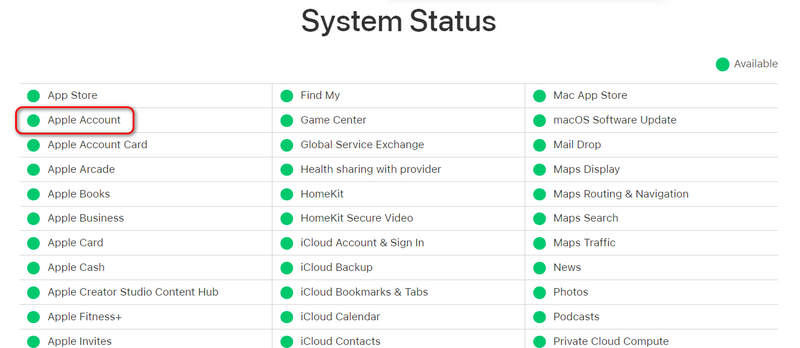
1. Tjek Apples systemstatus
Før du ændrer noget på din telefon, skal du sørge for, at Apples backend fungerer korrekt.
- 1.Gå til en webbrowser, og søg efter siden Apple System Status.
- 2.Lede efter Apple-konto.
- 3.Hvis prikken ved siden af er rød eller gul, har Apple serverproblemer. Du skal bare vente et par timer, indtil de løser det. Hvis den er grøn, ligger problemet på din enhed.
2. Test din internetforbindelse
Et svagt netværk kan nemt udløse problemet med, hvorfor jeg ikke kan ændre min Apple ID-adgangskode.
- 1.Sluk dit Wi-Fi og skift til Mobildataeller omvendt.
- 2.Prøv at åbne en webside eller afspille en video på YouTube for at se, om dit internet indlæses hurtigt.
- 3.Hvis din forbindelse er langsom, skal du genstarte din router eller tænde den Flytilstand i 10 sekunder, og sluk den derefter for at opdatere dit netværk.
Del 3: Sådan løser du problemet "Kan ikke ændre Apple ID-adgangskode"
Hvis dit internet er fint, og Apples servere er grønne, kan du bruge disse dokumenterede metoder til at låse dine kontoindstillinger op.
Metode 1. Sluk for skærmtidsbegrænsninger (mest populær løsning)
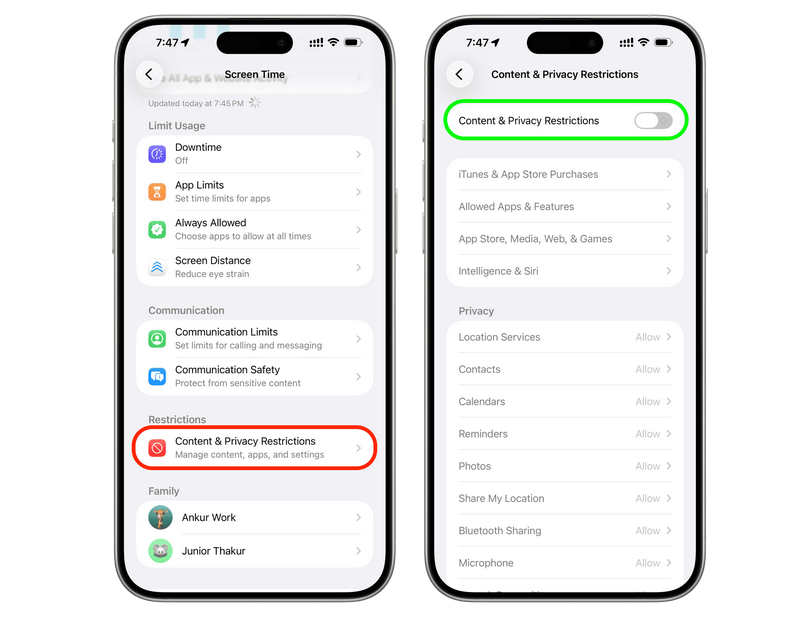
Hvis du går til dine iPhone-indstillinger, trykker på dit navn øverst og opdager, at adgangskodeindstillingerne er nedtonet eller ikke kan klikkes på, blokerer Skærmtid dig næsten helt sikkert. Sådan deaktiverer du denne begrænsning for at løse problemet med, at du ikke kan ændre adgangskoden til Apple ID:
Trin 1 Åbne Indstillinger app på din iPhone eller iPad.
Trin 2 Rul lidt ned og tryk på Skærmtid.
Trin 3 Rul ned til bunden og tryk på Begrænsninger for indhold og privatliv.
Trin 4 Kig ned på listen, indtil du finder Tillad ændringer sektion.
Trin 5 Trykke på Kontoændringer og sørg for, at den er indstillet til Tillad. (Hvis den var indstillet til Tillad ikke, er det præcis derfor, du ikke kunne ændre din adgangskode!). Når du foretager ændringer i Skærmtid, skal du muligvis indtaste Adgangskode for skærmtid.
Bonus: Kan du ikke fjerne skærmtid?
Nogle gange kan du dog ikke fjerne begrænsningerne for skærmtid. Det skyldes, at institutionen ikke giver dig tilstrækkelige rettigheder til at gøre det, eller du er et barn eller en studerende. Hvordan kan du i så fald fjerne skærmtid for at løse problemet med, at "Apple ID-adgangskoden ikke kan ændres"? Du bør bruge Apeaksoft iFoneKit iOS-oplåsningDen kan fjerne alle typer skærmtidsbegrænsninger med et enkelt klik, uanset hvem der har indstillet det på din iPhone. Du skal blot tilslutte din iPhone til en computer og derefter tænde den. Vent et par sekunder, og så er din iPhone fri for kontroller.
Trin 1 Download, installer og start Apeaksoft iFoneKit iOS-oplåsning på din Windows- eller Mac-computer. Tilslut din iPhone til din computer.
Sikker download
Sikker download
Trin 2 På Apeaksofts hovedgrænseflade skal du klikke på Lås op skærmtid .

Trin 3 Vælg nu, hvordan din skærmtid er indstillet. Hvis den er indstillet af dig selv, skal du vælge den venstre indstilling. Hvis den er indstillet af andre, f.eks. dine forældre, skal du vælge den rigtige indstilling.

Trin 4 Endelig skal du klikke på Begynd nu knappen til hurtigt og direkte at fjerne Skærmtid. Derefter løser du problemet med, at "Apple ID-adgangskoden ikke kan ændres".

Metode 2. Genstart din iPhone
Nogle gange bliver din telefons software bare forvirret. En genstart fjerner midlertidige systemfejl uden at slette nogen af dine billeder eller beskeder. Dette kan løse problemet med, at du ikke kan ændre adgangskoden til Apple ID.
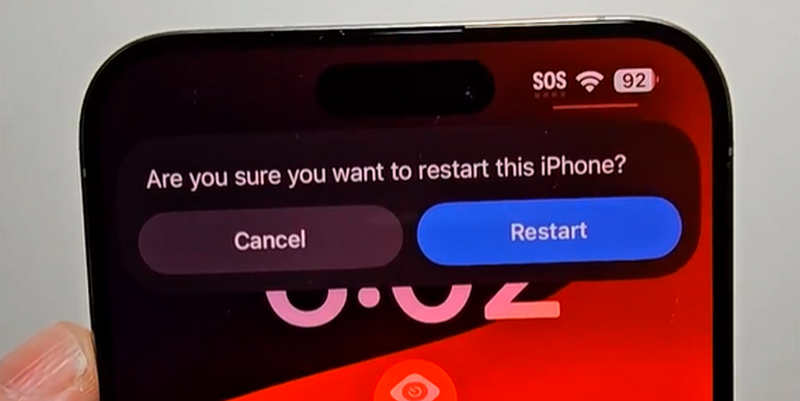
Når din iPhone starter op igen, skal du gå direkte tilbage til dine indstillinger og se, om du kan ændre din adgangskode nu.
Metode 3. Opdater din iOS-version
Hvis din telefon kører på et forældet system, kan den være i konflikt med Apples seneste sikkerhedskrav. En opdatering af din software kan hurtigt løse dette.
Trin 1 Tilslut din iPhone til et godt Wi-Fi-netværk, og sæt den i en oplader.
Trin 2 Åbne Indstillinger og tryk på Generelt.
Trin 3 Trykke på softwareopdatering.
Trin 4 Hvis en opdatering er tilgængelig, skal du trykke på Opdater nu or Opdatering i aften.
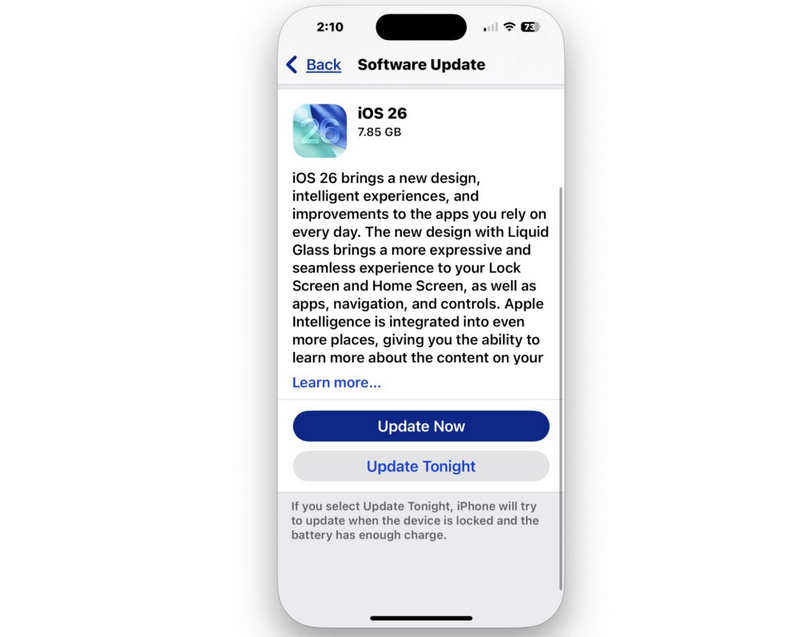
Når opdateringen er færdig, opdateres dit system, hvilket ofte løser fejlen "kan ikke ændre Apple ID-adgangskoden".
Yderligere læsning
Del 4: Alternative måder at nulstille din Apple ID-adgangskode
Hvis du stadig ikke kan ændre adgangskoden til dit Apple ID via den normale iPhone-indstillingsmenu, så fortvivl ikke. Der er et par alternative måder, som Apple tilbyder, så du kan nulstille tingene sikkert.
Metode 1. Brug "iforgot"-websiden
Hvis din telefon ikke fungerer helt korrekt, kan du udføre en ren nulstilling ved hjælp af en webbrowser på en computer eller en hvilken som helst mobilenhed.
Trin 1 Åbn din webbrowser og gå til iforgot.apple.com. Tap Nulstil adgangskode.
Trin 2 Indtast din Apple ID-e-mailadresse (den e-mailadresse, du bruger til din konto).
Trin 3 Indtast det telefonnummer, der er knyttet til kontoen, for at bekræfte din identitet.
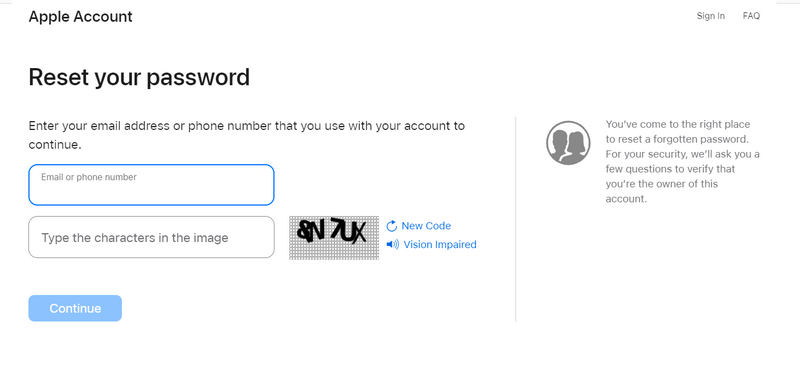
Trin 4 Der sendes en notifikation til din iPhone, iPad eller Mac. Tryk på Tillad på din enheds skærm, og du vil få lov til at indtaste en helt ny adgangskode med det samme.
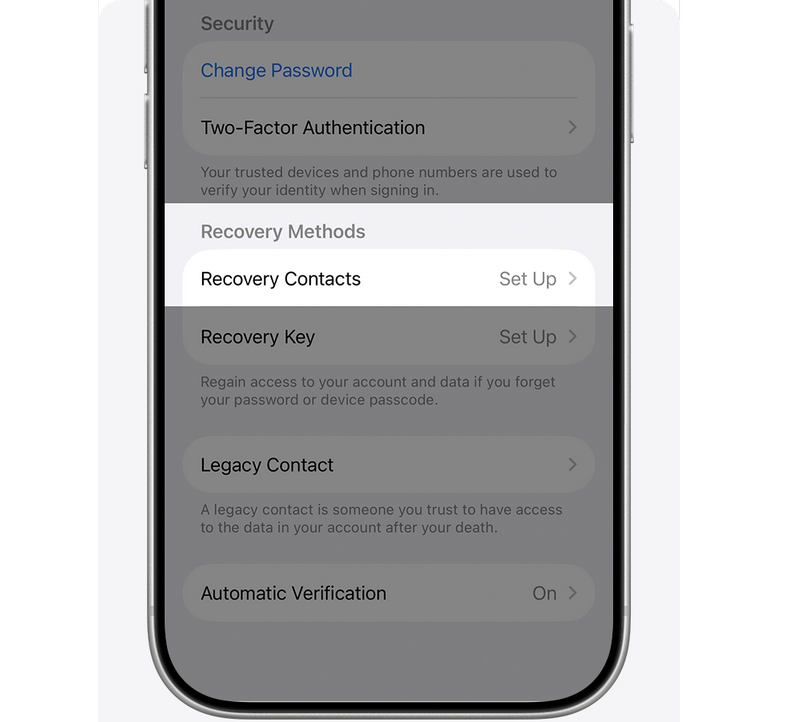
Metode 2: Brug kontogendannelse (den sidste udvej)
Hvis du har prøvet alt ovenfor, og du stadig spørger, hvorfor jeg ikke kan nulstille min Apple ID-adgangskode, fordi du ikke har adgang til dit betroede telefonnummer eller din e-mail, er din sidste mulighed Kontogendannelse.
Trin 1 Gå til Indstillinger for at prøve at logge ind på dit Apple ID.
Trin 2 Lad som om, du ikke kender adgangskoden, og så får du mulighed for at bruge Kontogendannelse.
Trin 3 Sørg for at slukke andre enheder, der var logget ind på dit Apple ID under kontogendannelse.
Trin 4 Apple ringer til dig inden for 72 timer, hvis din kontogendannelse er vellykket. Når du modtager en sms eller et automatisk telefonopkald, skal du følge instruktionerne for at få adgang til dit Apple-id igen. Derefter kan du løse problemet med, at adgangskoden til Apple-id'et ikke kan ændres, for altid.
Konklusion
Beskæftiger sig med en Kan ikke ændre Apple ID-adgangskode Problemet er irriterende, men det er næsten altid nemt at løse. I 90% af tilfældene kan du blot deaktivere begrænsningerne for Skærmtid-kontoen eller foretage en hurtig genstart, så alt fungerer perfekt igen. Hvis du ikke kan håndtere Skærmtid, Apeaksoft iFoneKit iOS-oplåsning er din endelige udvej. Den kan nemt fjerne alle typer skærmtid-adgangskoder og begrænsninger, og du vil være fri til at foretage enhver ændring på din iPhone eller Apple ID.
 Apeaksoft iPhoneKit
 Lås op for alle typer iOS-adgangskoder fra iPhone, iPad og iPod.
Sikker download
Sikker download
Relaterede artikler




