

Sådan rettes der en fejl under oprettelse af forbindelse til Apple ID-serveren

"Jeg prøver at logge ind på min iPad, og jeg får hele tiden en besked om, at der ikke kunne logges ind. Der opstod en fejl under oprettelse af forbindelse til Apple ID-serveren", hvordan kan jeg løse dette problem?" Dette er et almindeligt problem, som Apple-brugere står over for. Når du f.eks. vil købe en app i App Store, vil Apple kontrollere din unikke konto for at bekræfte din identitet. Uanset hvad deler denne artikel dokumenterede løsninger til at rette fejlen.
SIDEINDHOLD:
Del 1: Hvad der opstod en fejl ved oprettelse af forbindelse til Apple ID-serveren betyder
Som fejlmeddelelsen angiver, betyder det, at din Apple-enhed ikke kan oprette forbindelse til Apple ID-serveren, så din enhed ikke kan bekræfte din identitet. Det sker normalt på grund af en dårlig internetforbindelse, forkert dato og klokkeslæt, softwarefejl eller et problem med Apple-servere eller dine Apple ID-legitimationsoplysninger.
Del 2: Sådan rettes Apple ID-serverforbindelsesfejl
Løsning 1: Kontroller internetforbindelse
En af de mest åbenlyse årsager til, at Apple ID ikke opretter forbindelse til serveren, er en dårlig internetforbindelse. Det kan ske, når din enhed opretter forbindelse til både et Wi-Fi-netværk og mobildata.
På en Mac
Klik på knappen Wi-Fi knappen på det øverste bånd. Hvis det nuværende netværk ikke er stærkt, skal du skifte til et andet Wi-Fi-netværk. Derudover kan du genstarte din router for at forbedre tilstanden.

På en iPhone/iPad
Trin 1 Åbne Indstillinger ca.
Trin 2 Gå til Wi-Fi og tjek dit Wi-Fi-netværk.
Trin 3 Hvis du ikke kan oprette forbindelse til et stabilt netværk, skal du gå til Cellular, og slå til Mobildata.

Løsning 2: Tjek Apple Server Status
Hvis dit internet fungerer fint, men du stadig ikke kan oprette forbindelse til Apple ID-serveren på din MacBook, skal du kontrollere status for Apples servere. Hvis de relevante servere er nede, skal du vente på, at de fungerer igen.

Gå til www.apple.com/support/systemstatus/ i en browser. Søg efter Apple ID. Hvis du ser et gult eller rødt ikon, fungerer Apple ID-serverne ikke korrekt. Vent, indtil ikonet bliver grønt.
Løsning 3: Genstart din enhed
Genstart af din enhed kan rydde op i midlertidige filer og frigøre plads. Selvom det er simpelt, kan det rette fejlen "Der opstod et problem med at oprette forbindelse til Apple ID-serveren". Denne løsning vil ikke beskadige dine data.
På en Mac
Trin 1 Gå til Apple menu.
Trin 2 Vælg Genstart og vent på, at din Mac tænder igen.

På en iPhone/iPad
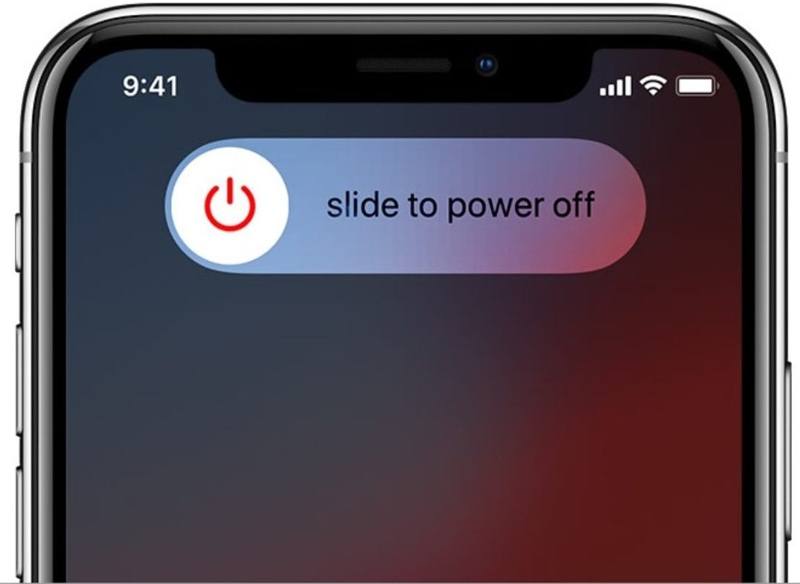
Trin 1 Tryk længe på Side or Vågeblus til / knappen, indtil sluk-skærmen vises.
Trin 2 Flyt skyderen for at slukke din enhed.
Trin 3 Hold et par minutter senere Side or Vågeblus til / knappen, indtil du ser Apple logoet.
Løsning 4: Korrekt dato og klokkeslæt
Hvis dato og klokkeslæt på din Apple-enhed er forskelligt fra dem på Apple ID-serverne, kan det føre til fejlen, at Apple ID ikke kan oprette forbindelse til serverne. Den gode nyhed er, at det er nemt at rette indstillingerne.
På en Mac
Trin 1 Klik på knappen Apple menuen og vælg Systemindstillinger.
Trin 2 Gå til Generelt og vælg Dato og klokkeslæt.
Trin 3 Tænd på Indstil tidszone automatisk ved hjælp af din nuværende placering.

På en iPhone/iPad
Trin 1 Gå til Generelt i din Indstillinger ca.
Trin 2 Vælg Dato og klokkeslæt.
Trin 3 Tænd på Indstil automatisk.

Løsning 5: Log ind på Apple ID igen
Hvis du har ændret din Apple ID-adgangskode eller andre oplysninger, skal du opdatere ændringerne på alle dine Apple-enheder. Ellers vil du støde på problemet med, at Apple ID ikke kan oprette forbindelse til serveren.
På en Mac
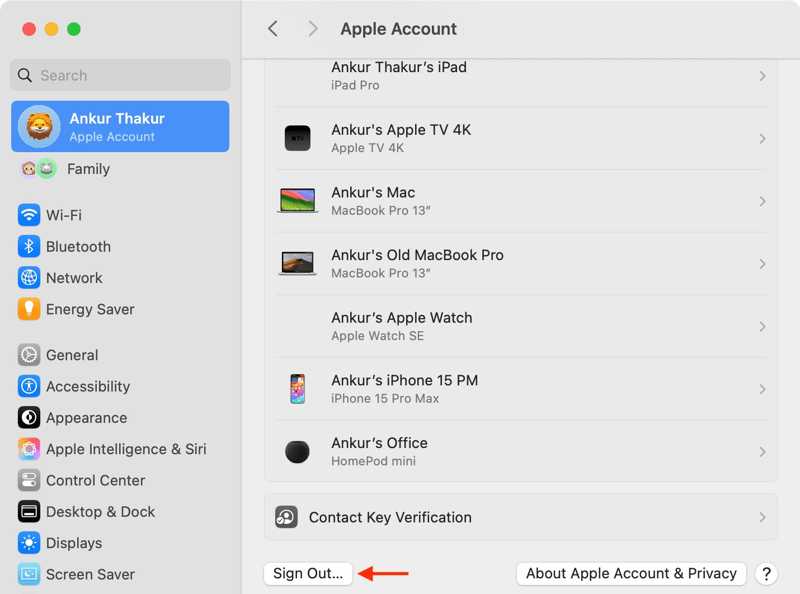
Trin 1 Vælg Systemindstillinger i din Apple menu.
Trin 2 Klik på dit Apple-id.
Trin 3 Rul ned og tryk Log ud.
Trin 4 Indtast din Apple ID-adgangskode, hvis du bliver bedt om det.
Trin 5 Følg instruktionerne på skærmen for at logge ud af din konto.
Trin 6 Log derefter ind på dit Apple ID igen.
På en iPhone/iPad
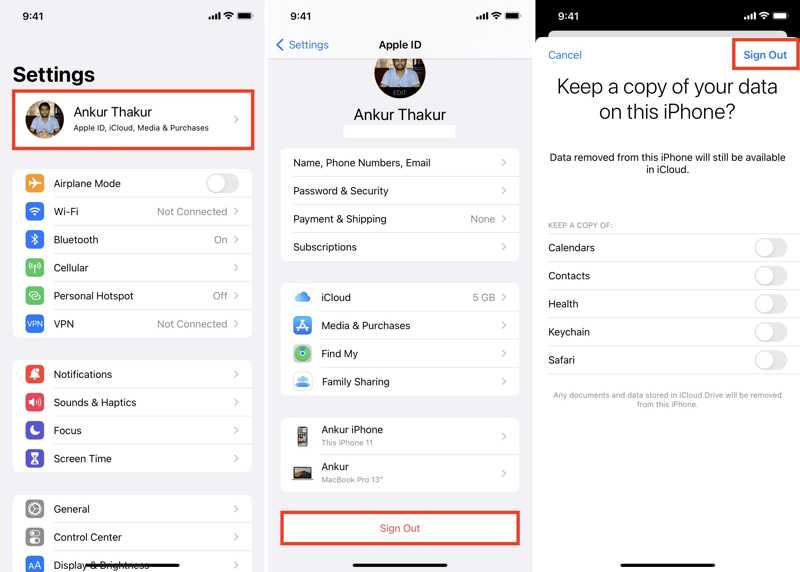
Trin 1 Åbne Indstillinger appen og tryk på din profil.
Trin 2 Rul ned og tryk Log ud.
Trin 3 Slå de vigtige datatyper til, og tryk på Log ud.
Trin 4 Indtast din Apple ID-adgangskode, og bekræft den.
Trin 5 Log derefter ind på din konto igen.
Del 3: One-stop-løsning til at rette Apple ID-serverforbindelsesfejl
For almindelige mennesker, Apeaksoft iOS System Recovery er en god løsning, hvis der er et problem med at oprette forbindelse til Apple ID-serveren på din iOS-enhed. Den brugervenlige grænseflade er nem at navigere i.
Den bedste løsning til at rette Apple ID Server-forbindelsesfejl på din iPhone
- Registrer automatisk softwarefejl på en iPhone eller iPad.
- Løs nemt forbindelsesfejlen til Apple ID-serveren.
- Opdater eller nedgrader iOS eller iPadOS.
- Understøtte de nyeste versioner af iOS og iPadOS.
Sikker download
Sikker download

Sådan rettes Apple ID-serverforbindelsesfejl
Trin 1
Installer iOS Systemgendannelse
Start iOS Systemgendannelse efter installation på din computer. Tilslut din iPhone til din computer med et Lightning-kabel. Vælg. iOS System Recovery og klik Starten at fortsætte.

Trin 2
Vælg en tilstand
Klik på knappen Gratis hurtig fix link til hurtigt at rette softwarefejl. Hvis det ikke er tilgængeligt, skal du klikke på Fix, og vælg Standard tilstand or Avanceret tilstand. Klik på Bekræfte for at fortsætte.

Trin 3
Løs softwarefejl
Tjek dine enhedsoplysninger, og download den korrekte firmware. Klik til sidst på Næste knappen for at rette det Apple ID, der ikke kan oprette forbindelse til serveren. Hvis du vælger Avanceret tilstand, vil din enhed være Gendan fabriksindstillinger.

Konklusion
Denne artikel forklarede, hvordan man fikser det fejl ved forbindelse til Apple ID-serveren på MacBook eller iOS-enheder. Du kan lære årsagerne til, at fejlen opstår, og de dokumenterede løsninger. Apeaksoft iOS System Recovery er den komplette løsning til at slippe af med softwarefejl. Hvis du har andre spørgsmål om dette emne, er du velkommen til at skrive dem ned nedenfor.
Relaterede artikler
Kan man låse Face ID op med et billede på sin iPhone? Denne artikel besvarer spørgsmålet og forklarer, hvordan man låser en iOS-enhed op.
Hvis din skærm er frossen og ikke reagerer, kan du lære, hvordan du låser en frossen iPhone eller iPad op ved at følge vores konkrete vejledning.
Hvis du støder på fejlen "Lås din iPhone op for at bruge tilbehør", så fortvivl ikke. Du kan finde vores løsninger til at løse problemet.
Er det muligt at låse en iPhone op med Siri? Du kan få svaret og hvordan du korrekt låser din iOS-enhed op uden en adgangskode.



