


Sådan deaktiverer du effektivt din Apple ID-konto

Selvom Apple ID spiller en nøglerolle på iPhones, iPads og Mac-maskiner, kan det være en god idé at forlade Apples økosystem midlertidigt eller permanent. Ifølge Apple kan brugerne slette eller deaktivere Apple-konti af forskellige årsager. Hvis du forventer aldrig at få brug for din konto igen og ønsker at deaktiver dit Apple ID på din iPhone, iPad eller Mac, følg vores konkrete vejledning.
SIDEINDHOLD:
Del 1: Slet Apple ID vs. Deaktiver Apple ID
Sletning af et Apple ID betyder permanent sletning af din Apple-konto, hvilket giver dig kontrol over dine data og dit privatliv. Efter sletning af kontoen mister du adgang til Apple-tjenester, data i iCloud, Apple-transaktioner og Apple-support.
Deaktivering af en Apple ID-konto giver dig mulighed for at få lidt lommepenge. Denne mulighed lukker midlertidigt din konto, mens dine data og andre elementer forbliver intakte. Du kan genaktivere din konto når som helst.
Hvorfor skal du deaktivere dit Apple ID? De primære årsager omfatter bekymringer om privatlivets fred, at have flere ID'er, sikkerhedsproblemer og mere.
Del 2: Før deaktivering af Apple ID
Selvom deaktivering af dit Apple ID ikke sletter dine data, bør du tage nogle skridt for at undgå datatab. For eksempel bør du sikkerhedskopiere din iPhone eller iPad til en computer eller sikkerhedskopiere din Mac til Time Machine.
Sikkerhedskopier iPhone/iPad til en computer
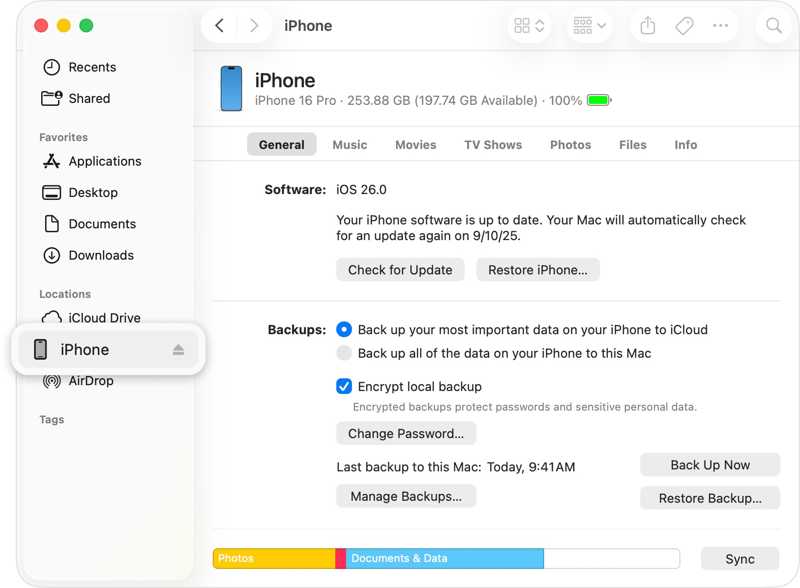
Trin 1 Tilslut din iPhone eller iPad til en computer med et USB-kabel.
Trin 2 Åbn iTunes på Windows eller macOS Mojave og tidligere. Åbn Finder på macOS Catalina og nyere.
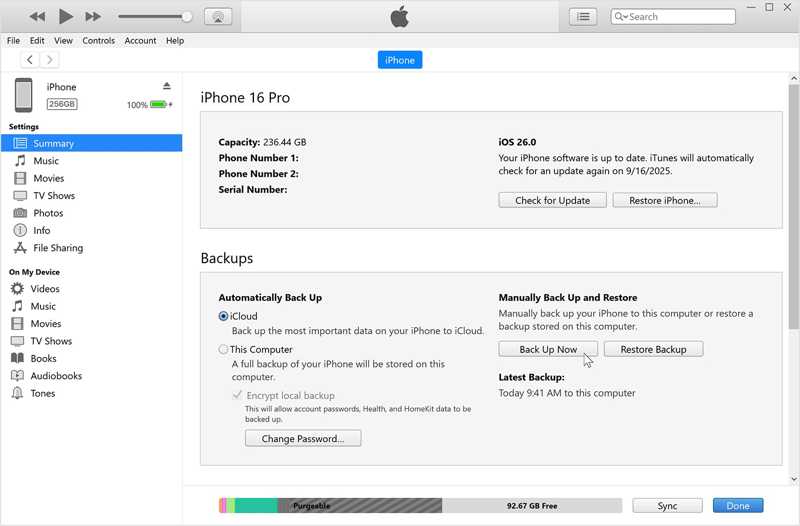
Trin 3 Klik på knappen Phone knappen i iTunes og gå til ResuméKlik på dit enhedsnavn i Finder, og gå til Generelt.
Trin 4 Klik på knappen Backup nu knappen i Sikkerhedskopier sektion.
Sikkerhedskopier Mac til Time Machine
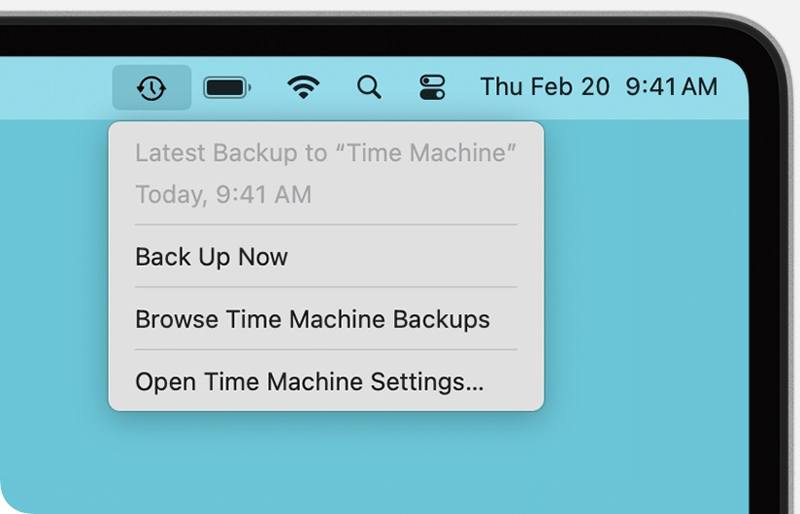
Trin 1 Indsæt den eksterne harddisk til sikkerhedskopiering i din MacBook.
Trin 2 Klik på knappen tid Machine -knappen på den øverste menulinje.
Trin 3 Vælg Backup nu at lave en sikkerhedskopi, før du deaktiverer dit Apple-id.
Log ud af Apple ID på iPhone/iPad
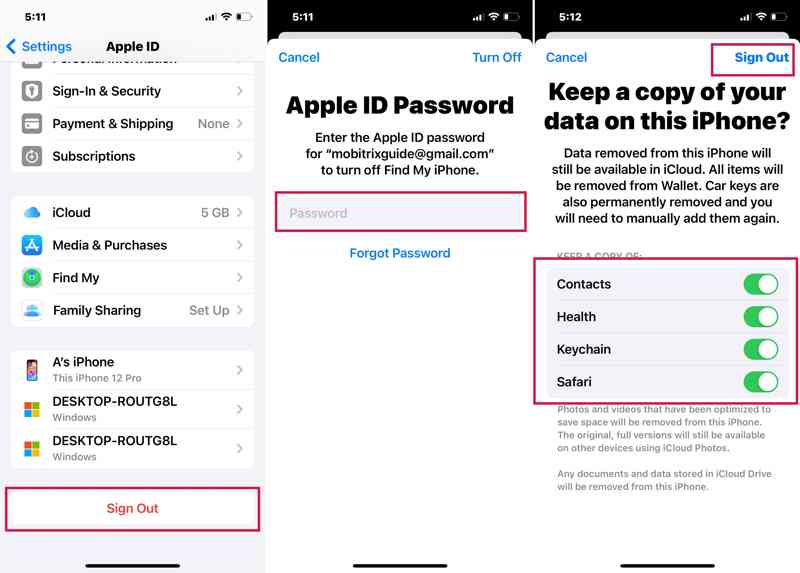
Trin 1 Kør Indstillinger ca.
Trin 2 Tryk på din profil.
Trin 3 Rul ned, og tryk på Log ud .
Trin 4 Indtast din Apple ID-adgangskode, og tryk på slukke.
Trin 5 Vælg de datatyper, der skal beholdes, og tryk på Log ud.
Log ud af Apple ID på Mac
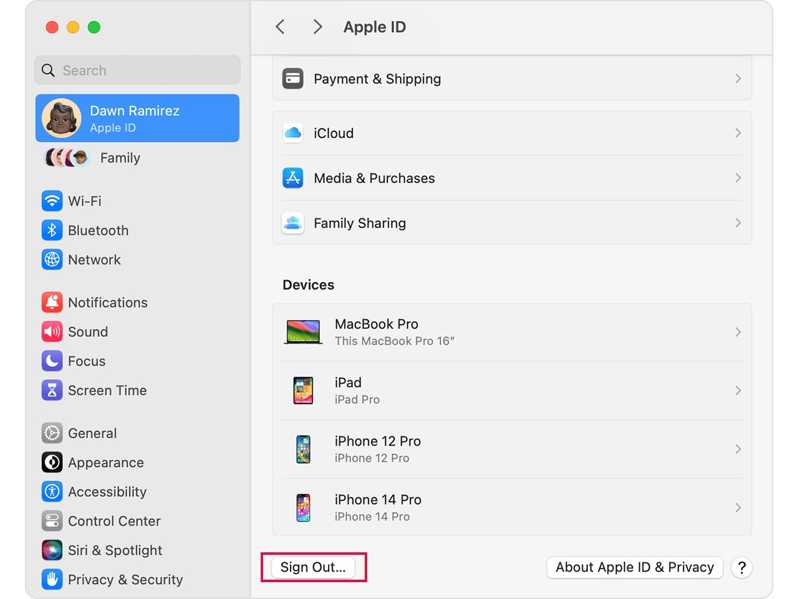
Trin 1 Klik på knappen Apple menu.
Trin 2 Vælg Systemindstillinger or System Preferences.
Trin 3 Klik på dit Apple ID, og tryk på Log ud .
Trin 4 Følg instruktionerne på skærmen for at logge ud af din konto.
Del 3: Sådan deaktiverer du Apple ID
Når du har sikkerhedskopieret din Apple-enhed og logget ud af din konto, kan du deaktivere dit Apple ID. Ifølge Apple skal du indsende en anmodning på Apples hjemmeside om beskyttelse af personlige oplysninger for at lukke din konto midlertidigt.
Trin 1 Gå til https://privacy.apple.com/ i en webbrowser.
Trin 2 Indtast din Apple ID-e-mail eller dit telefonnummer, og tryk på Fortsæt..
Trin 3 Indtast din Apple ID-adgangskode for at logge ind på den konto, du vil deaktivere.
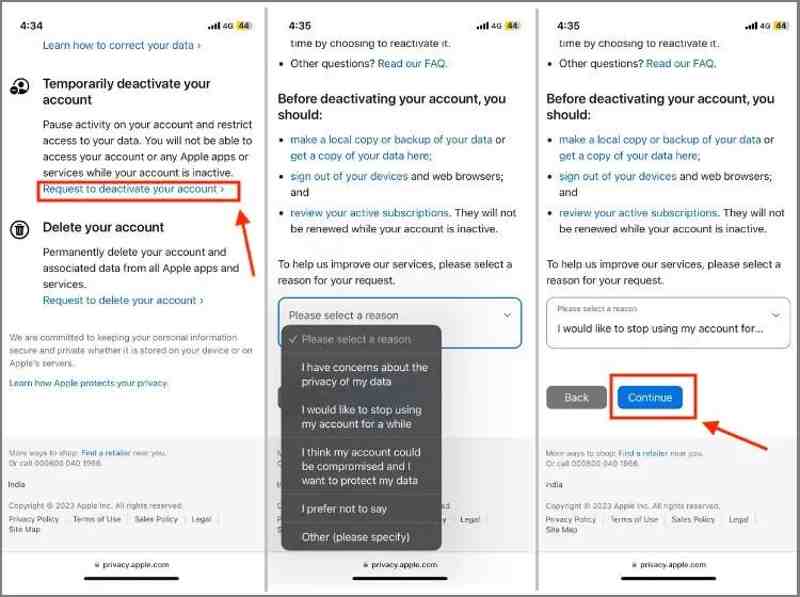
Trin 4 Rul ned til Deaktiver din konto midlertidigt sektion.
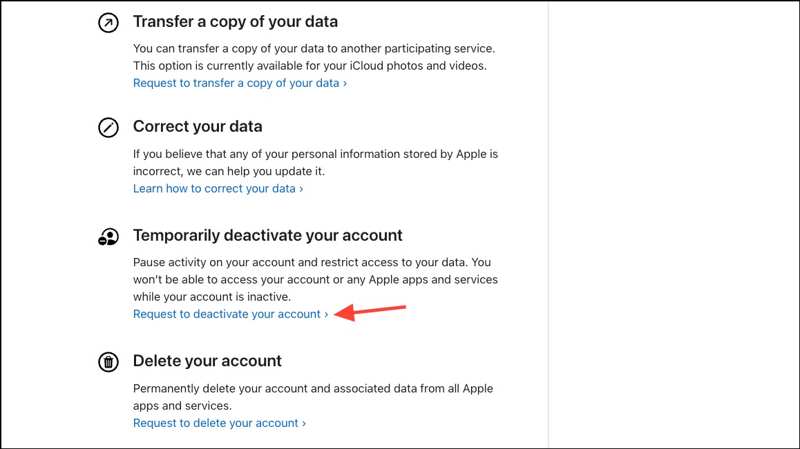
Trin 5 Tryk Anmod om at deaktivere din konto .
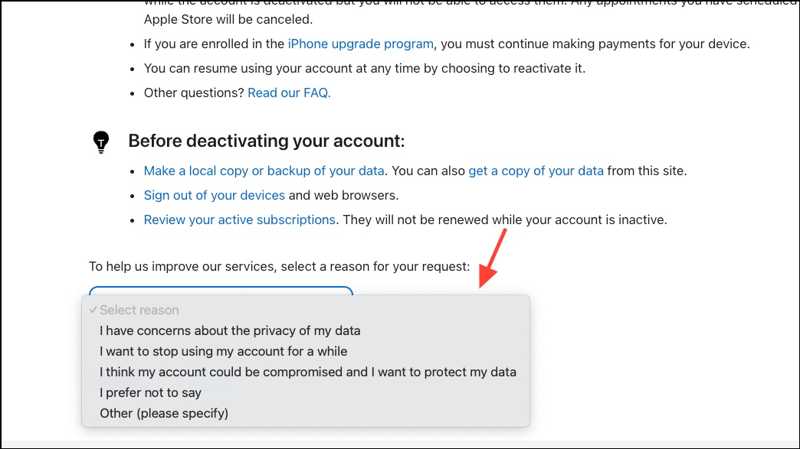
Trin 6 Vælg derefter den korrekte årsag fra rullemenuen, og klik på Fortsæt..
Trin 7 Læs vilkårene og betingelserne, accepter dem, og tryk på Fortsæt..
Trin 8 Vælg en e-mailadresse eller et telefonnummer for at modtage information.
Trin 9 Gem adgangskoden og tryk på Fortsæt..
Trin 10 Indtast koden og klik på Fortsæt..
Trin 11 Endelig skal du klikke på Deaktiver konto knappen for at indsende anmodningen.
Yderligere læsning
Del 4: Sådan fjerner du et deaktiveret Apple ID
Hvis du glemte at logge ud af dit Apple ID, før du deaktiverede det, kan din iOS-enhed være låst. Heldigvis, Apeaksoft iFoneKit iOS-oplåsning kan hjælpe dig med at løse dette problem. Det gør det muligt at fjerne det gamle Apple ID fra din iPhone eller iPad uden en adgangskode.

Downloadet af over 1,000,000 brugere
- Fjern Apple ID fra din iOS-enhed i 3 trin.
- Kræv ikke din iPhone-adgangskode eller Apple ID-adgangskode.
- Arbejd for deaktiverede, låste og deaktiverede Apple ID'er.
- Understøtter en bred vifte af iPhones og iPads.
Sikker download
Sikker download

Sådan fjerner du et deaktiveret Apple ID fra din iPhone uden en adgangskode
Trin 1 Installer iFoneKit
Download og installer softwaren til fjernelse af Apple ID på din pc eller Mac, og start den fra dit skrivebord. Vælg Fjern Apple ID mode.

Trin 2 Tilslut til din iPhone
Slut din iPhone til din computer med et Lightning-kabel. Når softwaren registrerer din enhed, skal du klikke på Begynd nu .

Trin 3 Fjern deaktiveret Apple ID
Hvis Find er deaktiveret, begynder softwaren at fjerne det deaktiverede Apple ID med det samme. Hvis Find er aktiveret, skal du nulstille alle indstillinger. Klik på OK knappen, og tryk Bekræft igen at starte processen.

Konklusion
Denne vejledning forklarede, hvordan man deaktiver dit Apple ID på din iPhone, iPad eller Mac-computer. Du bør sikkerhedskopiere dine data, inden du starter processen. Derefter kan du følge vores trin for midlertidigt at deaktivere din konto. Apeaksoft iFoneKit iOS-oplåsning giver dig mulighed for at fjerne enhver Apple ID-konto fra din iOS-enhed uden begrænsninger.
 Apeaksoft iPhoneKit
 Lås op for alle typer iOS-adgangskoder fra iPhone, iPad og iPod.
Sikker download
Sikker download
Relaterede artikler




