

Sådan deaktiverer du totrinsbekræftelse for dit Apple ID

Det er velkendt, at Apples økosystem integrerer seriøs sikkerhedsteknologi. Ud over adgangskoden, Touch ID og Face ID har Apple også udgivet et andet sikkerhedsniveau, såsom totrinsbekræftelse. Nogle gange kan det dog være nødvendigt at fjerne det for hurtigt at få adgang til Apples tjenester. Denne guide viser, hvordan man... Slå totrinsbekræftelse fra på din Apple-enhed ID og deler flere oplysninger, du bør vide om denne funktion.
SIDEINDHOLD:
Del 1: Hvad er Apples totrinsbekræftelse
Totrinsbekræftelse har været tilgængelig for Apple ID-brugere siden 2013. Den blev designet til Apple-brugere for at beskytte sig mod hackere, der får adgang til deres indhold. Den bruges til at bekræfte kontoen, når du logger ind med dit Apple ID eller din iCloud-konto. Når du har konfigureret totrinsbekræftelse, har du fire forskellige muligheder for at bekræfte din konto:
- 1.Send en notifikation til en betroet iOS-enhed, så du kan bekræfte loginet ved at tillade det.
- 2.Modtag en bekræftelses-sms eller et telefonopkald ved hjælp af et registreret nummer. Når du logger ind på dit Apple-id, kan du modtage et firecifret nummer via sms eller telefonopkald. Indtast derefter din adgangskode og den firecifrede kode.
- 3.Få en gendannelsesnøgle på 14 tegn for at nulstille din Apple ID-adgangskode, hvis du har glemt den.
- 4.Generer en applikationsspecifik adgangskode.
Selvom totrinsbekræftelse tilføjer et ekstra lag af sikkerhed til din Apple-konto, er den forældet. Ifølge Apple er det en gammel sikkerhedsforanstaltning. Kun dem, der ikke har Apple-enheder eller ikke kan konfigurere totrinsbekræftelse, bør bruge totrinsbekræftelse.
Hvornår skal du deaktivere Apples totrinsbekræftelse?
- 1.Din Apple-enhed er mistet, eller du bruger ikke Apple-enheder.
- 2.Din Apple-enhed er tilmeldt virksomhedssystemer eller MDM.
- 3.Du har til hensigt at konfigurere tofaktorgodkendelse på din enhed.
- 4.Du stopper med at bruge det registrerede telefonnummer.
- 5.Du har glemt din bekræftelseskode.
- 6.Du ønsker at logge ind på din iCloud- eller Apple-konto på tredjepartssoftwaren.
Del 2: Sådan deaktiverer du Apples totrinsbekræftelse
Den gode nyhed er, at du midlertidigt eller permanent kan stoppe totrinsbekræftelse på Apple, selvom du ikke har en iPhone, iPad eller MacBook. Vi demonstrerer den konkrete arbejdsgang nedenfor:
Trin 1 Log ind på www.icloud.com med dit Apple-id og din adgangskode.
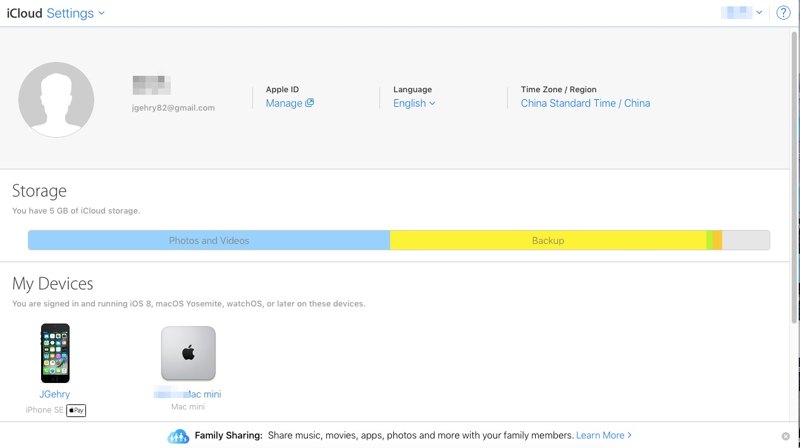
Trin 2 Vælg Indstillinger og klik Apple ID-administration.
tips: Eller log direkte ind på https://account.apple.com/.
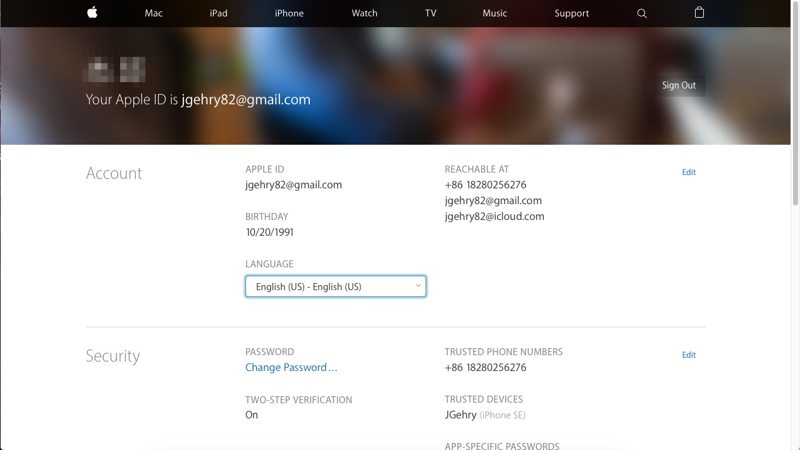
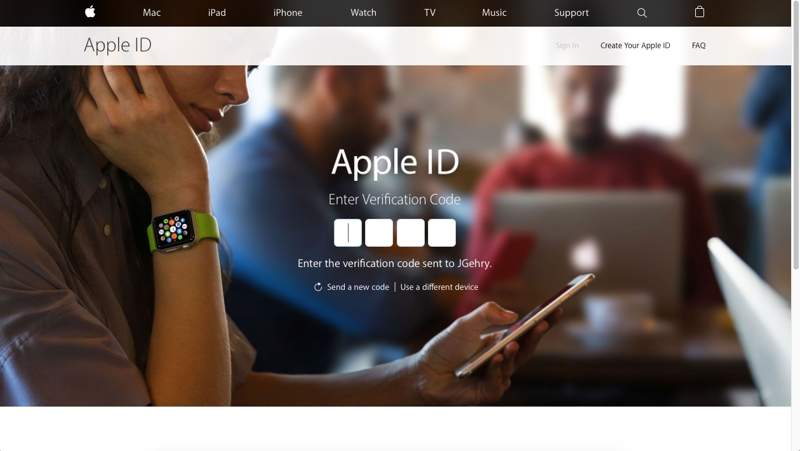
Trin 3 Da totrinsbekræftelse er aktiveret, skal du bekræfte din identitet med en betroet enhed eller et registreret telefonnummer.
Trin 4 Indtast den firecifrede bekræftelseskode for at fortsætte.
Trin 5 Rul ned, og klik på Redigere knappen i Sikkerhed sektion.
Trin 6 Tryk derefter på knappen Sluk to-trins-verifikation .
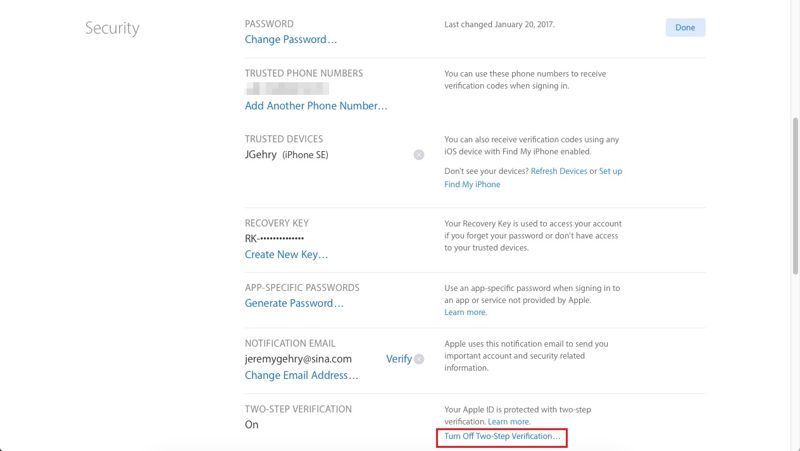
Trin 7 Klik på knappen Sluk to-trins-verifikation knappen i bekræftelsesdialogboksen.
Trin 8 Vælg nye sikkerhedsspørgsmål og -svar, og klik på Fortsæt..
Trin 9 Tjek derefter din fødselsdato, og klik på Fortsæt..
Trin 10 Bekræft til sidst din handling og klik på OK.
Yderligere læsning
Del 3: Sådan deaktiveres totrinsbekræftelse uden adgangskode
Hvis du ikke kan bekræfte din identitet, er det vanskeligt at deaktivere Apples totrinsbekræftelse på din iPhone. Den alternative løsning er at fjerne det nuværende Apple ID og oprette en ny konto. Fra dette punkt anbefaler vi, at Apeaksoft iOS UnlockerDen kan slette dit Apple ID uden krav.
En hurtig måde at deaktivere totrinsbekræftelse på iPhone uden en adgangskode
- Fjern Apple ID hurtigt fra en iOS-enhed.
- Tilgængelig i forskellige situationer, f.eks. en deaktiveret iPhone.
- Kræv ikke din Apple ID-adgangskode eller iPhone-adgangskode.
- Understøtter de nyeste udgaver af iOS og iPadOS.
- Tilbyd bonusfunktioner, såsom MDM-omgåelse.
Sikker download
Sikker download

Sådan deaktiverer du totrinsbekræftelse uden en adgangskode
Trin 1 Installer iOS Unlocker
Download og installer iOS-oplåsningssoftware på din pc. Der findes en anden version til Mac. Start den, og vælg Fjern Apple ID tilstand. Tilslut din iPhone til din pc med et Lightning-kabel. Hvis du bliver bedt om det, skal du trykke på Tillid på skærmen for at tillid til denne pc. Klik på Begynd nu knappen, efter at din enhed er genkendt.

Trin 2 Deaktiver totrinsbekræftelse
Hvis Find min iPhone er deaktiveret, fjerner softwaren automatisk dit Apple-id og deaktiverer totrinsbekræftelse.
Hvis Find min iPhone er aktiveret, vil du stå over for to situationer:
Situation 1: På iOS 11.3 eller tidligere
Nulstil alle indstillinger på din iPhone. Så vil softwaren gøre sit arbejde.
Situation 2: På iOS 11.4 eller nyere
Slå tofaktorgodkendelse til på din enhed. Gå tilbage til softwaren, dobbelttjek dine enhedsoplysninger, og begynd at fjerne Apple ID'et.
Når det er færdigt, skal du oprette et nyt Apple-ID og en ny adgangskode på din enhed.

Konklusion
Denne guide delte, hvordan man Deaktiver totrinsbekræftelse på iPhoneFørst og fremmest forklarede vi, hvad sikkerhedsforanstaltningen er, hvornår den skal bruges, og andre oplysninger. Hvis du vil stoppe med at bruge den, skal du følge vores trin for at slå den fra online. Hvis du ikke kan slå den fra, skal du bruge Apeaksoft iOS Unlocker for at fjerne det gamle Apple ID og tilmelde dig et nyt.
Relaterede artikler




