


Sådan fjerner du et SIM-kort fra din iPhone og bruger et nyt

Et SIM-kort er en lille chip, som du indsætter i din iPhone eller telefon. Det giver dig mulighed for at oprette forbindelse til en udbyders netværk. Derefter kan du foretage telefonopkald, sende sms'er og få adgang til internettet med mobildata. Hvis du vil skifte til et nyt SIM-kort eller en ny udbyder, eller give din smartphone til en anden, skal du fjern et SIM-kort fra din iPhoneDenne vejledning deler de detaljerede trin.
SIDEINDHOLD:
Del 1: Før du fjerner et SIM-kort fra en iPhone
Et SIM-kort sættes i en SIM-bakke og derefter indsættes i en iPhone. Med andre ord skal du finde SIM-bakken på din enhed, før du fjerner et SIM-kort fra en iPhone. SIM-kortets placering bestemmes af din iPhone-model.
SIM-kortbakken er på venstre side af iPhone 12 og nyere.
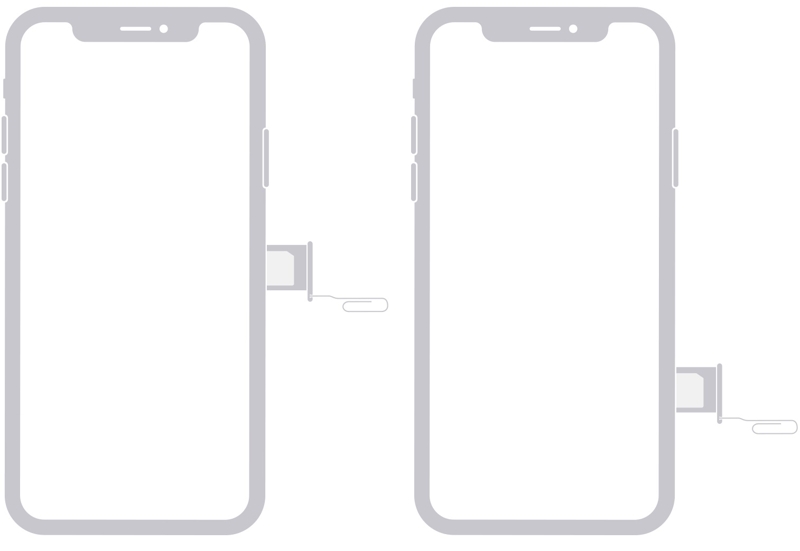
SIM-kortbakken er i højre side på iPhone 4 til 11.
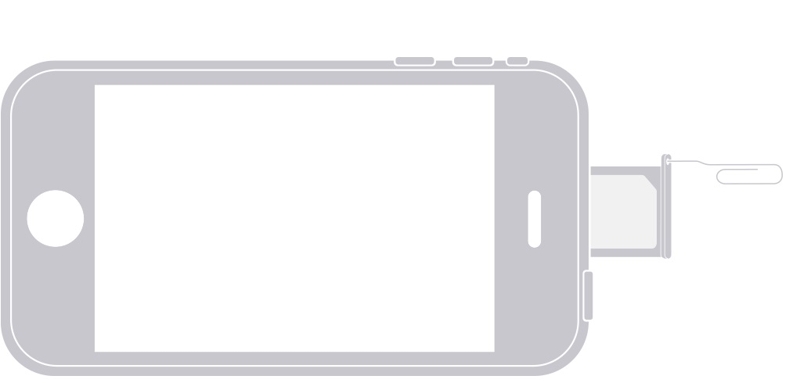
SIM-kortbakken er øverst på iPhone 3G/3GS.
Siden lanceringen af iPhone 14 har amerikanske iPhone-kunder ikke længere adgang til et SIM-kortbakke, men det har brugere verden over.
Sikkerhedskopier iPhone før du fjerner SIM-kortet
Selvom en iPhone ikke gemmer data på SIM-kortet, bør du sikkerhedskopiere din iPhone, før du fjerner SIM-kortet, for at undgå datatab. Du kan sikkerhedskopiere dine data til enten iCloud eller en computer.
Sikkerhedskopiér iPhone til iCloud
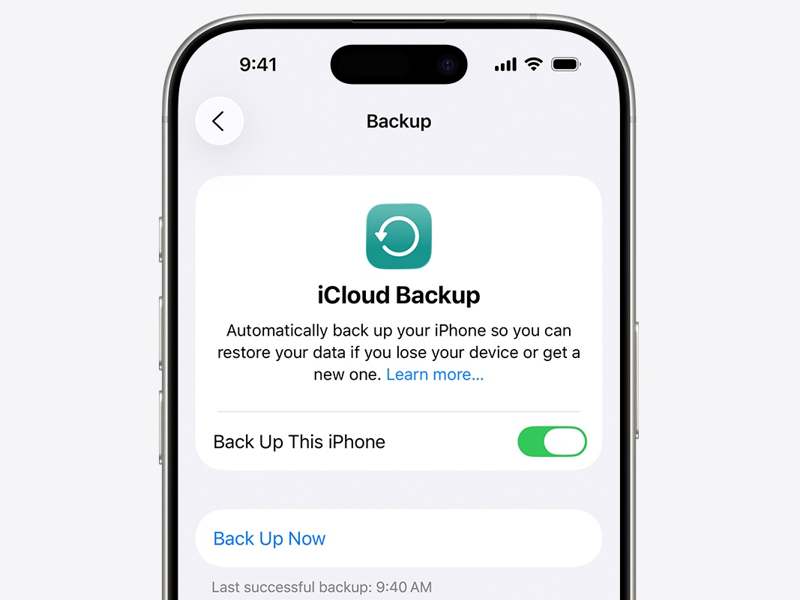
Trin 1 Åbne Indstillinger ca.
Trin 2 Tilslut din iPhone til en internetforbindelse.
Trin 3 Tryk på din profil.
Trin 4 Vælg iCloud og tryk på Backup nu.
Trin 5 Når sikkerhedskopieringen er færdig, vil du se en succesmeddelelse.
Sikkerhedskopier iPhone til computer
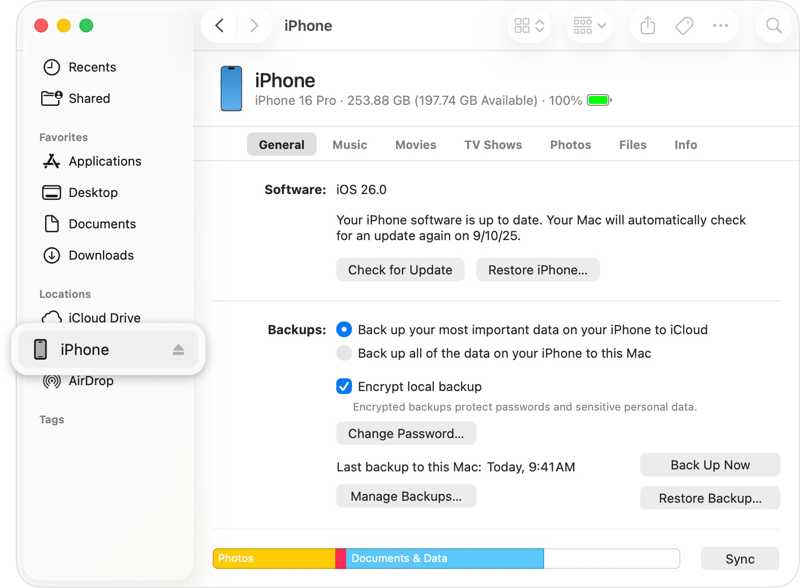
Trin 1 Tilslut din iPhone til en computer med et USB-kabel.
Trin 2 Åbn iTunes på Windows og macOS Mojave eller tidligere.
Åbn Finder på macOS Catalina eller nyere.
Trin 3 Klik på knappen Phone knappen i iTunes og gå til ResuméEller klik på dit iPhone-nummer i Finder og gå til Generelt.
Trin 4 Klik på knappen Backup nu knappen under Sikkerhedskopier sektion. Du kan også indstille en iTunes backup adgangskodeDet kan kryptere dit privatliv i sikkerhedskopien i høj grad.
Del 2: Sådan fjerner du SIM-kort fra iPhone
Det er nemt at fjerne et SIM-kort fra en iPhone. Alt du behøver er et SIM-udkastningsværktøj. Det er et tyndt metalværktøj, der muligvis følger med i æsken til din iPhone. Hvis du ikke har et SIM-udkastningsværktøj, kan en lille papirclips også klare arbejdet. Husk, at du skal rette den lange ende ud, indtil den stikker ud, hvis du bruger en papirclips.
Sådan fjerner du et SIM-kort fra en iPhone
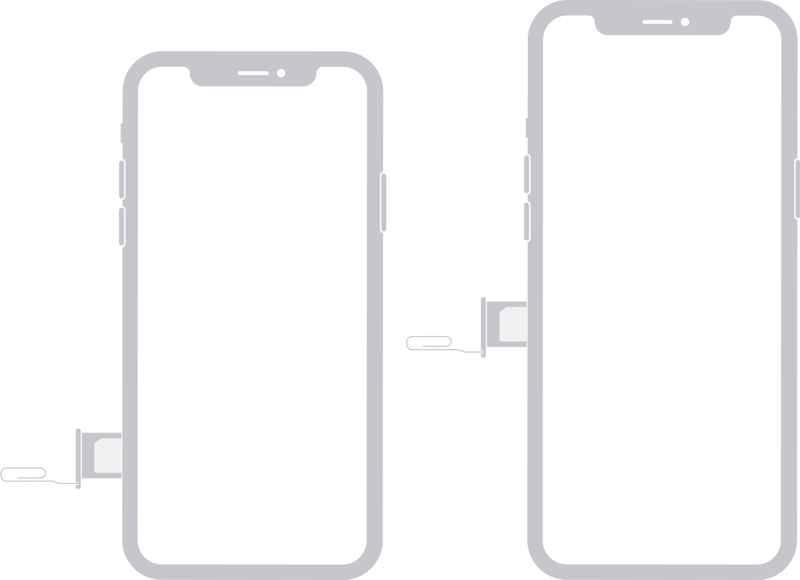
Trin 1 Fjern iPhone-coveret, hvis du bruger et.
Trin 2 Tryk og hold enten nede bind knap + Side knappen på en iPhone med Face ID. Hold nede Side or Strøm knappen på en iPhone uden Face ID.
Trin 3 Når sluk-skærmen vises, skal du slippe knapperne eller knappen.
Trin 4 Flyt skyderen for at slukke din enhed.
Trin 5 Vent på, at din iPhone-skærm bliver sort.
Trin 6 Sæt et SIM-kortudkastningsværktøj i hullet ved siden af SIM-kortbakken. Skub det forsigtigt ind i hullet, indtil bakken springer ud.
Trin 7 Tag bakken ud, og fjern SIM-kortet fra din iPhone.
Sådan indsætter du et andet SIM-kort på iPhone
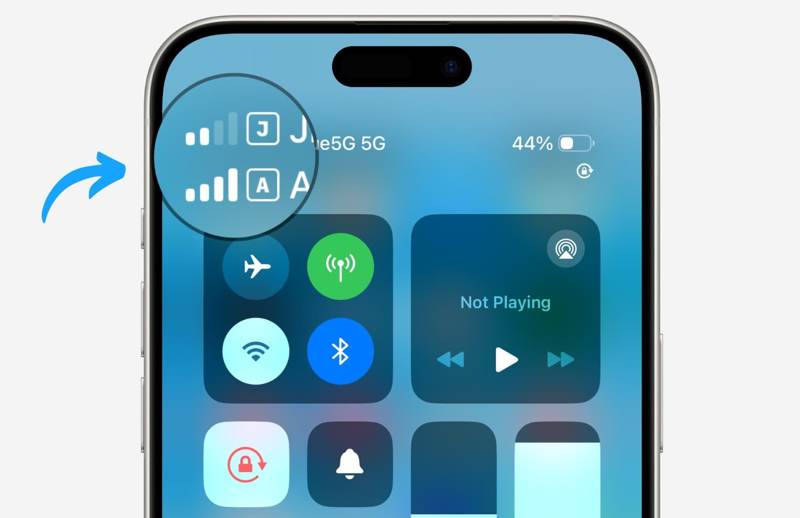
Trin 1 Hvis du ønsker at bruge et andet SIM-kort, skal du sætte det i den tomme plads i SIM-bakken.
Trin 2 Sæt SIM-kortbakken i din iPhone, og skub den tilbage.
Trin 3 Hold nede i Side or Strøm knappen, indtil du ser Apple logoet.
Trin 4 Når din iPhone registrerer SIM-kortet, vil du se signalet øverst på skærmen.
Sådan importeres kontakter fra SIM til iPhone
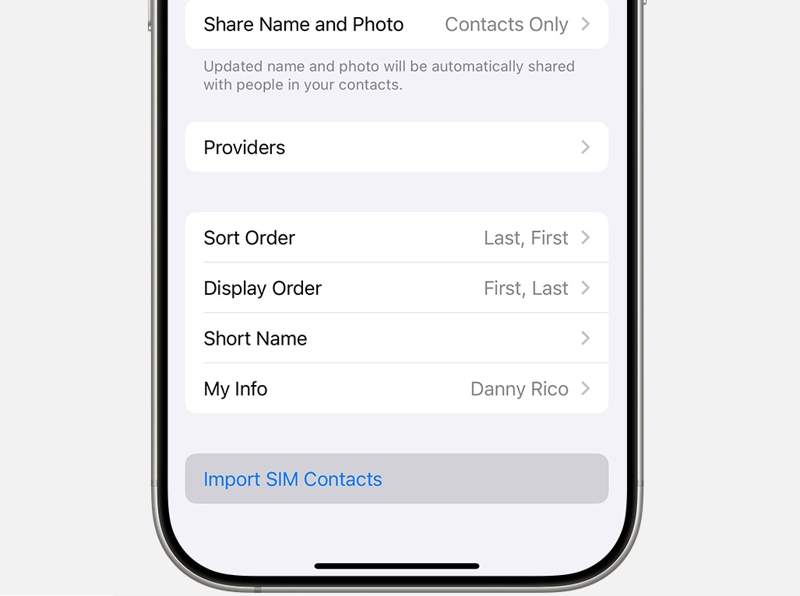
Trin 1 Åbne Indstillinger app'en efter at have fjernet SIM-kortet fra din iPhone.
Trin 2 Gå til Apps og tryk på Kontakt os.
Trin 3 Rul ned, og tryk på Importer SIM-kontakter .
Trin 4 Hvis du bliver bedt om det, skal du vælge, hvor du vil placere SIM-kortets kontakter.
Trin 5 Når det er færdigt, skal du gå til Kontakt os appen og tjek dine kontakter.
Del 3: Sådan fjerner du SIM-kortlåsen fra iPhone
Hvis din enhed ikke kan registrere den, efter du har fjernet et SIM-kort fra din iPhone og brugt en anden udbyder, er det sandsynligt, at din enhed er låst af udbyderen. Heldigvis, Apeaksoft iFoneKit iOS-oplåsning kan hjælpe dig med at fjerne SIM-kortlåsen fra din iPhone uden nogen begrænsninger.

Downloadet af over 1,000,000 brugere
- Lås hurtigt SIM-låsen op fra iOS-enheder.
- Kræv ikke din iPhone-adgangskode eller Apple ID-adgangskode.
- Beskyt dine data under processen.
- Tilbyd bonusfunktioner, som MDM fjernelse og omgåelse af skærmtid.
- Understøtte de nyeste versioner af iOS og iPadOS.
Sikker download
Sikker download

Sådan fjerner du SIM-kortlåsen fra din iPhone
Trin 1 Installer værktøjet til fjernelse af SIM-kort
Start softwaren til fjernelse af SIM-kort, når du har installeret den på din computer. Den er tilgængelig på Windows 11/10/8/7/XP/Vista og macOS 10.7 eller nyere. Vælg Lås SIM-kort op tilstand for at fortsætte.

Trin 2 Tilslut til din iPhone
Forbind din iPhone til din computer med et Lightning-kabel. Klik derefter på Begynd nu knappen for at indlæse dine enhedsoplysninger. Klik Start omgåelse og jailbreak din enhed.

Trin 3 Fjern SIM-kortlås
Følg derefter instruktionerne på skærmen for at foretage de relevante indstillinger. Klik på OK og hit OK for at bekræfte fjernelse af SIM-kortet. Når det er gjort, skal du fjerne SIM-kortet fra din iPhone og skifte til en anden udbyder.

Konklusion
Denne guide delte hvordan du fjerner SIM-kortet fra din iPhoneFørst og fremmest skal du finde SIM-kortbakken på din enhed. Sørg for at sikkerhedskopiere alle dine data, inden du starter processen. Derefter kan du følge vores trin for at fjerne det originale SIM-kort, indsætte et andet kort og importere kontakterne fra SIM-kortet til din iPhone. Apeaksoft iFoneKit iOS-oplåsning er en effektiv måde at slippe af med SIM-kortlåsen fra din iPhone uden at følge politikkerne for oplåsning af enheden.
 Apeaksoft iPhoneKit
 Lås op for alle typer iOS-adgangskoder fra iPhone, iPad og iPod.
Sikker download
Sikker download
Relaterede artikler




