

Sådan deaktiverer du adgangskode på iPhone med eller uden adgangskode

For mange iPhone-brugere handler det ikke kun om bekvemmelighed at deaktivere adgangskoden – det bliver ofte nødvendigt, når man glemmer iPhone-adgangskoden. Uanset om du er låst ude af din enhed eller blot ønsker hurtigere adgang, er det nødvendigt at forstå, hvordan man deaktiverer iPhone-adgangskoden.
Så, hvordan man slår adgangskoden fra på iPhone for at sikre problemfri brug af enheden uden at påvirke kernefunktionerne? Denne artikel vil give dig et detaljeret svar. Du kan finde den mest passende metode, uanset om du er en ny eller erfaren bruger.
SIDEINDHOLD:
- Del 1. Hurtig sammenligning: Hvilken metode passer bedst til dig
- Del 2. Sådan deaktiverer du adgangskode på iPhone-indstillinger [Adgangskode kendt]
- Del 3. Sådan deaktiverer du iPhone-adgangskode [Glemt iPhone-adgangskode]
- Del 4. Sådan deaktiverer du adgangskode på iPhone uden adgangskode [Officiel]
- Del 5. Tips til at administrere din iPhone uden en adgangskode
- Del 6. Ofte stillede spørgsmål om deaktivering af iPhone-adgangskode
Del 1. Hurtig sammenligning: Hvilken metode passer bedst til dig
| Metode | Brug for adgangskode | Brug for computer | Vanskelighed | Påkrævet tid | bedst til |
| Indstillinger | Ja | Ingen | Nem | 1 minutter | Brugere, der husker adgangskoden |
| iPhoneKit | Ingen | Ja | Nem | 5 minutter | Brugere, der har glemt adgangskoden |
| Find mig | Ingen | Ingen | Medium | 10-15 Minutes | Brugere, der ikke har en computer |
| iTunes | Ingen | Ja | Hård Ost | 20-30 Minutes | Brugere, der ønsker en gratis officiel metode |
Del 2. Sådan deaktiverer du adgangskode på iPhone-indstillinger [Adgangskode kendt]
Nu hvor du har besluttet dig for at slå adgangskoden fra på din iPhone, vil vi guide dig gennem, hvordan du gør det trin for trin. Med enkle indstillinger kan du nemt slå adgangskodebeskyttelse fra, mens du gemmer data, hvilket gør det nemmere at bruge din enhed. Her er de detaljerede trin:
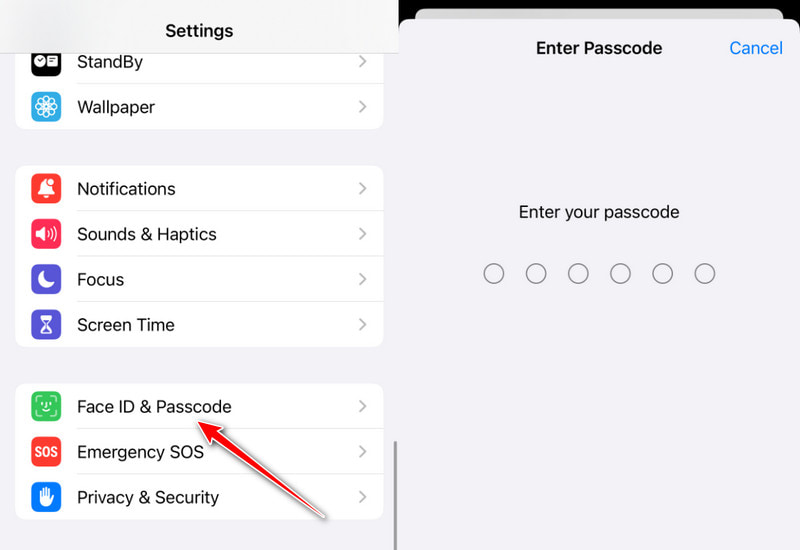
Trin 1 Lås først din iPhone op og gå til Indstillinger. Stryg ned, find og tryk på Face ID & Passcode muligheder. Hvis du bruger en enhed med fingeraftryksgenkendelse, vises den Tryk på ID og adgangskode. Indtast din nuværende adgangskode til godkendelse.
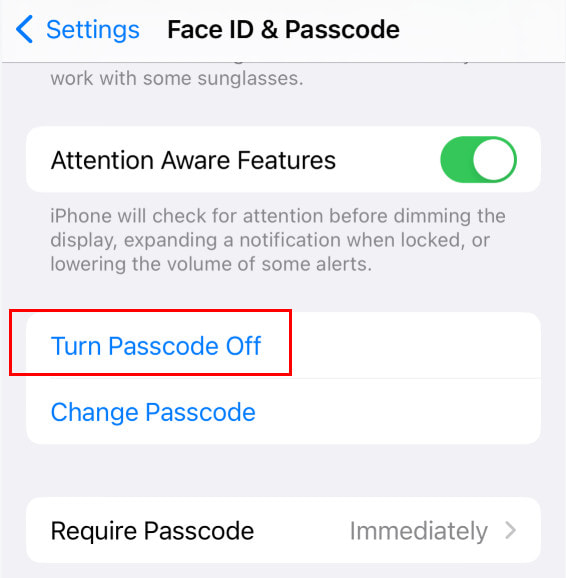
Trin 2 Find og klik på Slå adgangskoden fra indstilling på skærmen til indstilling af adgangskode. Systemet vil igen bede dig om at bekræfte. Når du har indtastet den korrekte adgangskode, skal du klikke på slukke knappen, og adgangskoden vil blive slået fra.
Ved at følge disse trin kan du nemt deaktivere adgangskoden på din iPhone. Når den er slukket, vil din enhed ikke længere kræve en adgangskode for at låse op, hvilket gør oplevelsen nemmere og nemmere. Selvfølgelig kan din enhed miste en vis sikkerhed ved at slå adgangskoder fra, så det anbefales at balancere bekvemmelighed med sikkerhed, før du træffer en beslutning.
Del 3. Sådan deaktiverer du iPhone-adgangskode [Glemt iPhone-adgangskode]
Hvis du følger ovenstående metoder, men glemmer adgangskoden og ikke kan slå adgangskoden fra på din iPhone via systemindstillingerne, fordi "slå adgangskode fra" er gråtonet, så fortvivl ikke. For at hjælpe dig med at løse dette problem hurtigt og sikkert anbefaler vi på det kraftigste at bruge Apeaksoft iPhoneKitSom et professionelt iPhone-oplåsningsværktøj kan det nemt deaktivere stærke adgangskoder på iPhones uden adgangskode og sikre enkel og effektiv betjening.

Downloadet af over 1,000,000 brugere
- Sluk iPhone-adgangskoden, selvom du har glemt den.
- Fungerer, når iTunes eller Finder ikke kan registrere enheden.
- Begyndervenlig proces - ingen tekniske færdigheder kræves.
- Understøtter de nyeste iPhone-modeller og iOS-versioner.
Sikker download
Sikker download

Trin 1 Download og installer Apeaksoft iOS Unlocker på din computer. Start iOS Unlocker og vælg Lås op for iOS-skærmen mode.

Trin 2 Tilslut derefter din iPhone til din computer, og vent på, at programmet genkender enheden. Dine iOS-enhedsoplysninger indlæses. Bekræft oplysningerne selv, og klik på Begynd nu knappen for at fortsætte.

Trin 3 Vent på, at softwaren downloader den tilsvarende firmwarepakke. Der vil være en Bekræftelse Der dukker et vindue op, når firmwaren er downloadet. Du skal bekræfte to gange for at programmet kan verificere firmwaren. Processen tager et par minutter; sørg for, at enheden er stabilt tilsluttet.

Når oplåsningen er lykkedes, skal du genstarte enheden og angive en ny adgangskode, eller vælge ikke at angive en adgangskode for at forbedre brugervenligheden.
Del 4. Sådan deaktiverer du adgangskode på iPhone uden adgangskode [Officiel]
Hvis du ikke ønsker at bruge et tredjepartsværktøj, men stadig har brug for at deaktivere adgangskoden på iPhone, hvis du glemmer den, tilbyder Apple officielt også en brugbar løsning. Her er hvordan du deaktiverer adgangskoden på iPhone via iTunes eller Apple ID uden den.
Slå iPhone-adgangskoden fra via Find min
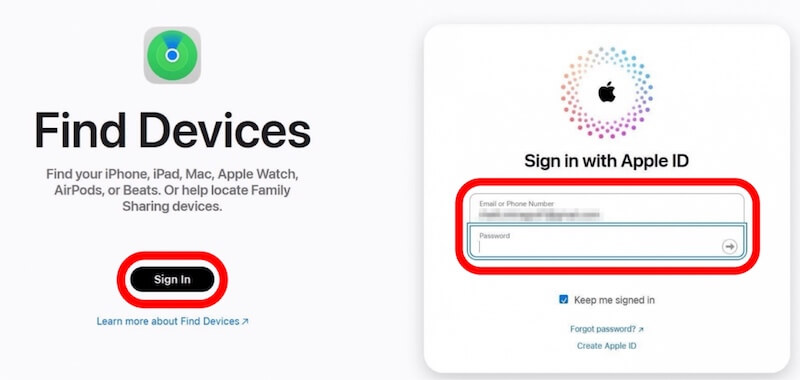
Trin 1 Gå til din foretrukne browser, åbn icloud.com, og log ind med dit Apple-id. Hvis du glemmer din adgangskode, kan du bruge andre måder at låse iOS op uden et Apple ID.
Trin 2 Når du er logget ind, skal du trykke på Find min iPhone mulighed, og vælg derefter din iPhone fra listen over enheder. Når du er sikker på, at det er din enhed, skal du trykke på Slet denne enhed, som sletter alt på enheden, inklusive adgangskoden.
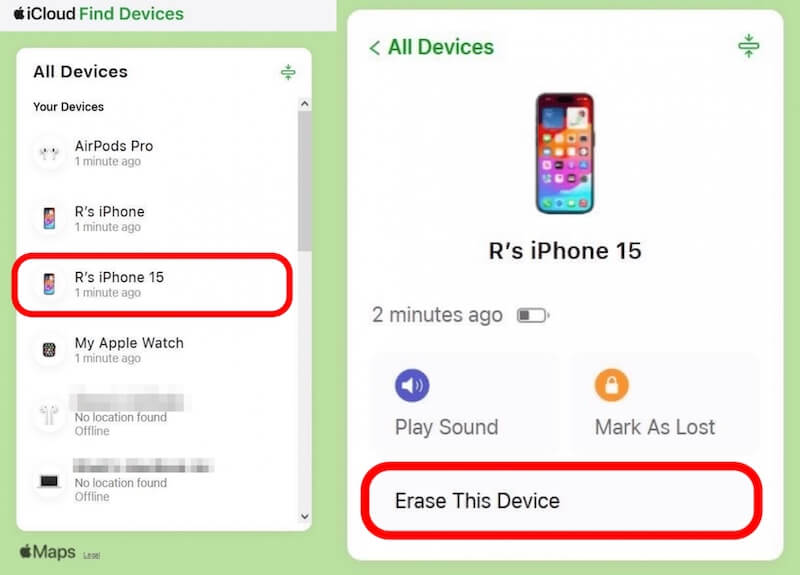
Når den er slettet, genstart enheden og følg vejledningen på skærmen for at nulstille den. Du kan vælge ikke at aktivere adgangskoden og gå gennem konfigurationen.
Slå adgangskode fra på iPhone via iTunes
Trin 1 Tilslut din iPhone til en computer med iTunes via et USB-kabel.
tips: Du må allerede have Tillid til denne computer før, ellers virker denne metode ikke.
Trin 2 Afhængigt af din iPhone-model skal du derefter følge disse trin for at indtaste Recovery-tilstand:
iPhone 8 eller nyere: Tryk lydstyrke op knappen hurtigt, tryk på Lydstyrke ned knappen umiddelbart efter at have sluppet den, og tryk og hold nede side knappen, indtil grænsefladen genoptages.
iPhone 7 (plus): Tryk Lydstyrke ned og magt knapperne, og slip knapperne, når du ser skærmen for gendannelsestilstand.
iPhone 6s og tidligere: Hold nede i hjem knappen og magt knappen på samme tid, indtil du går ind i gendannelsestilstand.
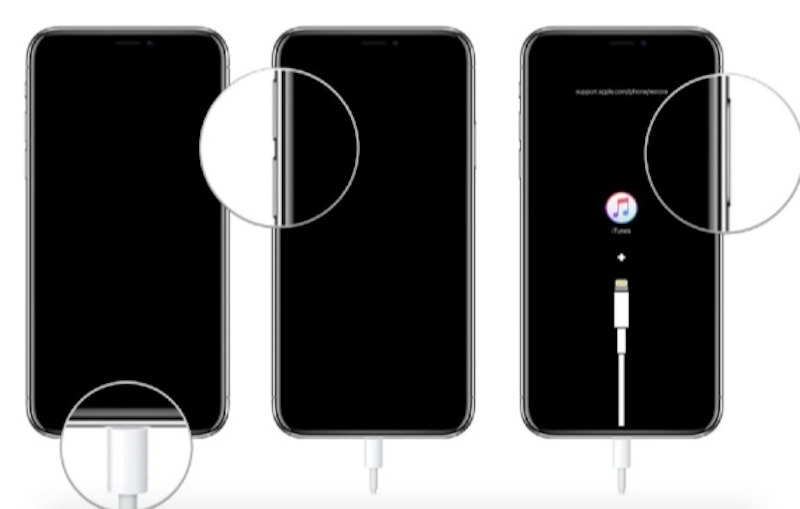
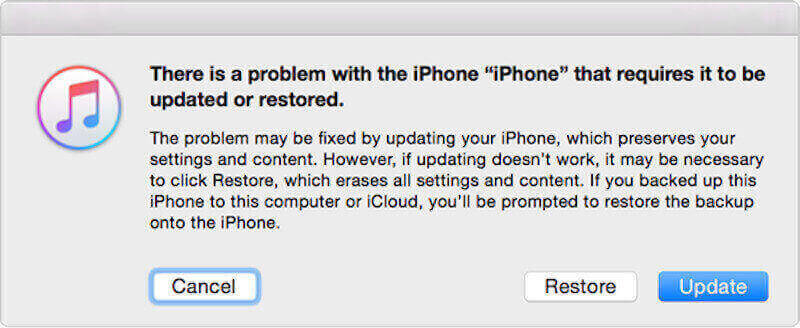
Trin 3 Derefter vil du se gendannelsestilstand-prompten dukke op i iTunes. Vælg Gendan mulighed, og iTunes nulstiller din enhed.
Når gendannelsen er fuldført, genstart iPhone, og du kan vælge ikke at angive en adgangskode eller en ny.
Del 5. Tips til at administrere din iPhone uden en adgangskode
Efter at have slået adgangskoder fra på iPhones, kræver det også en smule finesse at administrere en iPhone uden adgangskode for at sikre en sikker enhed og en god oplevelse. Det hjælper dig med at holde dine data og dit privatliv sikkert og samtidig øge bekvemmeligheden.
• Face ID eller Touch ID vil blive deaktiveret
Når adgangskoden er slået fra, deaktiveres Face ID og Touch ID også automatisk.
• Sikkerhedskopier data
Regelmæssigt sikkerhedskopiere din iPhone til iCloud eller andre cloud-lagringsplatforme vil forhindre utilsigtet tab og lette hurtig gendannelse.
• Begræns offentlige netværksforbindelser
Undgå at oprette forbindelse til usikrede offentlige Wi-Fi-netværk for at forhindre ondsindede enhedsangreb eller datalækage. Usikrede netværk kan øge risikoen for dataaflytning, især når din enhed ikke har låsebeskyttelse. Brug først private netværk, eller aktiver VPN-beskyttelse.
• Del udstyr med forsigtighed
Når flere personer bruger din enhed, skal du undgå direkte eksponering for følsomme oplysninger og prøve at indstille adgangsbegrænsninger, såsom tilladelser til apps eller indhold.
Med disse tips kan du administrere din iPhone mere effektivt uden adgangskoder, mens du holder din enheds sikkerhed og privatliv intakt.
Del 6. Ofte stillede spørgsmål om deaktivering af iPhone-adgangskode
Er det sikkert at bruge en iPhone uden en adgangskode?
Det anbefales ikke at bruge en iPhone uden en adgangskode, da dette vil gøre din enhed eller dine personlige data mere sårbare, hvis de mistes eller tilgås af andre.
Hvad skete der, er at jeg har glemt min iPhone-adgangskode?
Hvis du har glemt din iPhone-adgangskode, vil du ikke kunne få adgang til startskærmen og bruge din iPhone normalt. Enheden vil blive deaktiveret efter flere forkerte forsøg.
Kan Apple låse min iPhone-adgangskode op?
Nej. Apple kan ikke låse din iPhone op eller deaktivere iPhone-adgangskoden af sikkerhedsmæssige årsager. Men de tilbyder metoder til at fjerne adgangskoden ved at slette din enhed.
Konklusion
Uanset om det er for at være mere effektiv, eller fordi du har glemt din adgangskode, bliver det nogle gange uundgåeligt at slukke for din iPhone-adgangskode. Denne artikel forklarer i detaljer hvordan man deaktiverer adgangskode på iPhone, blandt hvilke Apeaksoft iPhoneKit giver den mest bekvemme og sikre oplåsningsoplevelse.
Relaterede artikler




