


Alt du bør vide om Apeaksoft Data Recovery

Det kan være stressende at miste vigtige data fra din harddisk, uanset om du ved et uheld sletter filer, din disk går ned, dit filsystem er beskadiget, eller du nulstiller din pc. Dette problem kan påvirke værdifulde fotos, forretnings-e-mails, forretningsdokumenter og meget mere. Heldigvis... Apeaksoft Data Recovery kan hjælpe dig med at gendanne mistede data fra din harddisk uden en sikkerhedskopi. Denne artikel deler en ærlig anmeldelse af softwaren.
SIDEINDHOLD:
Del 1: Hvad er Apeaksoft Data Recovery
Apeaksoft Data Recovery er et kraftfuldt datagendannelsesprogram, der er designet til at hjælpe alle med at gendanne mistede eller slettede data fra computere. Apeaksoft Studio, et velrenommeret softwaremærke, har udgivet det. Programmet er ideelt til alle, der ved et uheld har slettet vigtige filer, herunder fotos, videoer, dokumenter, PDF'er, e-mails og arkiver.
Overblik: Oversigt over Apeaksoft Data Recovery
Tekniske specifikationer
| Windows | Mac | |
| Systemkrav | Windows 11/10/8.1/8/7/Vista/XP | Mac OS X 10.7 og nyere |
| CPU | 1GHz Intel / AMD CPU eller derover | Apple M1/M2/M3/M4/M5 chip |
| RAM | 1G RAM eller mere | |
| Harddisk | 200 MB eller mere plads | |
| Sprogunderstøttelse | Engelsk, fransk, italiensk, spansk og mere | |
Nøglefunktioner i Apeaksoft Data Recovery
- 1.Gendan mistede filer fra en computers lokale harddisk. Brugere kan vælge bestemte drev eller papirkurven til datagendannelse.
- 2.Hent slettede filer fra flytbare drev. Ud over lokale harddiske understøttes hukommelseskort, USB, digitalkameraer og SD-kort.
- 3.Gendan data fra en række forskellige filsystemer, såsom NTFS, FAT16, FAT32, exFAT, EXT og andre.
- 4.Understøtter både hurtig scanning og dybdegående scanning. Efter en hurtig scanning udfører den automatisk en dybdegående scanning for at finde så mange data som muligt.
- 5.Arbejd med slettede, formaterede og beskadigede filer.
- 6.Kompatibel med over 200 filformater, såsom JPG, PNG, MP4, GIF, MP3, Word, PPT og meget mere.
- 7.Hent billeder, videoer, lydfiler, dokumenter, arkiver, e-mails og meget mere.
- 8.Leverer en succesrate på op til 99.7% gendannelse.
- 9.Integrer forhåndsvisning og nyttige funktioner. Før brugerne gendanner filer, kan de søge efter specifikke filer og forhåndsvise indholdet.
Sikker download
Sikker download
Del 2: Apeaksoft Data Recovery Real-World Performance
For at hjælpe dig med at lære hvordan Apeaksoft Data Recovery For at forstå hvordan den fungerer, og hvordan den yder, testede vi den i vores laboratorium. Vi testede den på Windows 11 med en Intel CPU og mindst 500 MB ledig lagerplads.
Scenarie 1: Gendan filer fra harddisken
Operativsystem: Windows 11 64-bit
CPU: Intel Core i7-6700
Disk: SSD
Testfiler: 10 JPG-billeder og 10 MP4-videoer
Det er et almindeligt problem at miste filer på en computers interne harddisk. Derfor bruger vi Apeaksoft Data Recovery til at gendanne slettede filer fra harddiske. Som et desktop-softwareprogram kan du downloade og installere det på din computer fra den officielle hjemmeside gratis. Derudover giver den gratis prøveperiode dig mulighed for at bruge kernefunktionerne.
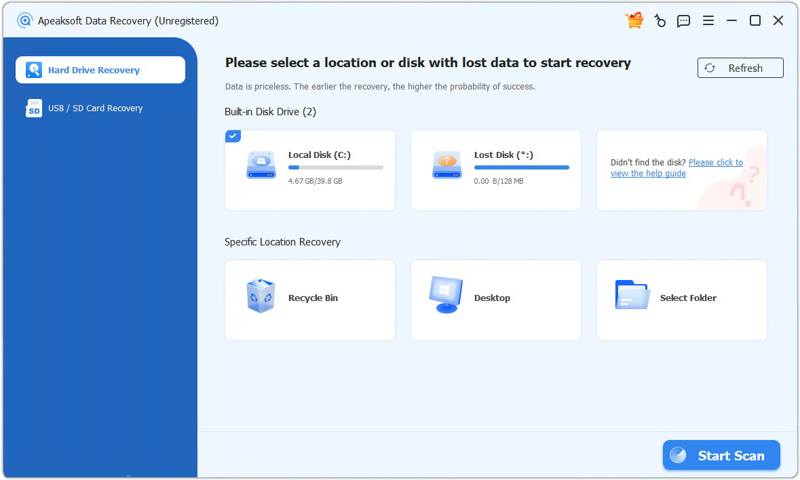
Kør installationsfilen, og følg instruktionerne på skærmen for at installere den på dit skrivebord. Åbn derefter softwaren fra dit skrivebord eller Applikationer mappe. For at gendanne data fra harddiske skal du vælge Harddisk Recovery fanen i sidebjælken og vælg en placering eller disk med mistede data. Klik på Begynd Scan knappen for at begynde at scanne disken.
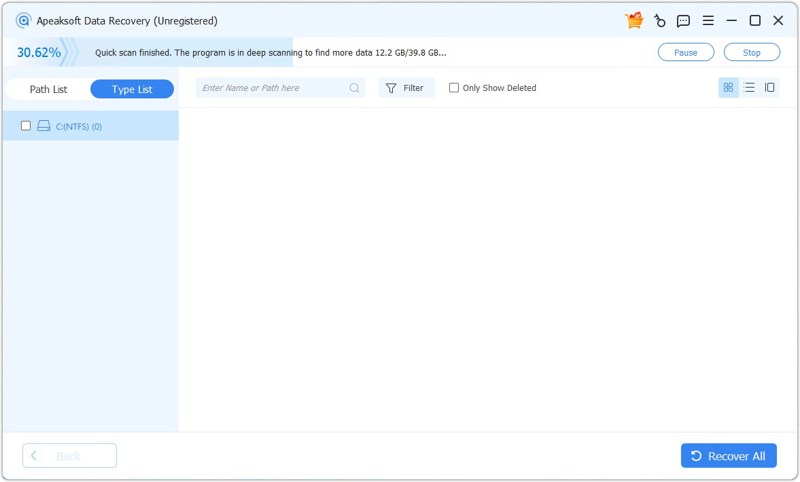
Først vil programmet udføre en hurtig scanning. Når den er færdig, starter den automatisk en dybdegående scanning. Gå derefter til Type liste fanen og vælg de ønskede filtyper, eller gå til stilisten og naviger til den mappe, hvor de mistede filer er gemt. Derefter kan du se et eksempel på de filer, der kan gendannes. For at se slettede filer skal du markere Vis kun slettet. Det Filtrer muligheden kan hurtigt finde specifikke filer med nøgleord.
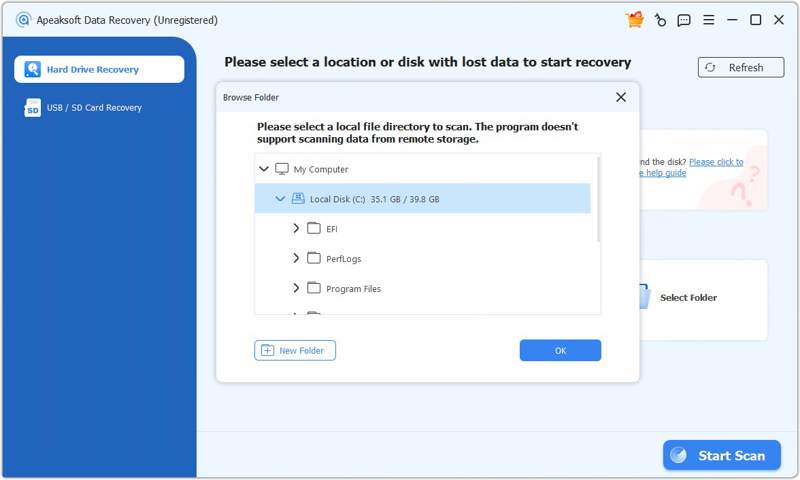
Ifølge vores test tager hele scanningsprocessen cirka 30 sekunder. Processens længde afhænger selvfølgelig af, hvor mange filer der er på dit drev, og din hardware.
Når du har scannet dataene, kan du forhåndsvise filerne, vælge de filer, du har mistet, og klikke på Recover knappen. Angiv til sidst en outputmappe og klik på Recover.
Testresultat: I vores test kan Apeaksoft Data Recovery med succes gendannede slettede videoerForhåndsvisningsfunktionen kan også give os mulighed for at se videominiaturebilledet, formatet og andre oplysninger. Men hvis nye data overskriver dine mistede filer, kan succesraten være lav.
Scenarie 2: Gendan fotos fra et SD-kort
Operativsystem: Windows 11 64-bit
CPU: Intel Core i7-6700
SD-kort: SanDisk 32GB Ultra microSD
Testfiler: 10 JPG-billeder
Hvis du ved et uheld sletter filer fra et flytbart drev eller formaterer det, kan Apeaksoft Data Recovery gendanne dem. Vi testede, hvordan man gendanner fotos fra et SD-kort ved hjælp af softwaren.

Sæt SD-kortet i en computer. Billederne er gået tabt efter en hurtig formatering. Vi bruger en Windows 11 bærbar computer til at teste softwaren. Start Apeaksoft Data Recovery og gå til USB/SD-kortgendannelse fanen. Når softwaren har registreret dit kort, skal du vælge det fra rullelisten og derefter klikke på Scan disk knappen for at starte scanningen af den eksterne enhed.

Dernæst kan du se et eksempel på mistede filer efter type eller mappe. For at gendanne fotos skal du f.eks. gå til Type liste Og vælg Billede. Brug Filtrer mulighed for hurtigt at finde de mistede fotos. Vælg alle de fotos, du vil have tilbage, og klik derefter på Recover knap. Vælg en anden placering og bekræft gendannelse af foto.
Testresultat: Ifølge vores test er succesraten næsten 99.7%, når gendannelse af nyligt slettede fotos fra flytbare drev, såsom SD-kort, USB-flashdrev og hukommelseskort. Succesraten varierer dog afhængigt af hardwarens tilstand.
Scenarie 3: Gendan permanent slettede dokumenter
Operativsystem: Windows 11 64-bit
CPU: Intel Core i7-6700
Disk: SSD
Testfiler: 10 PDF-dokumenter

Vi testede også succesraten for at gendanne permanent slettede filer, såsom dokumenter. Vi slettede nogle dokumenter og tømte papirkurven. Derefter installerede og startede vi Apeaksoft Data Recovery på computeren.
Sådan gendannes: Gå til Harddisk Recovery Fanebladet og vælg papirkurven. Klik på Begynd Scan knappen for at starte scanningen af papirkurvsmappen. Det tager cirka 2 minutter at fuldføre datascanningen. Når den er færdig, skal du gå til Type liste Fanebladet og vælg Dokumenter for at se permanent slettede dokumenter. Vælg til sidst de ønskede dokumenter, og klik på Recover knappen, vælg en anden placering, og klik derefter på Recover igen.
Testresultat: Vi har gendannet de dokumentfiler, vi havde slettet. Disse filer kan åbnes og har ingen problemer med det visuelle format.
Testresultatoversigt over Apeaksoft Data Recovery
Kort sagt, Apeaksoft Data Recovery kan hurtigt gendanne tabte data fra både interne og eksterne harddiske. Succesraten er høj, når man gendanner nyligt slettede filer fra formaterede harddiske. Det afhænger dog også af filens tilstand.
Hvis du skal bruge data recovery softwareLigesom Apeaksoft Data Recovery, er det bedst at downloade, installere og bruge det direkte efter du har opdaget, at du har mistet nogle filer. Ellers er der ingen 100% succesrate.
Apeaksoft Data Recovery Priser
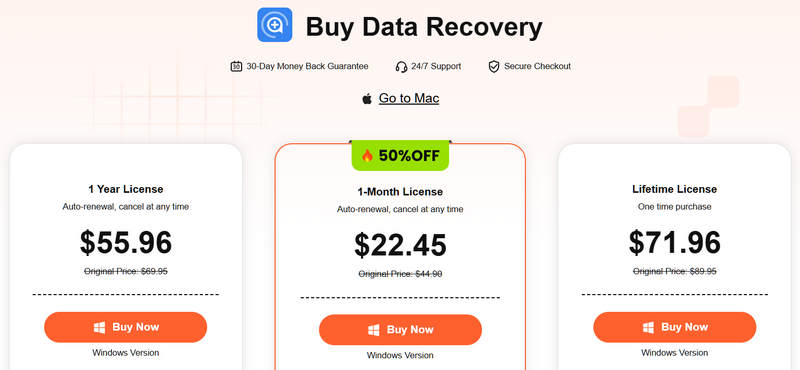
Som tidligere nævnt kan du downloade Apeaksoft Data Recovery gratis fra den officielle hjemmeside og prøve det gratis. Hvis du er tilfreds med softwaren, kan du købe en licens. 1-måneders licensen koster $22.45 pr. pc, 1-års licensen koster $55.96 pr. pc, og livstidslicensen koster $71.96 for 3 pc'er.
Før du vælger din købsplan, anbefaler vi kraftigt, at du bruger den gratis version til at teste dens gendannelsesfunktioner på din enhed. Du kan kontrollere, om programmet kan hente de mistede filer, du ønsker, og derefter betale for det.
Del 3: Fordele og ulemper ved Apeaksoft Data Recovery
Brugeranmeldelse af Apeaksoft Data Recovery
Fra Trustpilot:
Meget god service. Jeg købte en ny computer, og min e-mailkonto virkede ikke længere. Efter at have gendannet mine e-mails, fungerer alt igen. Brugerfladen er ligetil, og jeg kan bruge den problemfrit, når jeg først har installeret den på min computer.
Fra G2:
Jeg købte Apeaksoft Data Recovery for at gendanne filer på min bærbare computer, så jeg kunne høre mine yndlingssange, efter jeg ved et uheld havde slettet dem. Det virker altid, selv for filer, du slettede for en måned siden.
Fra Reddit:
Supportteamet hos Apeaksoft løste mit problem hurtigt og kompetent. Mange tak for denne fantastiske support. De kontaktede mig meget hurtigt og hjalp mig altid med at løse problemet. Udvikleren tilbyder flere måder at kontakte supportteamet på. Desuden er de professionelle.
Yderligere læsning
Vores anmeldelse af Apeaksoft Data Recovery
- Effektiv til grundlæggende datagendannelse af fotos, videoer, dokumenter, lyd, e-mails og mere.
- Fungerer med de fleste enheder, herunder computere, ekstern lagring, digitalkameraer og bærbare enheder.
- Scan hurtigt efter filer med en hurtig scanning og en dybdegående scanning.
- Yde nyttig hjælp til problemer.
- Gendan data fra forskellige fejlsituationer.
- Tilbyd en høj succesrate.
- Den gratis version er begrænset.
- Succesraten kan variere afhængigt af de forhold, hvorunder den overskrives.
Del 4: Apeaksoft Data Recovery vs. DiskDrill vs. EaseUS
Der findes populære datagendannelsesprogrammer på markedet. Dog kan kun en del af dem effektivt gendanne data og levere en høj succesrate. For at hjælpe dig med at lære flere muligheder, har vi sammenlignet den mest populære software.
| Apeaksoft Data Recovery | DiskDrill 6 | LETHED | |
| Resultater af genopretning | Fantastike | Fantastike | Fantastike |
| Gendannelseshastighed | Hurtigt | Langsom | Hurtigt |
| OS understøttet | Windows 11/10/8/7/XP/Vista Mac OS X 10.7 og nyere | Windows 10 / 11 Mac OS X 10.15 eller over | Windows 7 til 11 og macOS 10.15 eller nyere |
| Filforhåndsvisning | Ja | Ja | Ja |
| Dobbelt scanning | Ja | Ja | Ja |
| Støttefilsystem | NTFS, FAT 16, FAT 32, exFAT og EXT | NTFS, NTFS5, FAT12, FAT16, FAT32, exFAT, EXT3/EXT4, HFS, HFS+, APFS | FAT (FAT12, FAT16, FAT32), exFAT, NTFS, NTFS5, ext2/ext3, HFS+, ReFS |
| Sikkerhed | Ja | Ja | Ja |
| Pris | 22.45 USD om måneden, 55.96 USD om året og 71.96 USD i løbet af året | Grundlæggende: Gratis Pro: $ 89 Virksomhed: $ 499 | Fra 69.95 USD/måned eller 99.95 USD/år eller 149.95 USD/livstid |
Endelig dom: Er Apeaksoft Data Recovery det værd
Ja, Apeaksoft Data Recovery er en god mulighed for at hente alle mulige filer fra en bred vifte af lagringsenheder med forskellige filsystemer. Det er bedst til at gendanne filer fra en computers interne harddisk, ethvert flytbart drev, hukommelseskort og digitale kameraer, med populære filsystemer som NTFS, FAT16, FAT32, exFAT, EXT og andre.
Husk på, at software, der lover 100% succesrate eller en garanti uden risiko, ikke altid matcher den reelle oplevelse. Apeaksoft Data Recovery er ikke ideel til at gendanne data, hvis dine filer blev overskrevet eller fjernet for år siden.
Del 5: Ofte stillede spørgsmål om Apeaksoft Data Recovery
Er Apeaksoft Data Recovery sikkert og legitimt?
Ja, Apeaksoft Data Recovery er 100% sikkert, når det downloades fra den officielle hjemmeside eller andre pålidelige kilder. Download det ikke fra usikre eller ukendte hjemmesider, da de kan installere virus på din computer. Det blev lanceret af Apeaksoft Studio, som er et velrenommeret softwarefirma. Det er et ægte og lovligt datagendannelsesværktøj.
Kan Apeaksoft Data Recovery gendanne overskrevne filer?
Ja, Apeaksoft Data Recovery kan gendanne overskrevne filer på din harddisk. Succesraten er dog lavere end for nylig slettede data.
Hvordan gendanner man effektivt data med Apeaksoft Data Recovery?
Kør først Apeaksoft som administrator. Dette kan hjælpe værktøjet med at få adgang til dybere systemfiler. Efter datascanningen skal du sortere og filtrere resultaterne for at søge efter specifikke filer. Når du opdager, at dine filer er mistet, skal du stoppe med at bruge din computer. Ellers kan filerne blive overskrevet med nye data, hvilket reducerer succesraten. Derudover bør du gemme scanningsresultaterne, så du kan finde mistede filer senere.
Konklusion
Denne artikel anmeldt Apeaksoft Data Recovery, et af de bedste datagendannelsesværktøjer til computere og bærbare computere. Du bør lære kernefunktionerne, brugeranmeldelser, fordele og ulemper samt andre nødvendige oplysninger at kende. Derudover delte vi testresultaterne på tværs af forskellige scenarier for at hjælpe dig med at lære softwaren at kende gennem praktisk erfaring. Alt i alt er det et velrenommeret og sikkert datagendannelsesprogram for både begyndere og erfarne. Det intuitive design kan forenkle datagendannelsesarbejdsgangen.
Relaterede artikler




