

5 bedste datagendannelsessoftware til bærbare harddiske

En bærbar computer er en bærbar og kompakt computer. Det slanke design gør den ideel til brug på farten. Sammenlignet med computere har bærbare computere normalt dårlig lagerplads og processorkapacitet. Desuden gør designet det også nemt at slette filer på bærbare computere ved et uheld. Denne artikel identificerer og gennemgår de fem vigtigste datakilder. gendannelsessoftware til bærbare harddiskeDe kører hurtigt og gendanner effektivt tabte data i forskellige situationer.
SIDEINDHOLD:
Del 1: Sammenligning af bedste software til gendannelse af harddiske på bærbare computere
Metode
Baseret på det slanke design af bærbare computere identificerede vi den lette software til gendannelse af harddiske på markedet. Derudover testede vi dem i vores laboratorium og indsamlede hundredvis af brugerrapporter. Da vi testede software til gendannelse af harddiske på bærbare computere, fokuserede vi på et par faktorer, såsom pris, succesrate, understøttede enheder, kompatible filformater og mere.
| Pris | Succesrate | Bedst til | |
| Apeaksoft Data Recovery | 22.45 USD om måneden, 55.96 USD årligt, 71.96 USD livstids | 98.7% | Alle mærker af bærbare computere |
| Disk Drill | Gratis $ 89.00, $ 499.00 | 96.5% | Gamle bærbare computere |
| OnTrack EasyRecovery | Gratis Start på $ 59.99 | 95.0% | Avancerede bærbare computere |
| Undelete 360 | Gratis | 92.5% | |
| PhotoRec | Gratis | 92.0% | Mediefiler |
Del 2: Top 5 harddiskgendannelsessoftware
Top 1: Apeaksoft Datagendannelse

Apeaksoft Data Recovery er et af de fantastiske værktøjer til gendannelse af data på bærbare computere. Det fungerer med næsten alle større bærbare computermærker, herunder Dell, HP, Apple, Lenovo og flere. Det kompakte design hjælper brugerne med at gendanne data hurtigt og nemt. Plus, det fungerer med eksterne harddiske.
Sikker download
Sikker download
- Gendan hurtigt data på enhver bærbar computer.
- Understøtter hundredvis af filformater.
- Forhåndsvisning af mistede filer før gendannelse af bærbar computer.
- Integrer en hurtig scanning og en dybdegående scanning.
- Arbejd på bærbare computere, der kører Windows 11 og tidligere, macOS 10.7 og nyere.
- Det tager et stykke tid, hvis din bærbare computer har tonsvis af data.
Top 2: Diskboremaskine
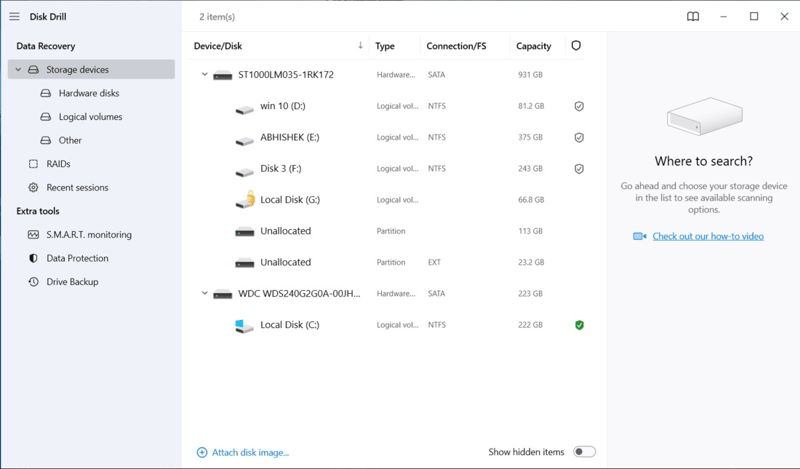
Disk Drill er et populært værktøj til gendannelse af harddiske fra Dell-bærbare computere. Det kan gendanne data fra enhver lagringsenhed, herunder bærbare computere og eksterne harddiske. Brugere kan downloade den gratis udgave for at prøve programmet.
- Organiser slettede filer efter type.
- Filtrer gendannelige filer efter størrelse og dato.
- Understøtter hurtige og dybe scanningstilstande.
- Kompatibel med forskellige filsystemer.
- Gratisudgaven kan gendanne op til 500 MB data.
- Den mangler en bærbar version.
Top 3: OnTrack EasyRecovery
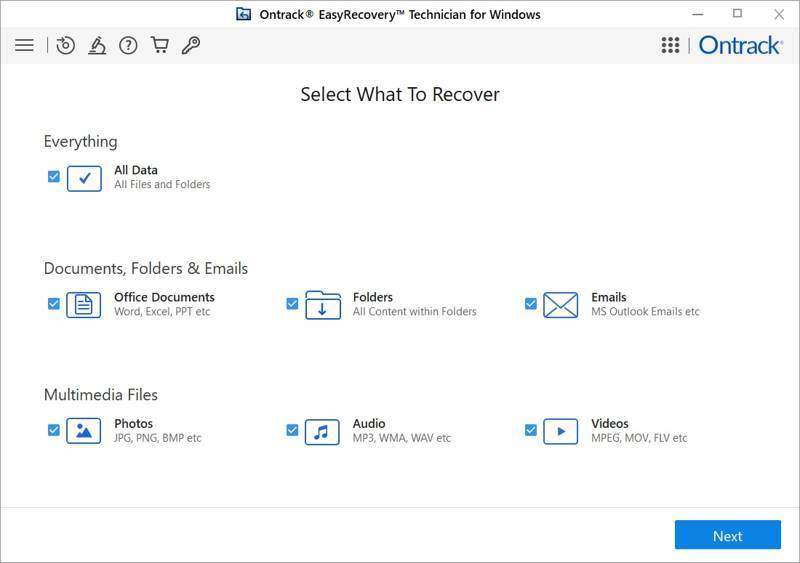
OnTrack EasyRecovery er et solidt program til gendannelse af harddiske på bærbare computere fra HP. Det blev udgivet af det velrenommerede datagendannelsesfirma OnTrack. Den gratis demo kan gendanne op til 1 GB data. For at gendanne flere data skal brugerne købe en licens.
- Pålidelig og hurtig.
- Gendan data på en bred vifte af bærbare computere.
- Integrer en brugervenlig GUI.
- Tilbyd fleksible planer.
- Konfigurationen er lidt kompleks.
- Planerne er noget dyre.
Top 4: Gendan sletning 360
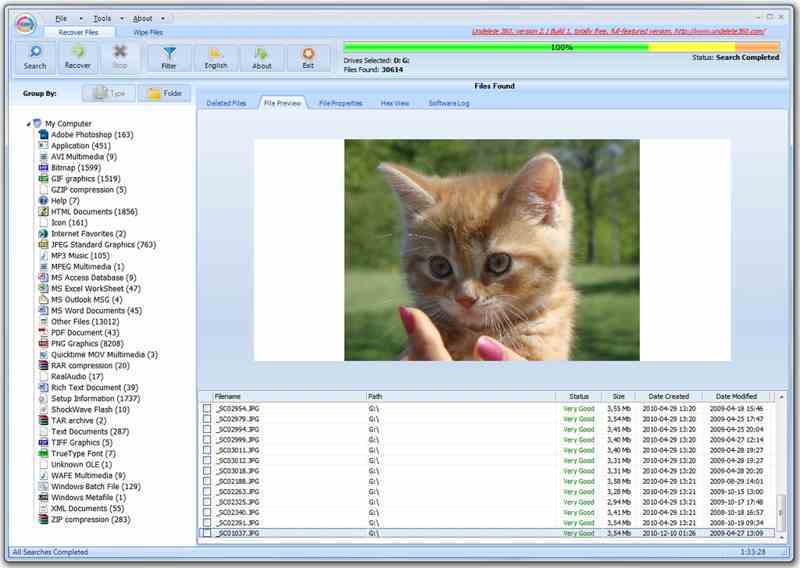
Undelete 360 er en gratis måde at gendanne data fra bærbare harddiske på en pc. Det fungerer til SSD'er, HDD'er og eksterne harddiske, såsom USB-flashdrev, digitalkameraer og mere. Den fremragende forhåndsvisningsfunktion giver dig mulighed for nemt at filtrere de ønskede filer.
- Enkel at bruge.
- Gratis at downloade.
- Administrer fundne filer efter type.
- Forhåndsvisning af filer, egenskaber og mere.
- Grænsefladen ser forældet ud.
- Den integrerer kun grundlæggende funktioner.
Yderligere læsning
Top 5: PhotoRec
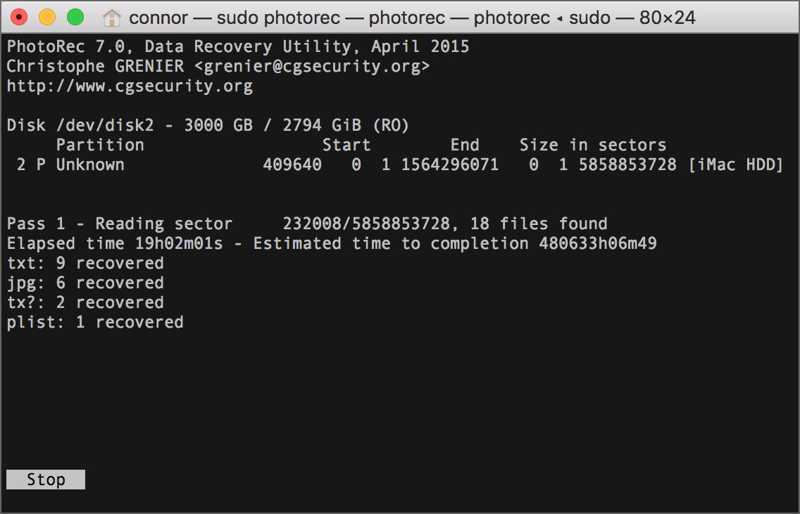
PhotoRec er en anden gratis metode til at gendanne en bærbar harddisk med Windows, macOS og Linux. Da det er et open source-projekt, kan alle bruge det til at hente mistede mediefiler uden at betale en krone.
- Helt gratis.
- Let og transportabel.
- Gendan data fra formaterede drev.
- Kompatibel med over 480 filtyper.
- Den kan ikke gendanne mappestrukturen.
- Den mangler en GUI.
Del 3: Sådan gendannes data fra en harddisk
Trin 1
Installer et værktøj til gendannelse af harddisken på en bærbar computer
Start den bærbare computers harddiskgendannelsessoftware, f.eks. Apeaksoft Data Recovery, efter du har installeret det på din computer. Gå til Harddisk Recovery fanen, vælg det ønskede drev, og klik på Begynd ScanFor at gendanne en ekstern harddisk skal du vælge USB-/SD-kortgendannelse i stedet.

Trin 2
Se eksempel på mistede filer
Når datascanningen er færdig, skal du gå til Type liste fanen og vælg de datatyper, du vil gendanne. Derefter kan du se et eksempel på de fundne filer. Eller gå til Baneliste fanen for at se filer efter mappe. Filtrer muligheden kan hurtigt finde bestemte filer.

Trin 3
Gendan harddisken på en bærbar computer
Vælg alle de filer, du vil gendanne, og klik på Recover knap. Indstil en outputmappe og bekræft gendannelse af bærbar harddisk.

Konklusion
Denne artikel delte top 5 datagendannelsessoftware til bærbare harddiskeDu kan finde det rigtige værktøj baseret på din situation og vores anmeldelse. Apeaksoft Data Recoveryer for eksempel en god mulighed for almindelige mennesker og begyndere på grund af det brugervenlige design.
Relaterede artikler




