

4 måder - Sådan gendanner du nemt slettede videoer på iPhone

Nøgleforsøg
For at gendanne slettede videoer på iPhone kan du starte med den rigtige metode baseret på din situation:
- Gå til Slettet for nylig i Fotos-appen, hvis sletningen skete inden for 30 dage.
- Hent slettede videoer fra iCloud, hvis iCloud-fotos eller iCloud-sikkerhedskopiering var aktiveret.
- Hent slettede videoer på iPhone fra iTunes, hvis du tidligere har sikkerhedskopieret din iPhone på en computer.
- Brug professionel datagendannelsessoftware som Apeaksoft iPhone Data Recovery, når videoer slettes permanent, og der ikke findes nogen sikkerhedskopi.
Har du ved en fejl slettet en video på din iPhone? Videoen har været slettet i mere end 30 dage? Undrer du dig over det? hvordan man gendanne slettede videoer fra iPhone?
Bare rolig! Slettede videoer kan ofte gendannes, selvom de ser ud til at være permanent væk. I denne guide lærer du, hvordan du gendanner slettede videoer på iPhone på 4 måder, med eller uden sikkerhedskopi fra denne artikel.
SIDEINDHOLD:
- Del 1: Hurtigt overblik - Hvilken metode passer til dig
- Del 2: Sådan gendannes permanent slettede videoer på iPhone uden sikkerhedskopi
- Del 3: Sådan gendannes slettede videoer på iPhone i Fotos (inden for 30 dage)
- Del 4: Sådan henter du slettede videoer fra iCloud
- Del 5: Sådan gendannes videoer på iPhone fra iTunes Backup
- Del 6: Sådan forhindrer du videoer i at blive slettet
Del 1: Hurtigt overblik - Hvilken metode passer til dig
| Metode | Kræv sikkerhedskopiering | Brug for tid | Succesrate | bedst til |
| For nylig slettet | Ingen | 1 min | Meget Høj | Videoer slettes inden for 30 dage |
| iCloud | Ja | 3 5-min | Høj | Brugere med iCloud Fotos eller sikkerhedskopiering aktiveret |
| iTunes Backup | Ja | 10 20-min | Høj | Brugere, der sikkerhedskopierede iPhone på computeren |
| Apeaksoft iPhone Data Recovery | Ingen | 5 10-min | Medium-Høj | Permanent slettede videoer uden sikkerhedskopiering |
Del 2: Sådan gendannes permanent slettede videoer på iPhone uden sikkerhedskopi
Hvis dine videoer er permanent slettet på din iPhone, og du ikke har nogen sikkerhedskopi i iCloud, iTunes eller anden lagring, kan et tredjepartsværktøj til datagendannelse være den eneste mulighed for at hente dem. Apeaksoft iPhone Data Recovery er sådan en metode, som de fleste brugere leder efter, når de søger efter, hvordan man gendanner permanent slettede videoer uden sikkerhedskopi.
Den kan gemme din iPhone og registrere både eksisterende og slettede filer. Når du har tilsluttet din enhed til en computer, kan du forhåndsvise de gendannelige videoer og vælge dem, du vil gendanne, i et par trin. Når du har tilsluttet din iPhone til din computer, kan du forhåndsvise de gendannelige videoer og vælge dem, du vil gendanne, i et par trin.

Downloadet af over 1,000,000 brugere
- Gendan slettede videoer på iPhone uden sikkerhedskopi.
- Tilslut din iPhone til din pc for at scanne og finde slettede videoer.
- Filtrer iPhone-videoer efter kategori, og fremhæv slettede videoer med rødt.
- Forhåndsvis og vælg de videoer, du vil gendanne.
Sikker download
Sikker download

Følg vores detaljerede guide for at se, hvordan du gendanner slettede videoer fra iPhone uden sikkerhedskopi:
Trin 1 Installer og start Apeaksoft iPhone Data Recovery. Tilslut din iPhone til din computer. Vælge iPhone Data Recovery og klik på Gendan fra iOS-enheden knappen i venstre bjælke. Klik derefter på Begynd Scan knappen for at begynde at finde de slettede videoer på din iPhone.

Trin 2 Når programmet scanner din iPhone, kan du allerede gendanne slettede videoer på din iPhone. Du kan vælge Kamerarulle på venstre menulinje og vælg dine ønskede videofiler. De fjernede videoer er markeret med rødt. Vælg dem, og klik på Gendan-knappen for hurtigt at gendanne permanent slettede videoer på din iPhone. Du kan også gendanne de slettede billeder fra din iPhone.

Del 3: Sådan gendannes slettede videoer på iPhone i Fotos (inden for 30 dage)
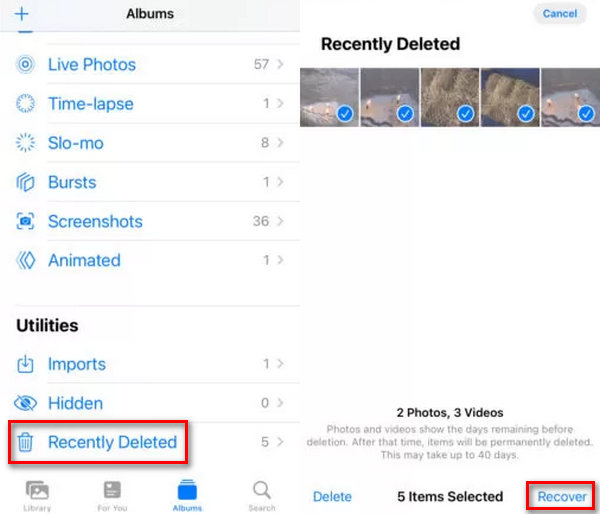
Hvis din video for nylig er blevet slettet fra din iPhone, kan du nemt gendanne den ved at gå til For nylig slettet mappe i pics app. Du skal blot sørge for, at videoerne slettes inden for 30 dage. Hvis det er over 30 dage, kan du ikke gendanne slettede videoer fra iPhone på denne måde.
Trinene til, hvordan du gendanner slettede videoer på iPhone, er anført nedenfor:
Trin 1 Åbne pics app på din iPhone og tryk på Album knap. Du skal glide ned for at trykke på For nylig slettet .
Trin 2 Du vil se alle nyligt slettede videoer eller billeder inden for 30 dage. Du kan trykke og holde på én video for at vælge alle dine ønskede videoer én efter én og trykke på Recover knappen for at gendanne slettede videoer fra din iPhone.
Del 4: Sådan henter du slettede videoer fra iCloud
Hvis det er mere end 30 dage siden, du slettede dine videoer på iPhone, kan du henvende dig til iCloud for at få hjælp. iCloud er en officiel backup-tjeneste, der tilbydes af Apple. Du kan få 5 GB gratis iCloud-lagerplads til at sikkerhedskopiere dine data. Det kan du se iCloud backup på det officielle iCloud-websted eller direkte gendan permanent slettet video fra iCloud. Du behøver ikke at gendanne din iPhone fra iCloud, bare brug web-iCloud til selektivt at gendanne de slettede videoer til din iPhone.
Trinene til, hvordan du gendanner slettede videoer på iPhone, er anført nedenfor:
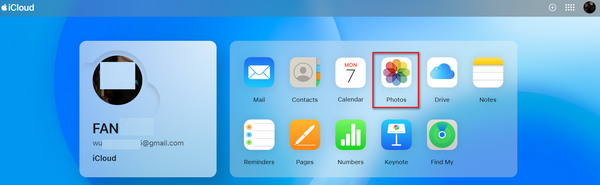
Trin 1 Gå til www.icloud.com og log ind på din Apple-konto. Efter login skal du klikke på pics knappen for at se video- og fotosikkerhedskopierne i din iCloud Photos-app.
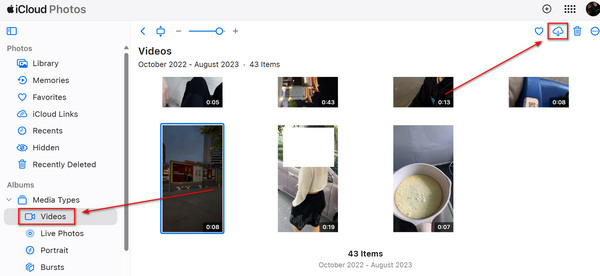
Trin 2 Klik på knappen Videoer knappen på venstre menulinje for at se alle videoer i din iCloud-sikkerhedskopi. Du kan vælge din tabte video og klikke på Hent knappen øverst til højre for at gendanne slettede videoer fra din iPhone med iCloud. Hvis du bruger din iPhone til at logge på web-iCloud, kan du gendanne videoerne direkte til din iPhone.
Del 5: Sådan gendannes videoer på iPhone fra iTunes Backup
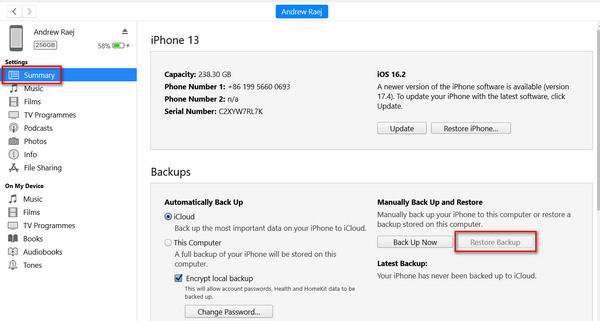
Hvis du nogensinde har sikkerhedskopieret din iPhone til din computer i iTunes, kan du gendanne slettede videoer direkte fra den sikkerhedskopi. Denne metode fungerer kun, hvis sikkerhedskopien indeholder de videoer, du vil gendanne. Se, hvordan du gendanner slettede videoer fra iPhone med iTunes-sikkerhedskopi nedenfor:
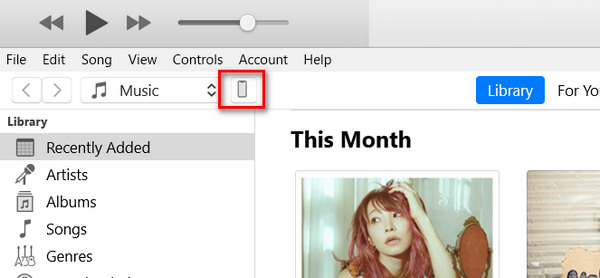
Trin 1 Åbn iTunes på din computer, og tilslut din iPhone til din computer. Klik på Enhed knappen øverst til venstre i iTunes.
Trin 2 I det nye vindue skal du finde Sikkerhedskopier afsnittet i fanen Resume. Hvis der er iTunes-sikkerhedskopi på din computer, Gendan sikkerhedskopi vil være klikbar. Klik på det for at gendanne slettede videoer fra iPhone fra iTunes-sikkerhedskopifiler.
Del 6: Sådan forhindrer du videoer i at blive slettet
Du ved måske, hvordan du fortryder sletning af iPhone-videoer med vores metoder ovenfor. Men du bør også bemærke, hvordan du forhindrer, at videoer slettes. Her er nogle tips til dig:
- 1.Have video backup bruger ofte iCloud eller iTunes.
- 2.Administrer dine videoer omhyggeligt.
- 3.Når du uploader videoer til delte enheder, skal du indstille tilladelser, så kun autoriserede brugere kan slette filer.
- 4.Tjek dine vigtige videoer regelmæssigt.
Nogle gange kan du støde på, at når du arbejder hårdt for at hente dine slettede videoer, er de beskadigede eller ikke kan afspilles på grund af forskellige årsager. Det er, når du har brug for software som Apeaksoft Video Fixer.
Konklusion
Nu har du svaret på, hvordan du Gendan slettede videoer fra iPhone.
Hvis du ved et uheld sletter en video på din iPhone, kan du nemt gendanne den i mappen Nyligt slettet i appen Fotos. Hvis det er 30 dage siden, du slettede dem, kan du ikke finde dem i Nyligt slettet. Du må hellere ty til iCloud eller iTunes for at prøve, når du har backup-filer på dem.
Hvis du ikke har nogen backup, Apeaksoft iPhone Data Recovery vil vise dig, hvordan du hurtigt gendanner permanent slettede videoer til din iPhone. Uden nogen tidligere backup kan den nemt scanne din iPhone, og du kan gendanne alle videoer eller vælge dine ønskede videoer med kun et par klik.
Relaterede artikler




