

8 bedste betalte og gratis SD-kort datagendannelsessoftware

Det kan ikke benægtes, at SD-kort er en praktisk lagringsplads. Udover at sikkerhedskopiere dine filer, udvider de også lagerpladsen for smartphones og kameraer. Det største problem er, at deres pålidelighed er langt bedre. Derfor har du brug for et SD-kort. gendannelse af kortdata værktøj. Det burde kunne gendanne dine data fra dit SD-kort. Denne artikel identificerer og gennemgår de 8 bedste værktøjer.
SIDEINDHOLD:
Del 1: Sammenligning af den bedste software til gendannelse af kortdata
Når vi tester de bedste SD-kort reparationsværktøjer, fokuserer vi på et par aspekter, fra pris til understøttede kort, fra succesrate til brugervenlighed, fra krav til tilgængelighed og mere.
| Pris | Support enheder | Succesrate | |
| Apeaksoft Data Recovery | 22.45 USD om måneden, 55.96 USD årligt, 71.96 USD livstids | Alle SD- og hukommelseskort | 98% |
| Disk Drill | Gratis, 89.00 USD for Pro, 499.00 USD for Enterprise | SD-kort, SDHC, SDXC, MicroSD, flashkort og mere | 90% |
| MDDE | Start på $ 20 | SD-kort, MicroSD og mere | 87% |
| R-Studio | Start ved 1,244 USD om året | SD-kort, MicroSD og mere | 78% |
| RescuePRO | $ 39.99, $ 59.99 og $ 249.99 | SD-kort, hukommelseskort, USB-flash og mere | 80% |
| TestDisk | Gratis | USB, SD-kort, CD-kort og mere | 76% |
| PhotoRec | Gratis | USB, SD-kort, CD-kort og mere | 75% |
| Gentage | $24.95 | SD-kort, hukommelseskort og mere | 60% |
Del 2: Top 8 kortdatagendannelsessoftware
Top 1: Apeaksoft Datagendannelse

Som en af de bedste SD-kort filgendannelsesprogrammer, Apeaksoft Data Recovery kan opfylde næsten alle dine behov. Ifølge vores research fungerer det til næsten alle SD-korttyper og situationer, inklusive beskadigede kort. Endnu vigtigere er den intuitive brugerflade nem at navigere i.
Sikker download
Sikker download
- Let at bruge.
- Lever en høj succesrate.
- Understøtter en bred vifte af SD-kort.
- Gendan tabte data i forskellige situationer.
- Bevar din filkvalitet.
- Det kan tage et stykke tid, hvis du har meget data på dit kort.
Top 2: Diskboremaskine
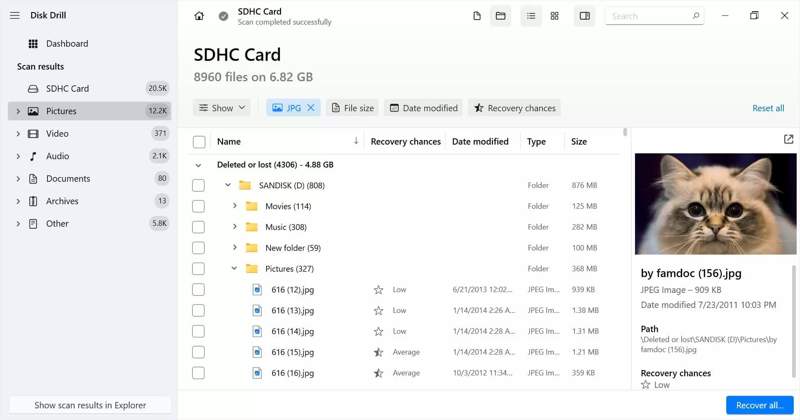
Disk Drill er et velrenommeret værktøj til gendannelse af hukommelseskort på Mac og Windows. Det tilbyder flere funktioner end det gennemsnitlige datagendannelsesværktøj. Desuden kan brugerne prøve gratisversionen, før de køber pro-versionen, selvom priserne er høje.
- Kompatibel med snesevis af filtyper.
- Tilbyd bonusfunktioner.
- Forhåndsvisning af mistede filer.
- Arbejd med Windows og Mac.
- Det er dyrt.
- Den kan ikke gendanne filer, hvis de er beskadigede.
Top 3: DMDE
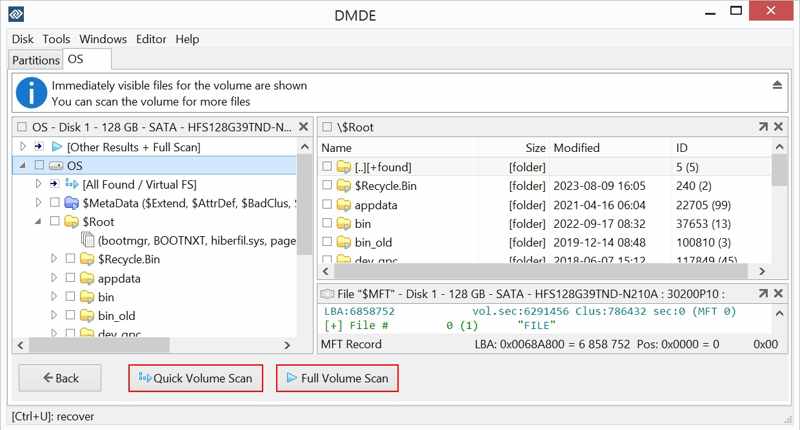
DMDE er en anden måde at gendanne slettede filer fra SD- og hukommelseskort. Den kan gendanne op til 4,000 filer ad gangen og køre et ubegrænset antal scanninger. Den tilbyder fleksible planer og abonnementer.
- Gendan filer fra et beskadiget SD-kort.
- Forhåndsvisning af filer før gendannelse.
- Giv en gratis version.
- Integrer avancerede diskværktøjer.
- Den kan ikke gendanne filstrukturen.
- Gratisversionen kan ikke gendanne noget.
Top 4: R-Studio
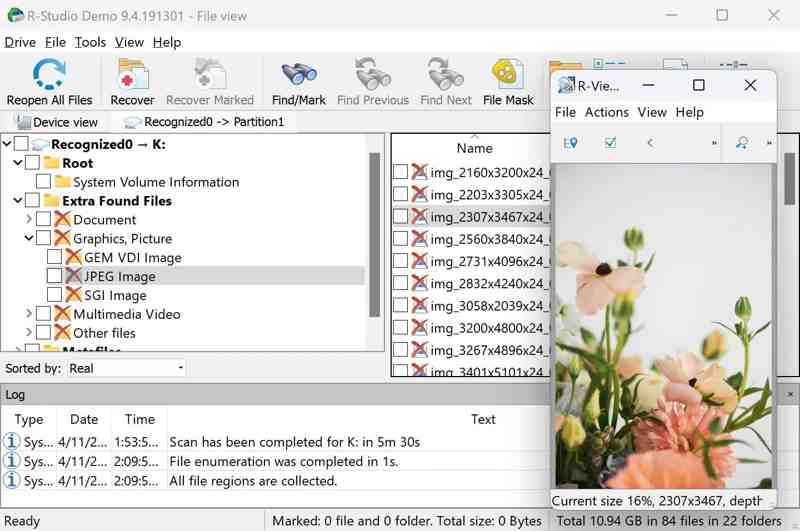
R-Studio blev udviklet til at gendanne filer fra et SD-kort på Mac, Windows og Linux. Det er populært blandt teknologikyndige brugere til komplekse sager eller datagendannelse fra formaterede SD- eller hukommelseskort.
- Understøtter omfattende formater.
- Arbejd på det store operativsystem.
- Scan specifikke mapper.
- Tilgængelig for beskadigede SD-kort.
- Grænsefladen er rodet.
- Forhåndsvisning af filen er begrænset.
Yderligere læsning
Top 5: RescuePRO
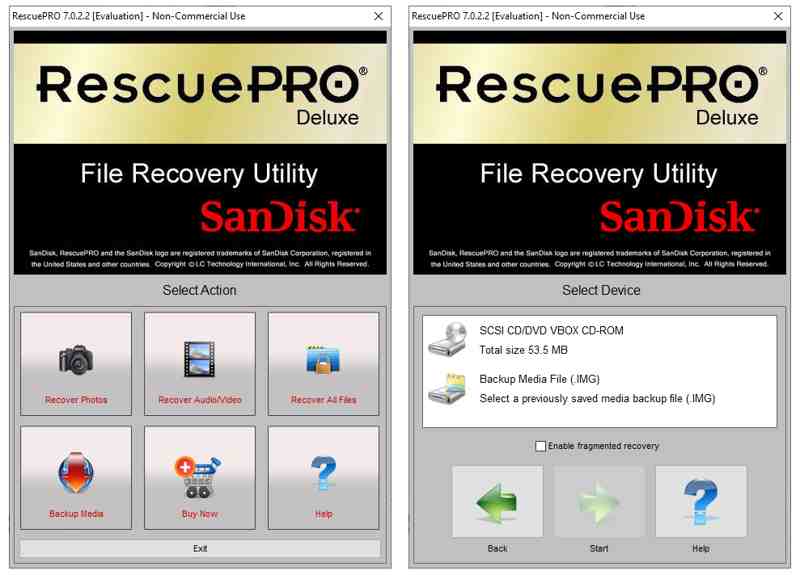
RescuePRO blev designet til at gendanne data fra SanDisk-kort, men du kan bruge det til andre mærker. Det kan give dig adgang til dine billeder, dokumenter, videoer, musik, fotos, filer og meget mere.
- Kompatibel med RAW-filer.
- Fungerer til populære SD-kort.
- Sikkerhedskopier SD-kortet hurtigt.
- Tilbyd en demoversion.
- Grænsefladen ser forældet ud.
- Den kan ikke gendanne fragmenterede filer.
Top 6: TestDisk
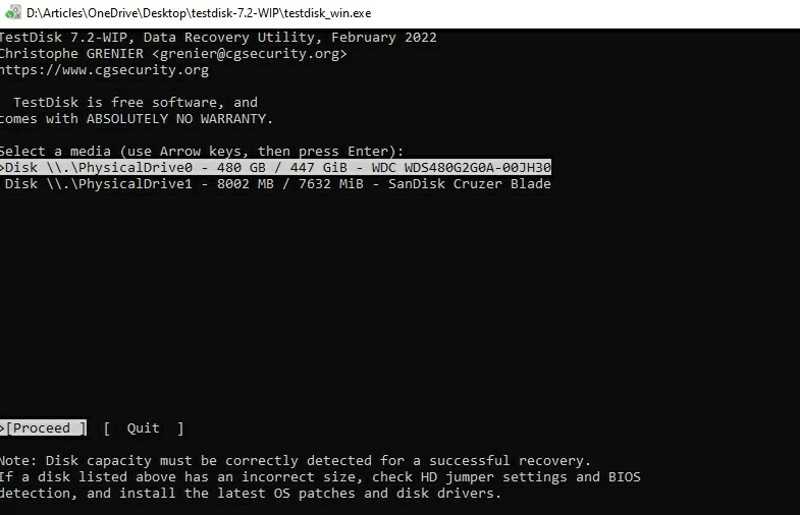
TestDisk er et gratis SD-kort datagendannelsesværktøj til en pc. Det blev udviklet af en programmør. Da det er open source, kan brugerne gendanne filer fra deres formaterede kort uden at betale en krone.
- Arbejd på Windows, macOS og Linux.
- Gratis og open source.
- Understøtter en række forskellige filsystemer.
- Reparer det ødelagte filsystem.
- Den mangler en GUI.
- Det kræver teknisk viden.
Top 7: PhotoRec
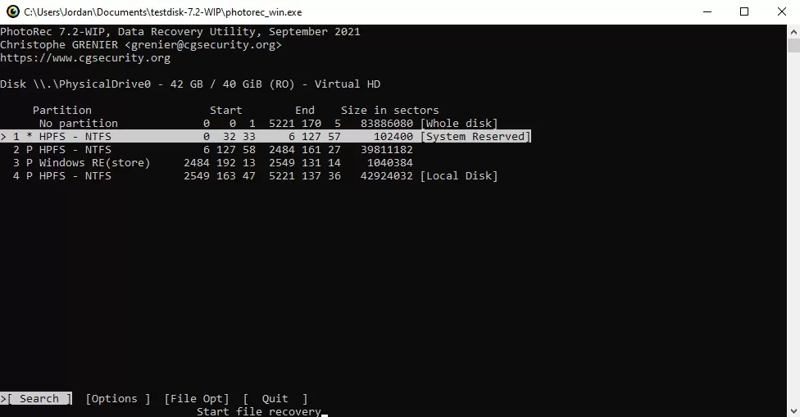
PhotoRec er en gratis måde at gendanne fotos fra et SD-kort. Ligesom TestDisk er PhotoRec open source og gratis at bruge. Desuden er det bærbart og kræver ikke installation. Det er værd at prøve, hvis du sletter filer på SD-kortet.
- Helt gratis.
- Understøtter Windows, Mac og Linux.
- Ingen installation.
- Fungerer med RAW SD-kort.
- Den er ikke blevet opdateret i årevis.
- Det fungerer via kommandolinjer.
Top 8: Recuva
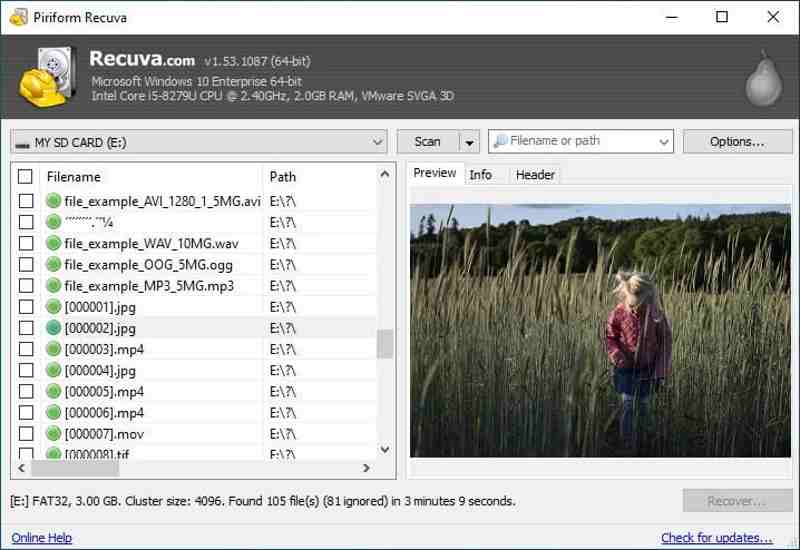
Recuva kan gendanne data på MicroSD-kort, SD-kort, USB-flashdrev og mere på Windows. Brugere kan prøve den gratis version. Derudover tilbyder den en premium-version, så man kan få teknisk support.
- Tilbyd en gratis version.
- Bærbar at bruge.
- Arbejd med FAT/exFAT.
- Gendan nyligt slettede filer.
- Gratisversionen inkluderer ikke support.
- Grænsefladen er ikke brugervenlig.
Del 3: Sådan gendannes data efter formatering af et SD-kort
Trin 1 Installer værktøjet til datagendannelse af SD-kort
Start et SD-kortgendannelsesværktøj, f.eks. Apeaksoft Data Recovery, efter du har installeret det på din computer. Indsæt dit SD-kort i din computer. Skift til USB-/SD-kortgendannelse fanen, og vælg SD-kortet. Klik på Scan disk knappen for at begynde at søge efter data.

Trin 2 Se eksempel på mistede filer
Når hurtigscanningen er færdig, kan du se mistede filer efter type eller sti. Du kan hurtigt finde filer med Filtrer valgmulighed.

Trin 3 Gendan SD-kort
Vælg de filer, du vil hente, og klik på Recover knappen nederst til højre. Indstil en outputmappe og bekræft datagendannelse på SD-kortet efter formatering.

Konklusion
Nu bør du lære mindst de 8 bedste SD-kort data opsving værktøjer. Nogle af dem er helt gratis, som f.eks. TestDisk. Andre kræver et abonnement eller en licens og tilbyder professionelle funktioner. Apeaksoft Data Recoverykan for eksempel finde flere mistede filer fra et formateret SD-kort. Desuden kræver det ikke tekniske færdigheder. Du kan vælge et passende værktøj baseret på vores anmeldelse og din situation.
Relaterede artikler




