

Sådan repareres en Windows- eller Mac-computer, der ikke læser SD-kort

"Jeg har masser af billeder på et SD-kort. For nylig ville jeg kopiere et par billeder til min computer, men min computer kunne slet ikke læse kortet. Har du nogle forslag?" Selvom de er sårbare, er SD-kort gode til at gemme digitale mediefiler i digitale kameraer, mobiltelefoner og andre bærbare enheder. En SD-kort læser ikke på en computer er et almindeligt problem. Denne artikel deler effektive løsninger til at løse dette problem.
SIDEINDHOLD:
Del 1: Hvorfor SD-kortet ikke læser
Før du gennemgår løsningerne, er det vigtigt at forstå, hvorfor dit SD-kort ikke virker. Det kan hjælpe dig med at løse problemet specifikt. De almindelige årsager kan omfatte:
1. Fysisk skade.
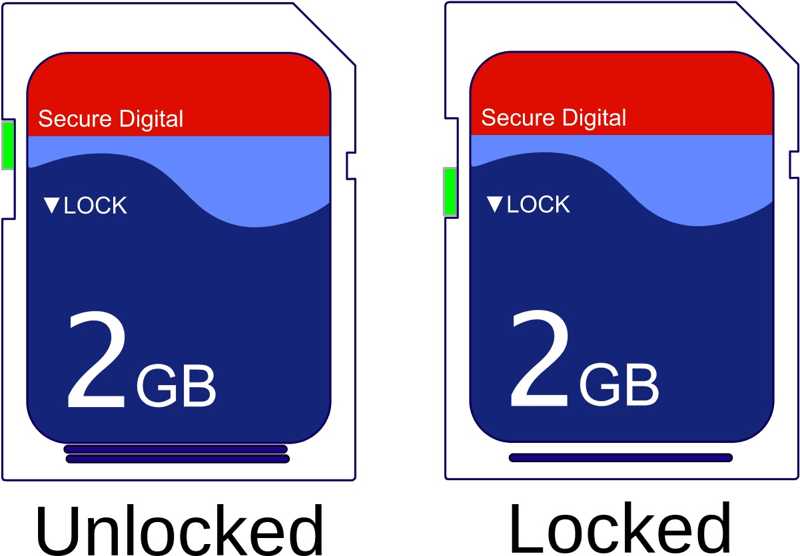
2. SD-kortet er låst.
3. Korruption i filsystemet.
4. Kompatibilitetsproblemer.
5. Forældede eller manglende drivere.
6. Dårlig forbindelse.
Del 2: Sådan repareres SD-kort, der ikke læser på pc
Bortset fra fysisk skade, kan du selv reparere en pc, der ikke læser et SD-kort. Vi viser de effektive løsninger nedenfor. Du kan kontrollere dit korts tilstand og følge løsningerne for at få adgang til dine data igen.
Løsning 1: Lås SD-kort op
Nogle SD-kort har en låst clipart. Hvis du ved et uheld flytter clipart'en og låser kortet, kan din computer ikke læse den. Derfor er det første, du skal gøre, når SD-kortet ikke læser, at kontrollere clipart'en. Hvis den er låst, skal du flytte clipart'en for at låse den op.
Løsning 2: Opdater SD-kortdriveren
I de fleste tilfælde læser computeren ikke SD-kortet på grund af en forældet eller manglende SD-kortdriver. Løsningen er enkel: opdater driveren på din pc, eller geninstaller den manglende driver. Her er trinnene:
Trin 1 Højreklik på Starten menuen og vælg Enhedshåndtering.
Trin 2 Udvid Diskdrivere posten og vælg din SD-kortlæser.
Trin 3 Gå til Handling menuen og vælg Opdater driverEller højreklik på læseren og vælg Opdater driver.

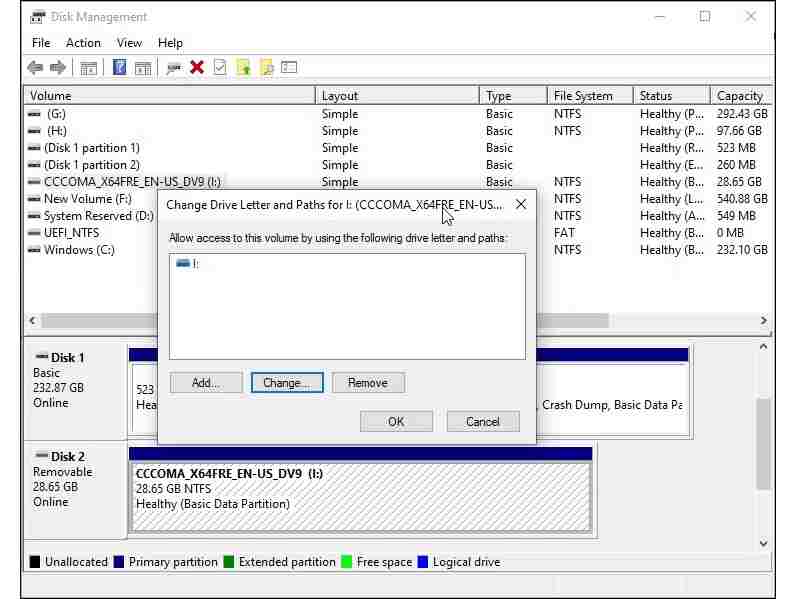
Løsning 3: Tildel et nyt førerbogstav
Operativsystemet registrerer dit SD-korts bogstav og læser filer på det. Hvis drevbogstavet er i konflikt med et eksisterende drev, kan din pc ikke læse SD-kortet. Du kan tildele kortet et nyt driverbogstav.
Trin 1 Højreklik på Starten menuen og vælg disk Management.
Trin 2 Højreklik på din SD-kortlæser og vælg Skift drevbogstav og sti.
Trin 3 Klik Skift og tildel et nyt bogstav, som ingen chauffør bruger.
Løsning 4: Reparer SD-kort med CHKDSK
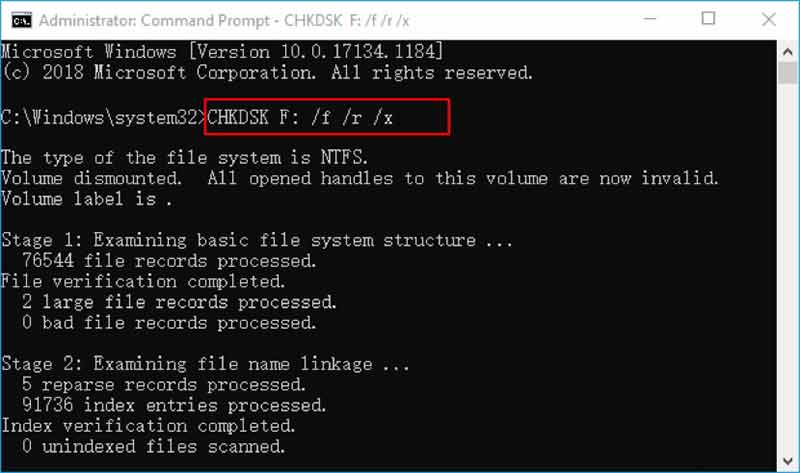
Windows integrerer en SD-kort reparation funktionen CHKDSK. Den kan reparere filsystemfejl og rette op på SD-kortlæseren, der ikke fungerer på grund af filsystemfejl. Da det er et kommandolinjeværktøj, skal du følge nedenstående arbejdsgang nøje:
Trin 1 Højreklik på Starten menu og kør Kommandoprompt (administrator) or PowerShell (Admin).
Trin 2 Indtaste chkdsk X: /R. Erstatte X med bogstavet på dit SD-kort. Tryk på Indtast nøgle på dit tastatur.
Trin 3 Når det er færdigt, genstart din pc og prøv dit SD-kort igen.
Del 3: Sådan repareres SD-kort, der ikke læser på Mac
Løsning 1: Genstart din Mac
Nogle gange skyldes det, at din Mac ikke læser SD-kortet, at din computer sidder fast, eller at operativsystemet ikke starter driveren korrekt. Alt du skal gøre er at genstarte din maskine og prøve dit SD-kort igen.
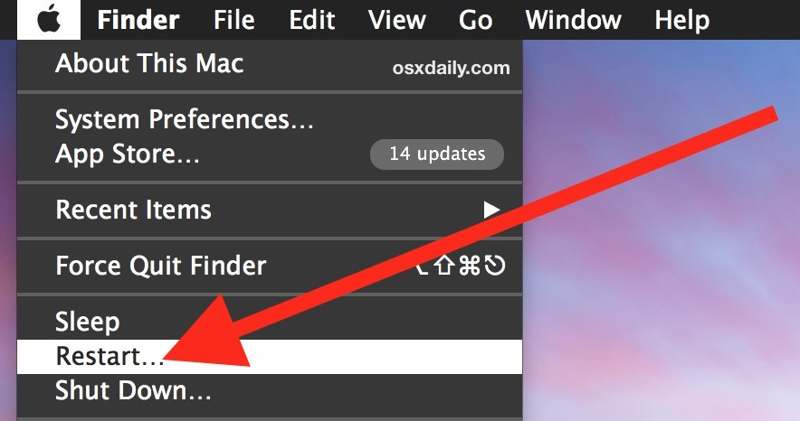
Trin 1 Skub dit SD-kort ud.
Trin 2 Klik på knappen Apple menuen og vælg Genstart.
Trin 3 Vent på, at din Mac starter igen.
Trin 4 Log ind med din brugerkonto.
Trin 5 Sæt derefter SD-kortet eller -læseren i din Mac.
Løsning 2: Reparer SD-kort med Diskværktøj
Hvis din Mac ikke læser SD-kortet på grund af et beskadiget filsystem, kan du reparere det ved hjælp af den indbyggede førstehjælpsfunktion. Den er en del af Diskværktøj og kan rette almindelige filsystemfejl på interne og eksterne harddiske.
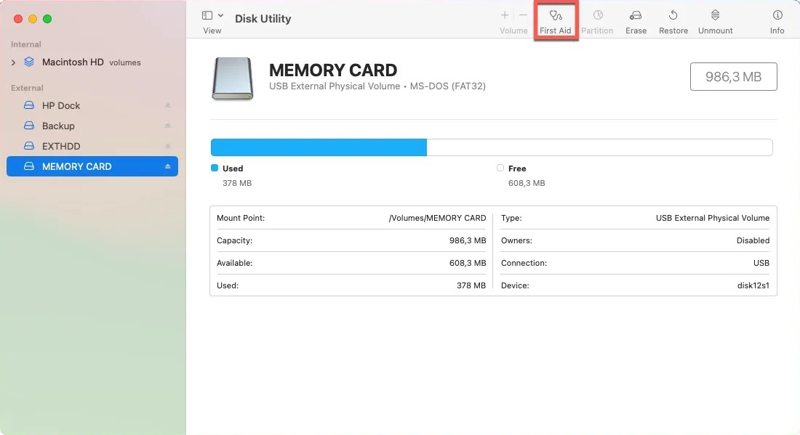
Trin 1 Åbne Applikationer mappe i Finder, vælg Hjælpeprogrammerog løb Diskværktøj.
Trin 2 Vælg SD-kortet i sidebjælken.
Trin 3 Klik på knappen Førstehjælp knappen på det øverste bånd, og klik på Kør.
Trin 4 Når processen er færdig, skal du prøve dit SD-kort igen.
Del 4: Bonustip: Sådan udtrækkes data fra et ulæseligt SD-kort
Selv hvis dit SD-kort ikke læser, og du ikke kan reparere det, kan du udpakke mistede filer ved hjælp af Apeaksoft Data RecoveryDen kan scanne dit ulæselige SD-kort og søge efter mistede filer. Den intuitive brugerflade gør det nemt at navigere.
En hurtig måde at udtrække data fra et ulæseligt SD-kort
- Hent hurtigt data fra ethvert SD-kort.
- Forhåndsvisning af mistede filer til selektiv gendannelse.
- Understøtt en bred vifte af filtyper og formater.
- Arbejd på Windows 11 til XP og macOS 10.7 eller nyere.
Sikker download
Sikker download

Sådan udtrækkes data fra et ulæseligt SD-kort
Trin 1
Scan dit SD -kort
Kør datagendannelsessoftwaren efter installation på din pc. Der findes en anden version til Mac. Indsæt SD-kortet i din maskine. Gå til USB-/SD-kortgendannelse fanen, vælg SD-kortet og klik på Scan disk.

Trin 2
Se eksempel på mistede filer
Gå derefter til Type liste vælg de ønskede datatyper og få vist en forhåndsvisning af mistede filer på dit SD-kort. Hvis du vil se filer efter mappe, skal du gå til Baneliste.

Trin 3
Udpak data fra SD-kortet
Vælg de filer, du vil hente, og klik på Recover knappen. Indstil en outputmappe og bekræft den.

Yderligere læsning
Konklusion
Denne artikel forklarede, hvad du skal gøre, hvis din pc og Mac læser ikke SD-kortetDu kan først finde ud af hovedårsagerne til problemet. Følg derefter vores løsninger for at løse problemet selv. Endnu vigtigere er det, at vi anbefaler Apeaksoft Data Recovery for at hjælpe dig med at udtrække data fra SD-kortet.
Relaterede artikler




