

Sådan gendannes data sikkert fra et Compact Flash-kort

Uanset om du er professionel fotograf eller almindelig bruger, gemmer CF-kort ofte uerstattelige fotos, videoer eller projektfiler. Kend metoden til gendannelse af data fra Compact Flash-kort er afgørende for at forhindre tab, i tilfælde af utilsigtede dataproblemer, såsom beskadigelse, utilsigtet sletning eller forkert udskubning. At lære at udføre Compact Flash-datagendannelse sikrer, at du kan gendanne vigtige oplysninger sikkert og effektivt.
Denne guide gennemgår vigtige forberedelsestrin, introducerer et pålideligt gendannelsesværktøj og forklarer, hvordan du gendanner data på både Windows- og Mac-systemer – hvilket hjælper dig med at genvinde adgangen til dine værdifulde filer med minimal risiko.
SIDEINDHOLD:
Del 1: Ting du skal vide før Compact Flash Data Recovery
Før du udfører Compact Flash-datagendannelse, er det afgørende at forstå, hvordan disse lagringsenheder fungerer, og hvad der forårsager datatab. Et Compact Flash (CF)-kort bruges ofte i professionelle kameraer eller optageenheder på grund af dets høje hastighed og stabilitet. Datatab kan dog forekomme af forskellige årsager, herunder utilsigtet sletning, beskadigelse af filsystemet eller forkert udskubning. At kende årsagen hjælper dig med at vælge den rigtige gendannelsesmetode og undgå at forværre situationen.
tips: Stop altid med at bruge CF-kortet med det samme, når der sker datatab, for at forhindre overskrivning af mistede filer.
Del 2: Det sikreste værktøj til gendannelse af Compact Flash-data
Når det kommer til sikker gendannelse af data fra Compact Flash-kort, Apeaksoft Data Recovery skiller sig ud som den mest pålidelige løsning. Dette professionelle gendannelsesværktøj kan scanne dit CF-kort grundigt og hente mistede data, herunder fotos, videoer og dokumenter, inden for få minutter. Uanset om datatab skyldes menneskelige fejl eller systemfejl, tilbyder denne software en risikofri gendannelsesproces.
Trin 1 Download Apeaksoft Data Recovery ved at trykke på knappen nedenfor.
Sikker download
Sikker download
Trin 2 Tilslut dit CF-kort til computeren ved hjælp af en læser. Klik på i hovedgrænsefladen USB-/SD-kortgendannelse. Klik derefter på Scan disk for at vælge dit CF-kort for at læse indholdet på det.
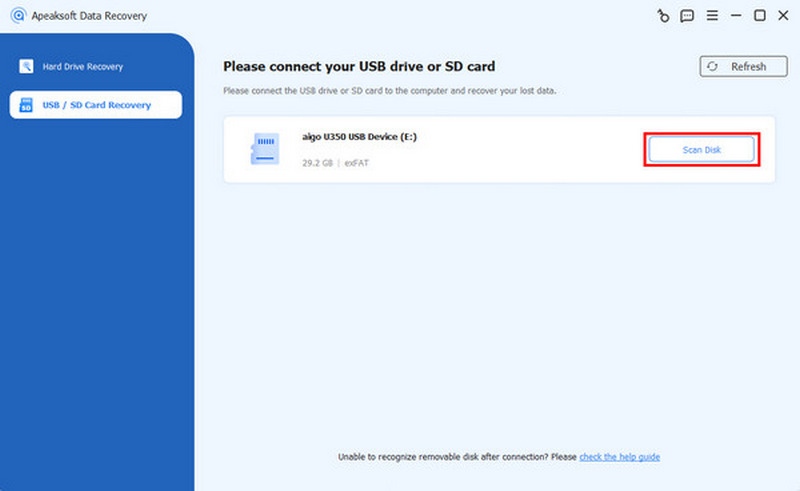
Trin 3 Derefter vil du se alt fra dit CF-kort. Du kan vælge de ønskede data, du vil gendanne, ved at klikke på FiltrerFor at se mere detaljerede oplysninger skal du vælge specifikke data, der skal kontrolleres.
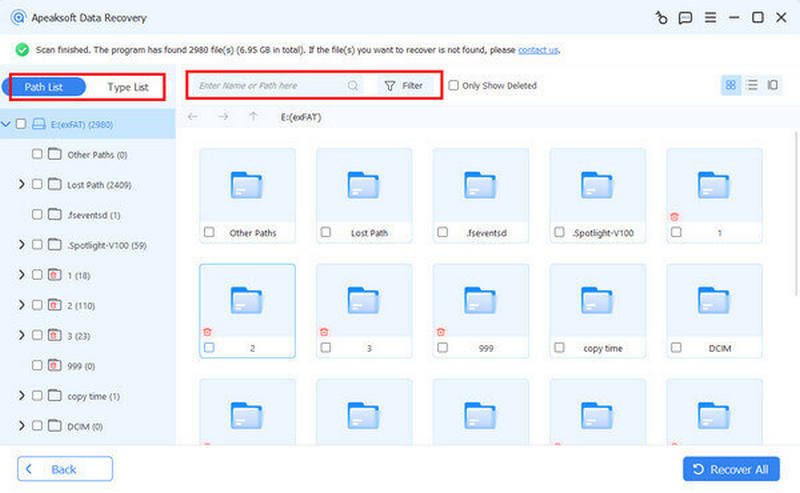
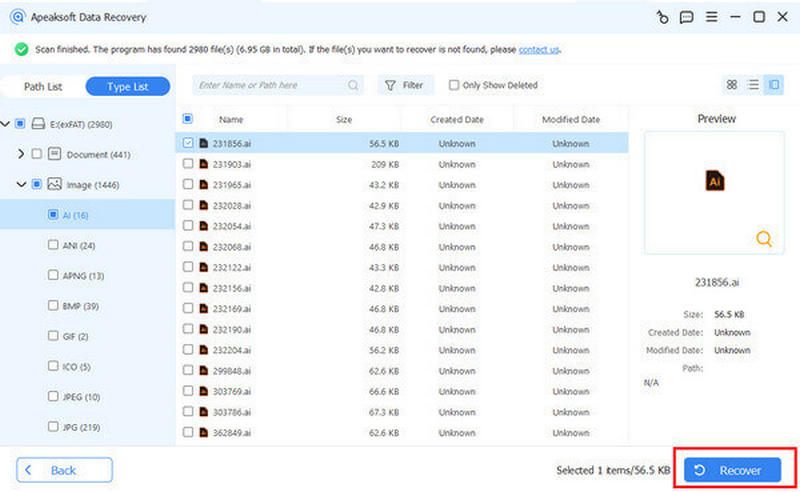
Trin 4 Når du har valgt alt, hvad du ønsker til gendannelse af compact flash-data, skal du klikke på Recover for at starte processen automatisk. Vælg en gemmesti for at gemme de gendannede data.
Del 3: Sådan gendannes data fra Compact Flash-kort på Windows/Mac
Gendannelse af data fra et Compact Flash-kort kan variere en smule afhængigt af det operativsystem, du bruger. Windows og macOS tilbyder forskellige metoder, men begge kan effektivt gendanne mistede filer, når de håndteres korrekt. Forståelse af den unikke gendannelsesproces for hver platform sikrer en mere problemfri oplevelse og øger sandsynligheden for at hente dine vigtige fotos, videoer eller dokumenter sikkert.
Til Windows - CMD-løsning
Hvis data på dit Compact Flash-kort bliver utilgængelige på grund af beskadigelse eller skjulte fejl, kan kommandoprompten (CMD) i Windows være en effektiv indbygget gendannelsesmulighed. Ved at bruge enkle kommandoer kan du scanne, registrere og reparere filsystemfejl og gendanne mistede data uden yderligere software.
Trin 1 På din Windows-computer skal du trykke på Vinde og R for at åbne Kør-vinduet. Skriv cmd for at åbne kommandoprompt.
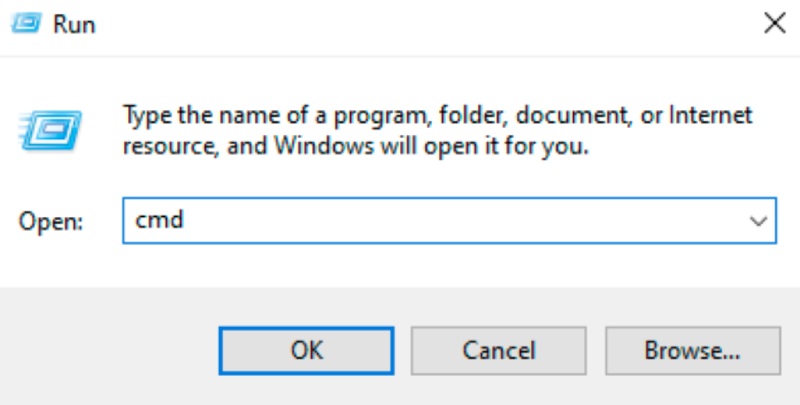
Trin 2 I vinduet med administratorkommandoprompten skal du skrive chkdsk g:/r, erstatter g med drevbogstavet på dit compact flash-kort.
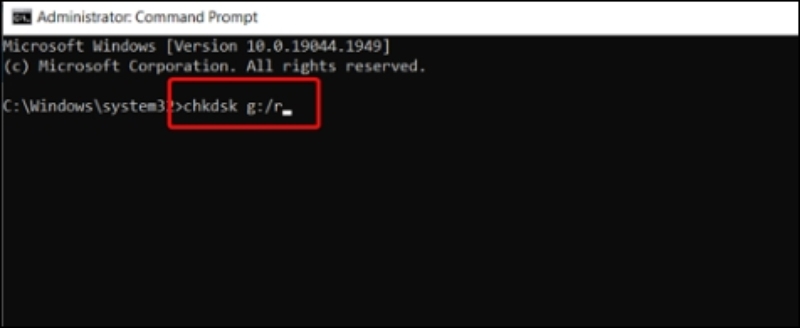
Trin 3 Gendannelsen af compact flash-data starter automatisk. Efter et par minutter vil du modtage meddelelsen om, at Windows har foretaget rettelser til filsystemet hvis dit CF-kort er blevet gendannet.
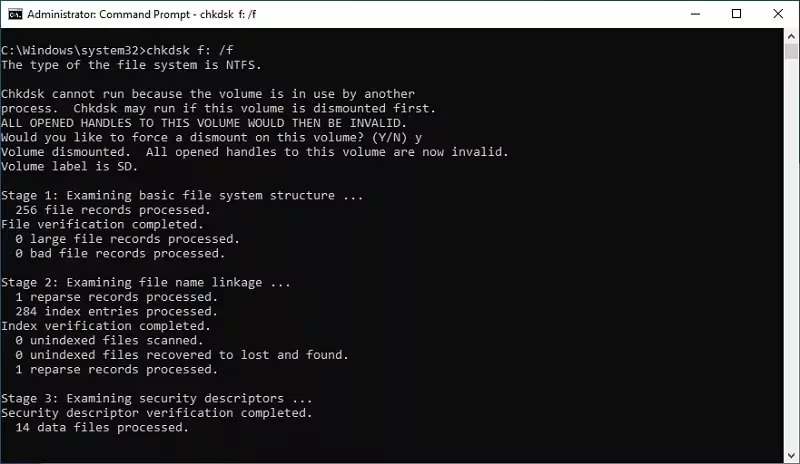
tips: Du kan også udføre en SSD data recovery ved hjælp af kommandoprompten.
Til Mac - Førstehjælp
Mac-brugere kan benytte sig af funktionen Førstehjælp i Diskværktøj til at rette fejl på et Compact Flash-kort. Dette værktøj scanner drevet for problemer med diskstruktur eller partitioner og forsøger automatisk at reparere dem, hvilket hjælper med at gendanne adgang til mistede eller ulæselige filer sikkert.
Trin 1 Launch Diskværktøj under Hjælpeprogrammer fanen på din Mac. Du kan navigere til Applikationer og klik for at åbne den.
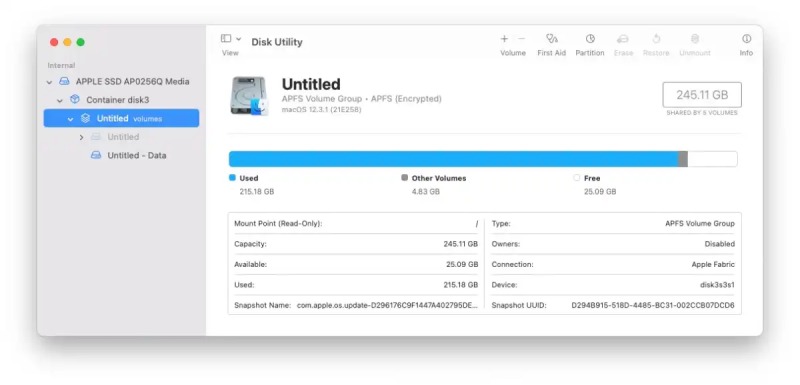
Trin 2 Klik for at vælge dit CF-kort, og klik på Førstehjælp for at køre processen. Klik Fortsæt. i pop op-vinduet for at bekræfte.
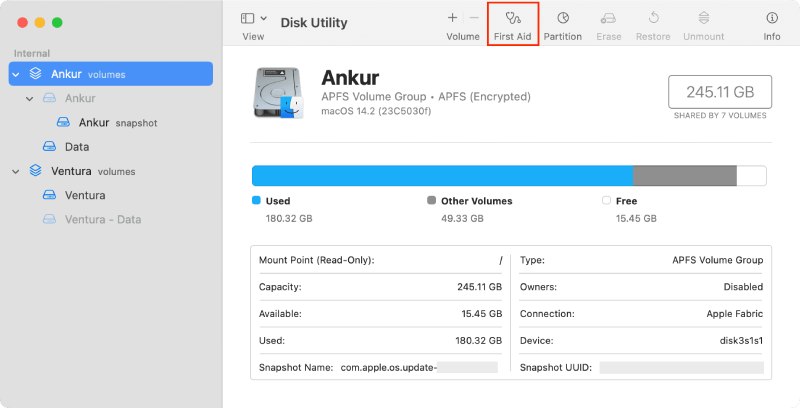
Trin 3 Når du ser beskeden Driften er vellykket pop op, betyder det, at gendannelse af compact flash-data på din Mac er færdig.
tips: Til gendanne data fra formaterede harddiske, kan denne metode også anvendes.
Konklusion
Gendannelse af Compact Flash-data behøver ikke at være kompliceret eller risikabelt. Med den rette forberedelse og et pålideligt værktøj som f.eks. Apeaksoft Data Recovery, bliver det hurtigt og sikkert at hente værdifulde data. Uanset om filerne er gået tabt på grund af sletning, formatering eller beskadigelse, forbedrer de korrekte gendannelsestrin succesraten betydeligt og beskytter dataintegriteten. Vi håber, at du får en vellykket datagendannelse fra Compact Flash-kort!
Relaterede artikler
For at gendanne data fra din harddisk kan du bruge programmer som Apeaksoft Data Recovery og Disk Drill. Eller du kan henvende dig til harddiskgendannelsestjenester.
Hvis du støder på fejlen om den ikke-allokerede harddisk, så gå ikke i panik! Her er tre løsninger til at rette den og gendanne dine data.
Denne vejledning demonstrerer, hvordan man gendanner data fra en formateret harddisk med eller uden sikkerhedskopier på en Windows- og Mac-computer.
Uanset om du har tømt din papirkurv, kan du gendanne filer fra papirkurven på Windows og Mac ved at følge vores konkrete vejledning.



