

PowerPoint ikke gemt eller slettet - 6 måder at gendanne PPT-filer hurtigt

Sletter du en PowerPoint-fil, du er ved at bruge, eller afslutter du programmet uden at gemme dine PowerPoint-filer? Bare rolig - det kan du gendanne slettede eller ikke-gemte PPT-filer hurtigt ved hjælp af adskillige gennemprøvede metoder.
Denne guide vil gennemgå 6 dokumenterede måder at få den tilbage på Windows og Mac. Følg de trinvise metoder nedenfor for hurtigt at gendanne din præsentation.
SIDEINDHOLD:
- Del 1: Kan du gendanne en slettet eller ikke-gemt PowerPoint-fil?
- Del 2: Bedste måde at gendanne PPT-filer på (anbefales)
- Del 3. Sådan gendannes slettede PowerPoint-filer
- Del 4. Sådan gendannes ikke-gemte PowerPoint-filer
- Del 5. Sådan gendannes beskadigede PPT-filer
- Del 6: Tips til at forhindre tab af PowerPoint-filer
- Del 7: Ofte stillede spørgsmål om PowerPoint-gendannelse
Del 1: Kan du gendanne en slettet eller ikke-gemt PowerPoint-fil?
Er der en måde at gendanne PowerPoint-filer på? Ja! Du kan gendanne PowerPoint-filer på flere måder:
- Gendan slettede PPT-filer fra papirkurven eller papirkurven
- Gendan ikke-gemte præsentationer ved hjælp af automatisk gendannelse
- Find midlertidige PowerPoint-filer på din computer
- Brug professionel datagendannelsessoftware til permanent slettede filer
Hurtig sammenligning af PowerPoint-gendannelsesmetoder
| Metode | Arbejder for | Brugervenlighed | Succesrate |
| Data Recovery Software | Permanent slettede PPT-filer | Nem | Meget Høj |
| Papirkurv/Papirkurv | Nyligt slettede PPT-filer | Nem | Høj |
| Automatisk gendannelse | Ikke-gemte PowerPoint-filer | Nem | Høj |
| Midlertidige filer (.tmp) | Ikke-gemte eller nedbrudte PPT-filer | Medium | Medium |
| Indbygget reparationsværktøj | Beskadigede PowerPoint-filer | Nem | Medium |
| Online reparationsværktøjer | Beskadigede eller ødelagte PPT-filer | Medium | Medium |
Del 2: Bedste måde at gendanne PPT-filer på (anbefales)
Hvordan gendanner man slettede slides i PowerPoint? Findes der andre metoder? Hvis du ved et uheld sletter PowerPoint-filer, når du har brug for at de skal præsenteres i et møde eller en klasse, har du brug for et professionelt desktopprogram til at gendanne slettede PowerPoint-filer så hurtigt som muligt. Apeaksoft Data Recovery er sådan et produkt. Du kan gendanne permanent slettede PowerPoint-filer uden tekniske færdigheder fra din computer. Denne brugervenlige software kan tackle PPT-tab i forskellige situationer.
Gendan slettede PPT-filer
- Gendan effektivt slettede PowerPoint-filer fra din computer.
- Støtte gendannelse af en Excel/Word også.
- Gem dine PowerPoint-resultater i SPF-filer til fremtidig gendannelse.
- Fås til både Windows- og Mac-systemer.
Sikker download
Sikker download

Nedenfor er trinene til, hvordan du gendanner slettet PowerPoint via dette værktøj:
Trin 1 Download Apeaksoft Data Recovery ved at klikke på knapperne ovenfor.
Trin 2 Vælg den placering, hvor du gemmer din PowerPoint, og klik på Start scanning i nederste højre hjørne.
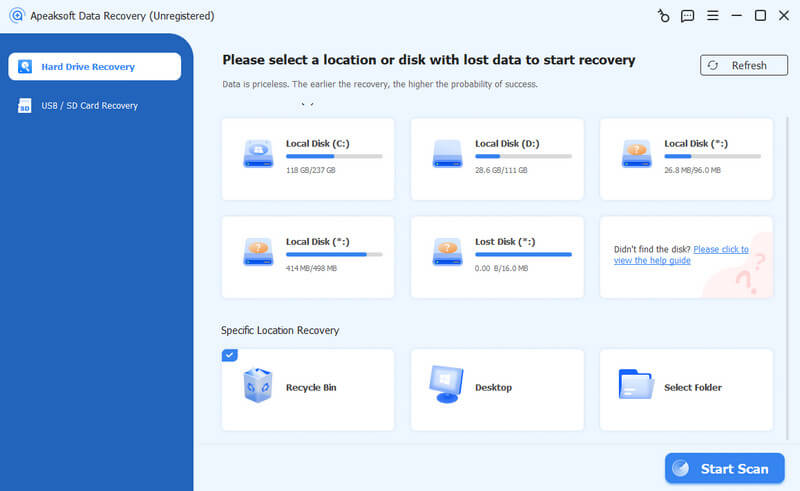
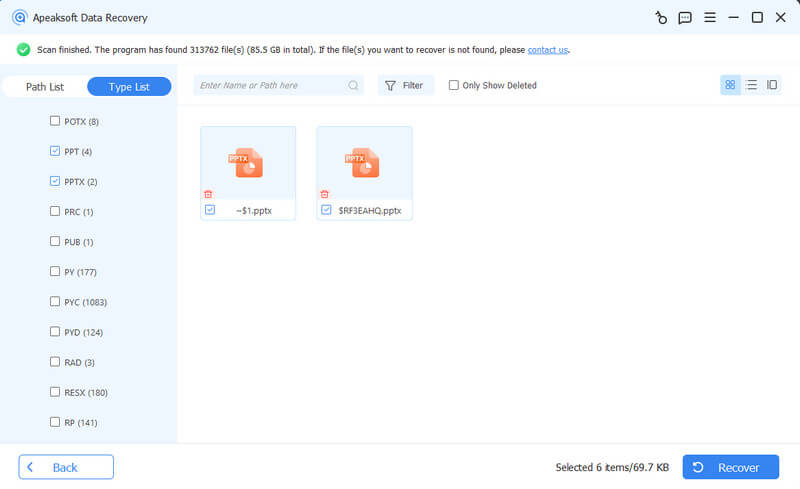
Trin 3 Efter scanningen skal du klikke på Dokumenter i venstre panel og vælg PPT/PPTX. Din målrettede PowerPoint-fil vil være til stede på højre side.
Vælg dem og klik Recover.
tips: Hvis dine slettede PowerPoint-filer er gemt på en ekstern harddisk, skal du slutte den til din computer på forhånd og lade dette program hjælpe dig gendanne tabte data fra den eksterne harddisk.
Del 3. Sådan gendannes slettede PowerPoint-filer
Kan jeg gendanne en slettet PowerPoint-fil? Selvfølgelig! Du kan gendanne dine PPT-filer i papirkurven på din computer, hvis du ikke har tømt dem endnu. Her viser vi dig, hvordan du gendanner slettede PowerPoint-filer på Windows 11/10/8/7. Det er det samme, hvis du gendanner slettede PowerPoint-filer på Mac.
Trin 1 Dobbeltklik på papirkurven på dit skrivebord.
Trin 2 Find dine slettede PPT-filer.
Trin 3 Dobbeltklik eller højreklik på det, og vælg Gendan.
Del 4. Sådan gendannes ikke-gemte PowerPoint-filer
1. Sådan gendannes PowerPoint-filer, der ikke er gemt via AutoRecover
Hvordan gendanner jeg PowerPoint-præsentationer, der ikke er gemt? Microsoft tilbyder grundlæggende en automatisk gendannelsesfunktion, hvis du mister præsentationer på grund af nedbrud, strømafbrydelser osv. Denne nyttige funktion er tilgængelig for Microsoft 365-abonnenter. Her er en manuel vejledning til at gendanne PowerPoint-præsentationer, der ikke er gemt:
Trin 1 Klik på knappen File (Felt) fanen øverst til venstre.
Trin 2 Klik på knappen Åbne mulighed fra venstre sidepanel.
Trin 3 Klik på knappen Gendan ikke-gemte præsentationer nederst for at tjekke din ikke-gemte PPT. Når du finder den, du ønsker, skal du klikke på den.
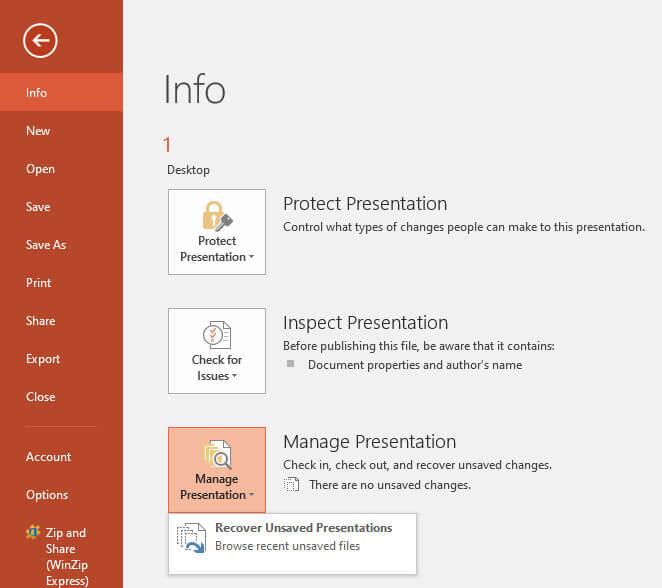
Du kan også følge stien: Fil - Info - Administrer præsentation - Gendan ikke-gemte præsentationer for at gendanne ikke-gemt PowerPoint.
2. Gendan ikke-gemt PPT fra mappen med midlertidige filer
Hvis du ikke aktiverer AutoRecover-funktionen, kan du stadig prøve at gendanne ikke-gemt PPT fra mappen med midlertidige filer på din computer.
På en Windows-pc:
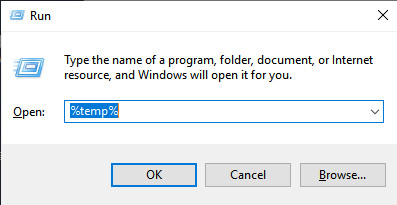
Trin 1 Tryk Vinde og R nøgler samtidigt. Indtast %temp% for at åbne mappen med midlertidige filer.
Trin 2 Du kan indsnævre alle resultaterne ved at filtrere med de relaterede udvidelser. Når du har opdaget dine ikke-gemte PowerPoint-filer, kan du kopiere og indsætte disse PPT-filer på dit skrivebord. Skift derefter deres forlængelse fra .tmp til . Ppt or . Pptx.
På en Mac:
Trin 1 Gå til FinderKlik på Go > Gå til mappe. Gå ind ~ / Bibliotek / Caches.
Trin 2 Nu kan du navigere til PPT- eller PPTX-filer og trække dem direkte til dit skrivebord. Her kan du åbne dem med PowerPoint uden besvær.
Del 5. Sådan gendannes beskadigede PPT-filer
Nogle gange kan du finde PPT-filen er beskadiget efter gendannelse af en ikke-gemt eller slettet PowerPoint-fil på grund af nogle fejl. Her lister vi 2 metoder til at reparere det.
Metode 1. Brug af det indbyggede reparationsværktøj
Trin 1 Åbn Microsoft PowerPoint og klik File (Felt) øverst til venstre.
Trin 2 Klik Åbne og find din gendannede PPT-fil.
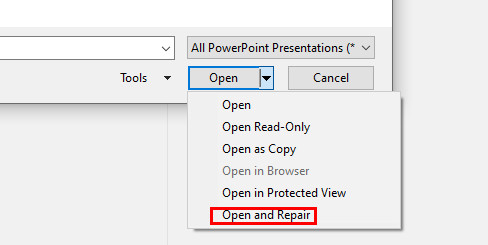
Trin 3 Klik på pil ned ved siden af Åbne i nederste højre hjørne og vælg derefter Åbn og reparer.
Metode 2: Brug af et tredjeparts PowerPoint-reparationsværktøj
Hvis gendannelse af PPT ikke vil reparere på Mac/Windows ved hjælp af den indbyggede funktion, kan du søge hjælp fra et tredjepartsværktøj til at gendanne PPT-fil online.
Der er mange reparationsværktøjer online. Her anbefaler vi OnlineFile.Repair og Reparer værktøjskasse fordi de nyder godt af et godt ry blandt brugerne.
Bemærk, at du skal være opmærksom på din privatlivssikkerhed, når du bruger tredjepartsværktøjerne til at reparere PPT-filer.
Del 6: Tips til at forhindre tab af PowerPoint-filer
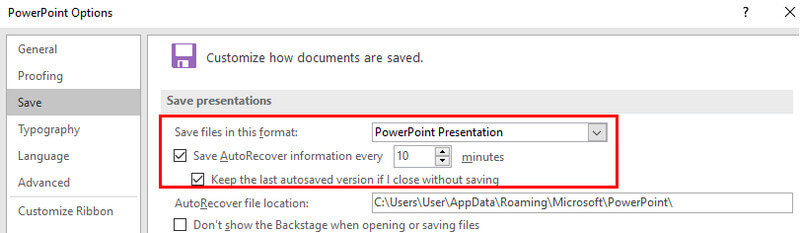
1. Aktiver AutoRecover i Microsoft PowerPoint. For at gøre det kan du følge stien: File (Felt) > Indstillinger > Gem > tjek de tilsvarende muligheder.
2. Gem ofte din PowerPoint-fil i Cloud-tjenesteværktøj som OneDrive til realtidssikkerhedskopiering.
3. Brug af PowerPoint til internettet, da det kan gemme dine filer på OneDrive.
Del 7: Ofte stillede spørgsmål om PowerPoint-gendannelse
Kan jeg gendanne en overskrevet PowerPoint-fil?
Ja. Men det kræver en sikkerhedskopi. Du kan prøve at gendanne en tidligere version via OneDrive eller Filhistorik, hvis sikkerhedskopiering er aktiveret.
Hvor længe opbevarer PowerPoint automatisk gendannede filer?
Autogendannede filer gemmes midlertidigt og kan blive slettet, når du lukker PowerPoint eller genstarter computeren. Det er bedst at gendanne dem så hurtigt som muligt.
Kan jeg gendanne permanent slettede PowerPoint-filer?
Ja, du kan bruge professionel datagendannelsessoftware som f. Apeaksoft Data Recovery at gendanne permanent slettede PPT-filer, så længe de ikke er blevet overskrevet.
Hvor gemmes AutoRecover-filer?
Det afhænger af dine indstillinger i PowerPoint. Normalt gemmes automatisk gendannelsesfiler i den midlertidige mappe på dit system.
Konklusion
Ved at læse denne detaljerede vejledning kan du lære, hvordan du gendanner slettede PowerPoint-filer samt hvordan man gendanner ikke-gemte PowerPoint-filer filer.
Fra vores synspunkt betragter vi software som Apeaksoft Data Recovery som det bedste, fordi det er hurtigt og uden tab. Du behøver ikke at reparere de gendannede PPT-filer yderligere.
Vi håber, at denne guide kan hjælpe dig med at genoprette din PPT effektivt.
Relaterede artikler




