


iPhone-gendannelse fra iCloud tager evigt? Sådan løser du det

Når man skifter enhed, gendanner mistede data eller konfigurerer en ny telefon, spekulerer mange brugere på: hvor lang tid tager det at gendanne fra iCloudSmå sikkerhedskopier kan tage mindre end en time, mens store sikkerhedskopier kan tage flere timer. I denne guide forklarer vi, hvorfor gendannelser nogle gange tager længere tid end forventet, viser nemme måder at løse langsomme gendannelser på og deler tips og værktøjer, der kan hjælpe dig med at få dine data hurtigere tilbage.
SIDEINDHOLD:
Del 1: Hvor lang tid tager det at gendanne fra iCloud
Hvor lang tid tager det at gendanne fra iCloud? Processen tager normalt omkring 20-40 minutter. Den præcise tid, det tager at gendanne fra iCloud, afhænger dog af flere faktorer.
- Mængde af data: Jo større backup'en er, desto længere tid tager gendannelsen. For backups, der overstiger 10 GB, kan det tage 2 timer eller mere.
- Internethastighed: En hurtig og stabil Wi-Fi-forbindelse kan fremskynde gendannelsesprocessen, mens et langsomt eller ustabilt netværk kan forårsage forsinkelser.
- Gendan enhedens ydeevne: Ældre iPhones kan tage længere tid at gendanne, fordi de behandler data langsommere end nyere modeller. Lav lagerplads eller begrænset hukommelse kan også forsinke processen.
Del 2: Hvorfor gendanner iPhone fra iCloud resterende tid estimering
- Svag internetforbindelse: Et svagt Wi-Fi-netværk kan hindre dataoverførsel.
- Stor størrelse på backupfilen: Hvis din sikkerhedskopi indeholder mange apps og filer, kan det tage længere tid at estimere gendannelsestiden.
- Forældet software: Hvis du kører en ældre iOS-version, kan det gøre estimeringen langsommere.
- Problemer med iCloud-serveren: Nogle gange er Apples iCloud-servere optaget, hvilket kan påvirke gendannelseshastigheden.
- Utilstrækkelig lagerplads: Hvis din enhed ikke har tilstrækkelig ledig plads, kan gendannelsesprocessen gå i stå eller fryse.
Del 3: Sådan rettes det, når gendannelse fra iCloud tager evigt
Hvis det ser ud til, at gendannelsen af din iPhone fra iCloud tager evigheder, så gå ikke i panik. Du kan prøve følgende løsninger for at løse almindelige problemer:
1. Opret forbindelse til et stærkt Wi-Fi-netværk
Først skal du kontrollere din internetforbindelse, og derefter skal du afbryde forbindelsen og genoprette forbindelsen til dit netværk. Hvis forbindelsen forbliver ustabil, skal du skifte til et mere pålideligt netværk. Undgå at bruge mobile hotspots eller offentlige Wi-Fi-netværk, da disse ofte er ustabile og langsomme.
2. Optimer størrelsen på sikkerhedskopieringsfilen
Store sikkerhedskopier tager længere tid at gendanne. Gennemgå indholdet af din sikkerhedskopi, og slet duplikerede elementer, uønskede filer og udløbne dokumenter for at fremskynde gendannelsesprocessen.
3. Frigør lagerplads
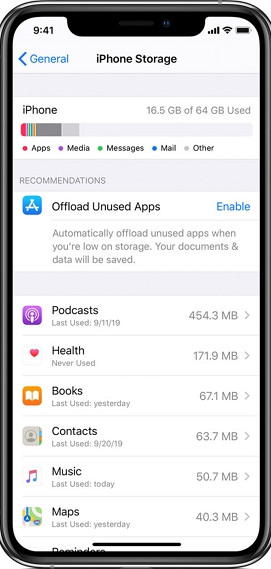
Før du gendanner, skal du sørge for, at du har nok plads til at rumme backupfilen. For at kontrollere lagerpladsen skal du gå til Indstillinger > Generelt > iCloud Opbevaring. Hvis det er nødvendigt, rydde iCloud-opbevaring ved at slette ubrugte apps, gamle fotos eller store filer.
4. Tving genstart af din enhed
Hvis din enhed sidder fast på skærmen for tidsestimering, kan en simpel tvungen genstart opdatere systemet og rette mindre fejl. Tryk hurtigt på og slip volumen op -knappen, derefter volumen Down knappen, og tryk til sidst på og hold den nede Side , indtil Apple-logoet vises.
5. Stop gendannelse fra iCloud
Hvis din iPhone sidder fast på gendannelsesskærmen, skal du muligvis stoppe gendannelsen og nulstille din enhed til fabriksindstillingerne. Under den nye opsætning kan du springe iCloud-gendannelse over og manuelt vælge en sikkerhedskopi, der skal gendannes. Følg disse trin:
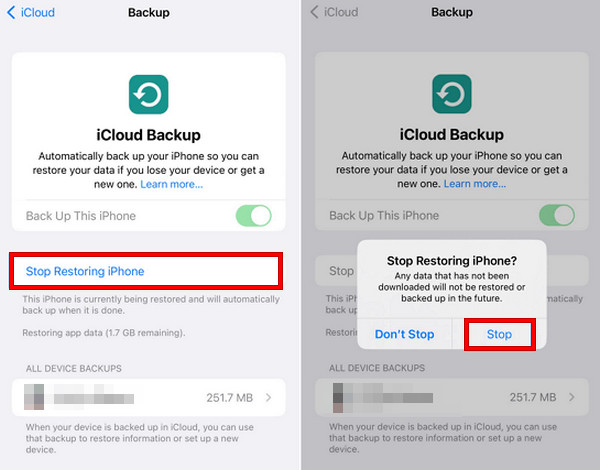
Trin 1 Gå til Indstillinger > iCloud > backup.
Trin 2 Tryk på Stop med at gendanne iPhone, tryk så på Stands for at sætte gendannelsesprocessen på pause.
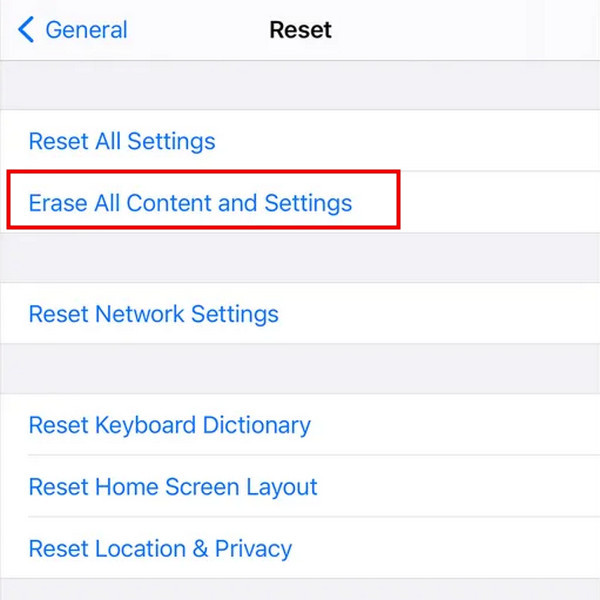
Trin 3 Gå tilbage til Indstillinger > Generelt > Overfør eller nulstil iPhone, tryk så på Slet alt indhold og indstillinger for at nulstille din enhed til fabriksindstillingerne.
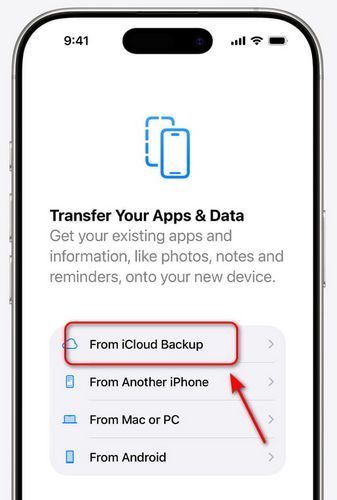
Trin 4 Konfigurer din iPhone igen, men spring iCloud-gendannelse over under opsætningen.
Trin 5 Når opsætningen er færdig, skal du gå til Indstillinger > iCloud > Gendan fra iCloud Backup og vælg sikkerhedskopien manuelt.
Del 4: Sådan gendannes iPhone fra iCloud Backup hurtigere
Det kan nogle gange være tidskrævende at gendanne en iPhone fra en iCloud-sikkerhedskopi, især hvis din sikkerhedskopi er stor. Hvis du ikke vil slette noget i din sikkerhedskopi, men ønsker en hurtigere metode, kan du bruge speciel gendannelsessoftware.
Apeaksoft iPhone Data Recovery er et pålideligt værktøj, der giver dig mulighed for at gendanne data fra iCloud hurtigere og mere fleksibelt. Du kan vælge de ønskede datatyper, forhåndsvise dem og kun gendanne det, du har brug for. Dette kan spare dig meget tid sammenlignet med at gendanne hele sikkerhedskopien.

Downloadet af over 1,000,000 brugere
- Gendan iPhone hurtigt fra iCloud- og iTunes-sikkerhedskopier.
- Hent utilsigtet slettede data uden en sikkerhedskopi.
- Gendan nemt mistede data fra en beskadiget eller revnet iPhone.
- Understøtter alle iOS-versioner og -modeller (iOS 26/27 Beta, iPadOS 26/27 Beta).
Sikker download
Sikker download

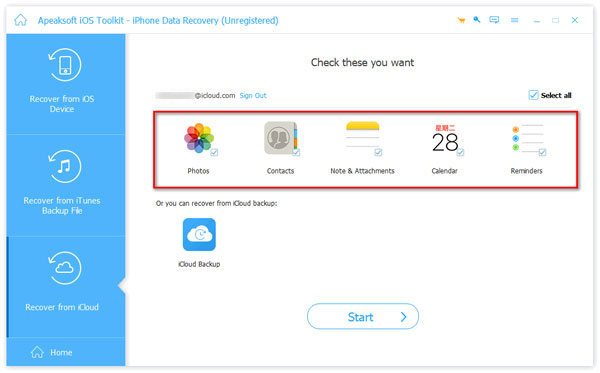
Trin 1 Start programmet på din computer. Tilslut din iOS-enhed til din computer, og tryk på Stol på din enhed. Vælg Gendan fra iCloud fra grænsefladen.

Trin 2 Markér den datatype, du vil scanne. Klik på Starten at fortsætte.
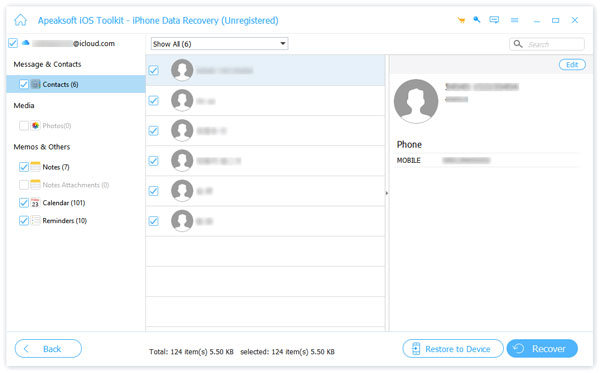
Trin 3 Nu kan du se alle dine iCloud-data. Vælg de data, du vil gendanne, og klik på Recover i nederste højre hjørne.
Konklusion
Kort sagt, når din iPhone viser Gendan fra iCloud resterende tid estimering, kan du prøve disse løsninger: skift til et stærkt Wi-Fi-netværk, frigør lagerplads på din iPhone, genstart din iPhone, sæt den på pause og gendan fra en anden sikkerhedskopi, eller brug et professionelt gendannelsesværktøj. Derudover skal du altid kontrollere, at din iCloud-sikkerhedskopi er komplet og opdateret, før du starter gendannelsen!
 Apeaksoft iPhone Data Recovery
 Gendan slettede eller mistede data fra iOS-enheder, iTunes og iCloud-sikkerhedskopi.
Sikker download
Sikker download
Relaterede artikler




