

Løsninger, du kan prøve, når din iPhone ikke gendannes korrekt

For mange brugere er formålet med at gendanne en iPhone at løse systemfejl eller rydde op i enheden. Men hvis iPhone, der sidder fast i gendannelsestilstand, gendannes ikke Under drift vil enheden ikke blot blive ubrugelig. Den gode nyhed er, at uanset om du prøver at gendanne, sidder fast i gendannelsesskærmen, eller du har prøvet gentagne gange og fejlet, kan du finde den rette vej gennem denne artikel og undgå datatab så meget som muligt.
SIDEINDHOLD:
Del 1. Hvorfor din iPhone ikke gendannes eller opdateres
Der er ikke én enkelt grund til, at en iPhone ikke gendanner korrekt. Her er de mest almindelige udløsere, og at kende dem vil hjælpe dig med at identificere kilden til problemet på forhånd, i stedet for at gentage ineffektive handlinger.
Systemopdatering
En iPhone, der sidder fast i gendannelsestilstand, kan ikke gendannes, når enheden er slukket, afbrudt fra internettet eller tvunget til at lukke ned under en systemopgradering. Når der registreres en undtagelse, går systemet automatisk i gendannelsestilstand og venter på, at den bliver repareret.
Gammel version til iTunes
Hvis softwaren på computeren ikke genkender den aktuelle iOS-version, blokeres gendannelsesprocessen, hvilket resulterer i, at iPhone ikke kan gendannes eller opdateres. Gamle drivere eller ufuldstændige systemopdateringer vil påvirke gendannelsen af forbindelser.
Formatinkompatibilitet
Når en enhed gendannes med en beskadiget backupfil, rapporterer systemet gentagne gange fejl eller tvinger systemet til at afbryde systemet. Brugeren kan forveksle enheden med en fejl, men problemet er ofte, at selve backupdataene ikke er kompatible.
USB-portundtagelse
Selv en let dårlig kontakt med et tilsyneladende normalt kabel kan forsinke gendannelsesprocessen og forårsage, at iPhone ikke gendannes i gendannelsestilstand, især hvis gendannelsesfirmwarefilen er stor.
Sikkerhedsmekanisme udløst
Apples system blokerer automatisk gendannelse fra ukendt oprindelse, unormal drift eller risikabel adfærd, så hvis computeren ikke kan bekræfte, at iPhone ikke gendanner, er en normal beskyttelsesmekanisme, ikke en utilsigtet fejl.
Del 2. Sådan rettes problemet med, at iPhone ikke gendanner
Når du har forstået, hvad der forårsager problemet, kan du prøve at reparere en iPhone, der ikke kan gendannes, trin for trin, fra simpel til avanceret, i stedet for at hoppe ind i en kompleks operation på én gang.
Bedste tredjepartsværktøj - Apeaksoft iOS Systemgendannelse [Hot]
Når din enhed oplever, at iPhone ikke kan gendannes, er den sikreste og mest effektive måde ikke at prøve iTunes igen og igen, men at bruge et reparationsværktøj, der er specielt designet til systemfejl. Apeaksoft iOS System Recovery betragtes som den mest passende løsning for begyndere og ikke-tekniske brugere, fordi den kan omgå forskellige fejl.
Fix iPhone vil ikke gendannes på få sekunder
- Understøtter rettelse af mere end 50 systemfejl, herunder fastlåste gendannelsesfejl, mislykkede opdateringer, genstartsløkker og problemer med sort skærm.
- Tilbyd flere reparationstilstande for at bevare brugerdata.
- Undgå almindelige gendannelsesfejl uden at være afhængig af iTunes.
- Kompatibel med alle iPhone-modeller og den nyeste iOS-version.
Sikker download
Sikker download

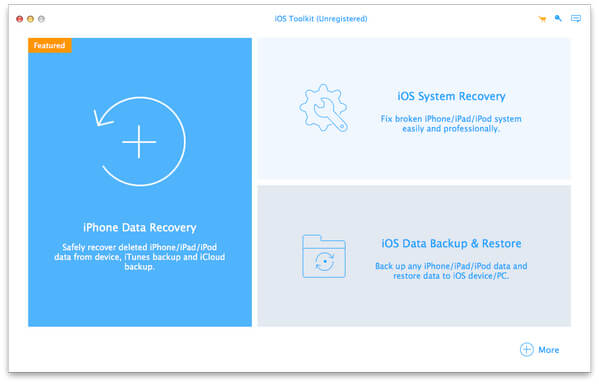
Trin 1 Installer og start programmet. Tilslut iPhonen med datakablet, vælg iOS System Recovery i softwarens hovedgrænseflade, og klik derefter på Starten.
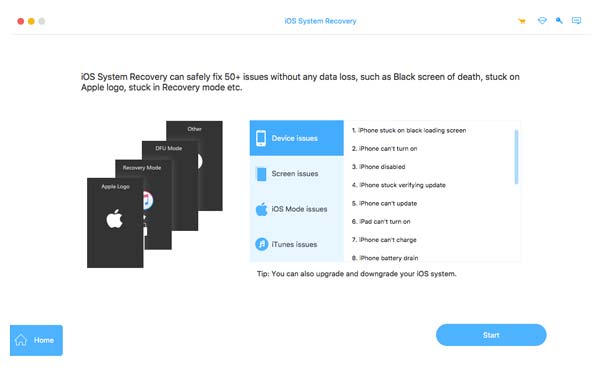
Trin 2 Hvis enheden er i Recovery-tilstand, skærmen er sort, eller enheden ikke kan tændes, identificerer softwaren automatisk statussen og viser en meddelelse.
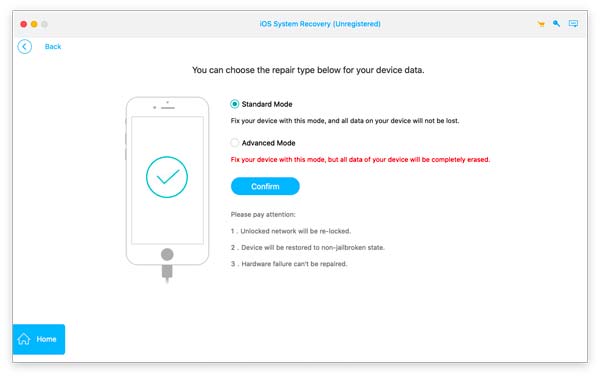
Trin 3 Systemet tilbyder to reparationsmetoder:
• Standard tilstand (anbefales): tømmer ikke data i de fleste tilfælde, kan afhjælpe gendannelsesfejl, sort skærm, endeløs løkke og andre problemer.
• Avanceret tilstand: For enheder hvor systemet er alvorligt beskadiget, men alle data er slettet.
Vælg og klik Bekræfte at fortsætte.
Trin 4 Programmet vil automatisk registrere din model, aktuelle systemversion og levere matchende firmwarefiler. Klik. Hent for at begynde at downloade den fulde iOS-firmwarepakke, mens du holder dit computernetværk stabilt.
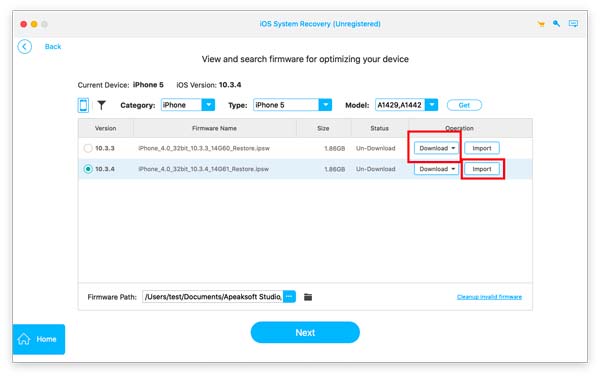
Trin 5 Når firmwaredownloaden er færdig, skal du klikke på Næste for at starte systemreparationen. Hele processen tager flere minutter. Sørg for, at forbindelsen er stabil, og frakobl ikke datakablet.
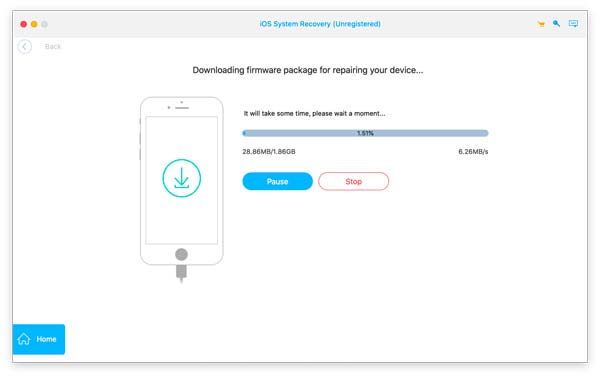
Når reparationen er færdig, genstarter iPhone til den normale systemgrænseflade og sidder ikke længere fast i gendannelsestilstand eller på sort skærm.
Genstart iPhone
Nogle gange er en gendannelsesfejl ikke en alvorlig fejl, men en midlertidig systemforsinkelse. En genstart afhjælper midlertidige fejl og sætter enheden tilbage i en gendannelsesbar tilstand.
• For modeller med en Hjem-knap: Tryk og hold nede magt -knappen og Hjem knappen i ca. 10 sekunder.
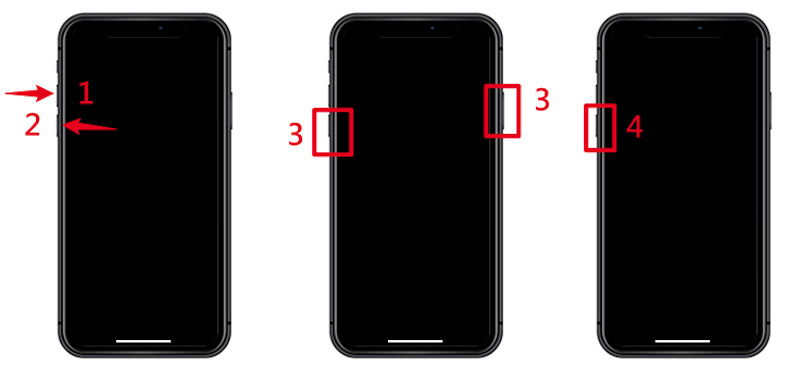
• For modeller uden en Hjem-knap: tryk hurtigt Lydstyrke op, tryk hurtigt på Skrue ned, og tryk derefter længe på magt .
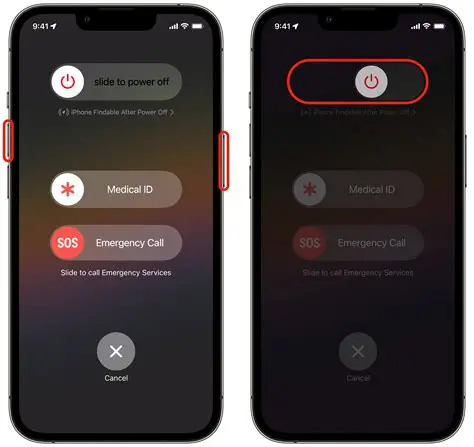
Hvis enheden starter korrekt, er problemet en systemfrysning, ikke en dyb skade.
iTunes-opdatering
Hvis softwaren på computeren er forældet, kan gendannelsesprocessen blive afvist direkte. Især på macOS Catalina og nyere er gendannelsen afhængig af Finder i stedet for iTunes.
Trin 1 Åbn iTunes og vælg Søg efter opdateringer knappen i Hjælp rullemenuen for at installere den tilgængelige version af iTunes.
Trin 2 Tilslut derefter iPhonen, kontroller om enheden kan genkendes i venstre enhedslinje, og løs problemet med, at iPhone ikke gendanner eller opdaterer. Hvis ikke, skal du genstarte din Mac og oprette forbindelse igen.
Recovery-tilstand
Når enheden sidder fast i gendannelsesgrænsefladen, eller iTunes rapporterer en fejl, fungerer det normalt manuelt at gå ind i gendannelsestilstand og gendanne den igen.
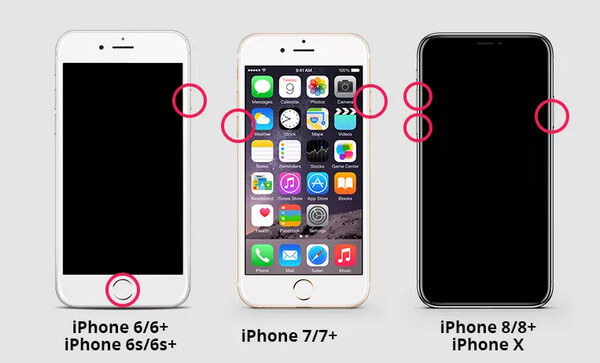
Fremgangsmåden for at gå ind i gendannelsestilstand er lidt forskellig for hver model:
• iPhone 8 og nyere:
Trin 1 Sluk din iPhone. Hvis den sidder fast, skal du trykke og holde nede for at tvinge den til at slukke. Slut din enhed til computeren, og åbn iTunes/Finder.
Trin 2 Tryk hurtigt på Lydstyrke op og Skrue ned, og hold derefter sidetasten nede, indtil skærmen Opret forbindelse til computer eller gendannelsestilstand vises.
• iPhone 7 / 7 Plus:
Trin 1 Sluk venligst enheden, og tilslut den til computeren.
Trin 2 Tryk længe på Skrue ned -knappen, indtil skærmbilledet til gendannelsestilstand vises.
• iPhone 6s og tidligere:
Trin 1 Sluk venligst enheden, og tilslut den til computeren.
Trin 2 Tryk længe på Hjem -knappen, indtil skærmbilledet til gendannelsestilstand vises.
DFU-tilstand
Hvis normal gendannelsestilstand ikke virker, kan du prøve en dybere løsning, DFU-tilstand, som kan omgå visse firmwareproblemer.
Trin 1 Åbn iTunes på din computer, og tilslut din iPhone til computeren med et kabel, så den er tilsluttet hele tiden.
Trin 2 Gå ind i DFU-tilstand afhængigt af modellen; denne proces og den tilsvarende knap ligner den, der bruges til at gå ind i gendannelsestilstand. Men nøglen er, at skærmen skal forblive sort for at kunne gå ind i DFU-tilstand.
Trin 3 iTunes vil derefter genkende den tilsluttede enhed og bede dig om at vælge Gendan iPhoneNår det er færdigt, genstarter enheden og åbner den indledende indstillingsskærm.
Del 3. Forhindr, at iPhone ikke gendanner problemet i fremtiden
• Hold din iTunes eller Finder opdateret regelmæssigt.
• Brug iCloud eller computeren til at sikkerhedskopiere dine data regelmæssigt.
• Afbryd ikke forbindelsen under gendannelse.
• Brug velfungerende kabler eller porte.
• Kontroller opbevaring og batteri før gendannelsen.
Konklusion
Når du gentagne gange støder på et problem som f. iPhone vil ikke gendanne, er det bedre at gå direkte til et mere stabilt systemreparationsværktøj for at øge din succesrate end at prøve en risikabel tilstandsskifter konstant. Apeaksoft iOS System Recovery hjælper dig med at omgå komplekse operationer og få din enhed tilbage til normalen på en mere kontrolleret måde. Hvis du holder dit system opdateret og sikkerhedskopierer dine data korrekt, vil denne type gendannelsesfejl være lettere at håndtere i fremtiden.
Relaterede artikler




