

Sådan gendanner du hurtigt en tidligere version af Excel-filer

Forstå hvordan man gendanne tidligere versioner af Excel-filer er afgørende i tilfælde, hvor Excel eller din pc pludselig lukker ned uden at gemme din projektmappe overhovedet. De indbyggede funktioner til automatisk gendannelse og automatisk lagring gemmer dit arbejde regelmæssigt, afhængigt af dine indstillinger. Heldigvis er arbejdsgangen ikke så vanskelig, som den måske ser ud til. Denne artikel guider dig gennem hele processen på Windows, Mac og online.
SIDEINDHOLD:
- Del 1: Sådan gendannes den tidligere version af en Excel-fil på en pc
- Del 2: Sådan gendannes den tidligere version af en Excel-fil på Mac
- Del 3: Sådan gendannes den tidligere version af en Excel-fil via OneDrive
- Del 4: Sådan gendannes den tidligere version af en Excel-fil fra SharePoint
- Del 5: Sådan gendannes Excel-filer uden en tidligere version
Del 1: Sådan gendannes den tidligere version af en Excel-fil på en pc
Når du aktiverer automatisk lagring eller konfigurerer automatisk gendannelse, gemmer MS Excel automatisk din projektmappe ofte. Hvis du lukker filen uden at gemme den, eller Excel pludselig lukker, kan du gendanne en tidligere version af en Excel-fil.
Trin 1 Åbn den nyeste version af din Excel-fil.
Trin 2 Gå til File (Felt) menu.
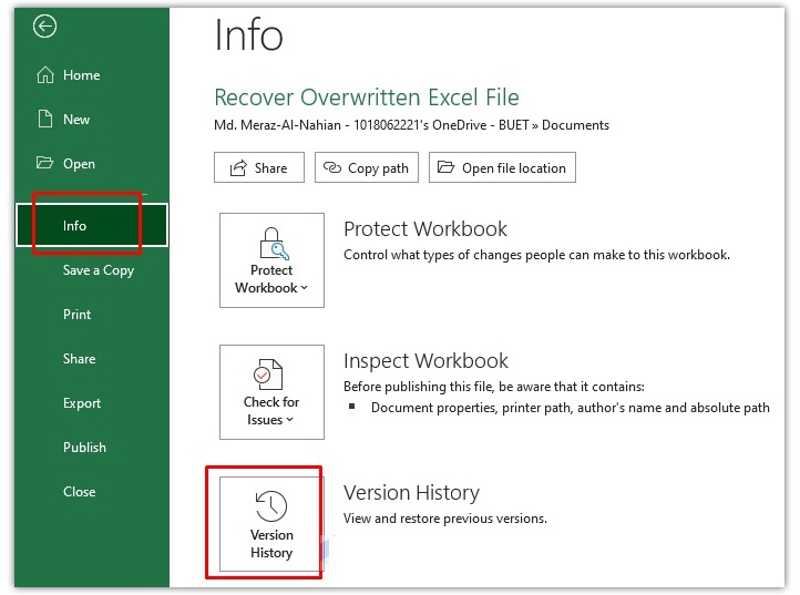
Trin 3 Klik på knappen INFO valg og vælg Version History.
Trin 4 Så får du alle tidligere versioner af filen på Version History rude.
Trin 5 Vælg den rigtige version for at åbne den.
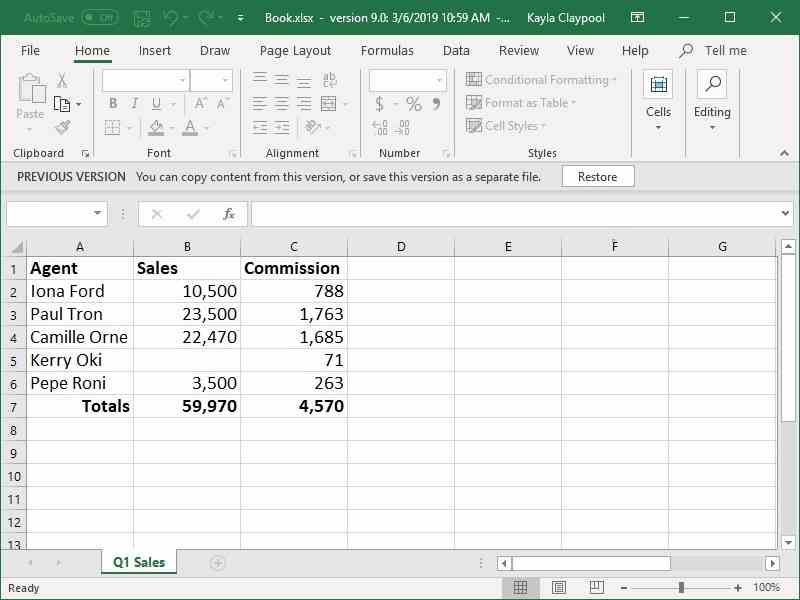
Trin 6 Tjek filen, og klik på Gendan .
Bemærk: Hvis du aldrig har gemt Excel-filen, skal du klikke på linket Du kan kopiere indhold fra denne version eller gemme denne version som en separat fil i stedet for Gendan .
Del 2: Sådan gendannes den tidligere version af en Excel-fil på Mac
Funktionen AutoRecover er tilgængelig i MS Excel til Mac. Det betyder, at du kan gendanne den tidligere version af en Excel-fil på din MacBook i forskellige situationer. Arbejdsgangen er lidt anderledes. Her er den komplette proces:
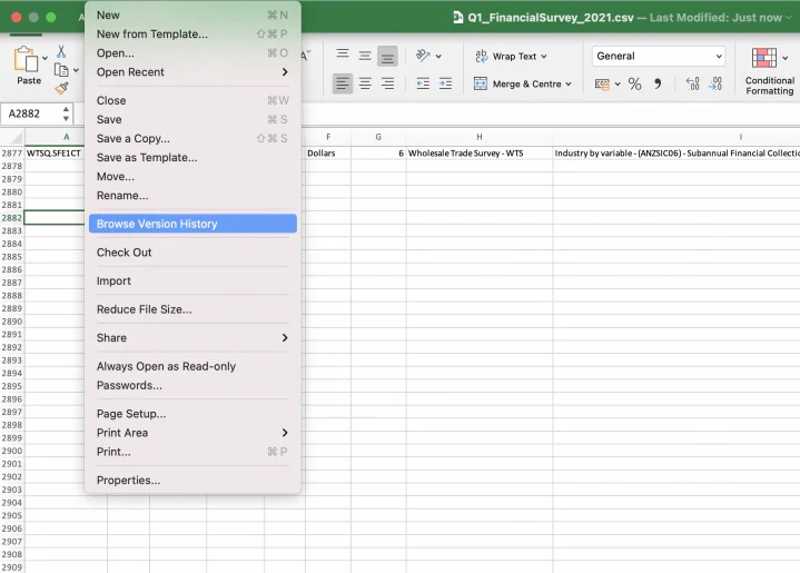
Trin 1 Åbn den Excel-fil, du vil gendanne.
Trin 2 Gå til File (Felt) menuen og vælg Gennemse Versionshistorik.
Trin 3 Klik derefter på Åbn version for at se filhistorikversioner.
Trin 4 Klik på en version på Version History rude.
Trin 5 Hvis versionen er korrekt, skal du klikke på Gendan knappen. Hvis ikke, klik på en anden version.
Del 3: Sådan gendannes den tidligere version af en Excel-fil via OneDrive
Nogle brugere logger ind på Office med deres MS-konti. Det giver dem mulighed for at sikkerhedskopiere dokumenter og projektmapper til OneDrive online. Den gode nyhed er, at du kan gendanne tidligere versioner af Excel-filer online.
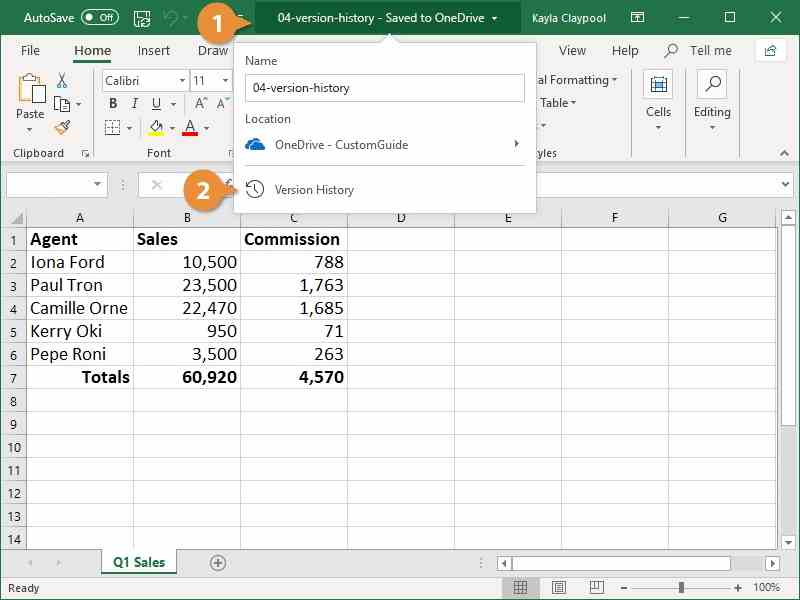
Trin 1 Åbn MS Excel.
Trin 2 Klik på titellinjen og vælg Version History.
Trin 3 Vælg den korrekte version til den ønskede fil.
Trin 4 Klik derefter på knappen Gendan knappen eller linket på Forrige Version bar.
Yderligere læsning
Del 4: Sådan gendannes den tidligere version af en Excel-fil fra SharePoint
SharePoint er et uafhængigt MS-produkt til oprettelse af websteder og indholdsstyring. Det giver dig dog også mulighed for at gendanne den tidligere version af Excel-filen. Her er trinnene til at finde enhver tidligere version af din projektmappe.
Trin 1 Kør SharePoint, og klik på File (Felt) .
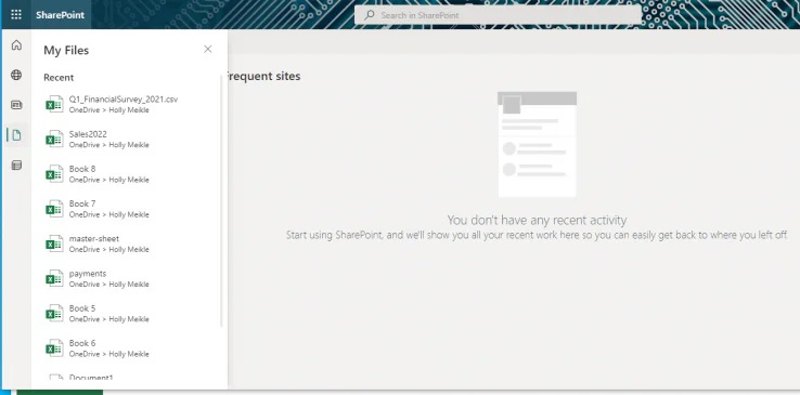
Trin 2 Dobbeltklik på den Excel-fil, du vil gendanne.
Trin 3 Klik på filnavnet øverst og vælg Version History.
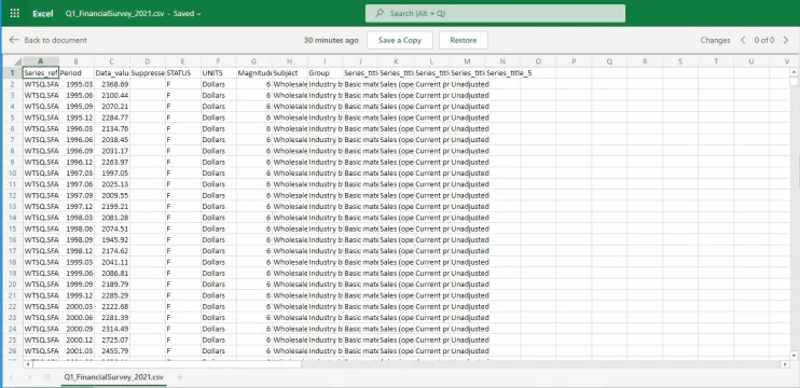
Trin 4 Vælg derefter en version i ruden.
Trin 5 Klik derefter på Gendan for at gendanne filen eller klik på Gem en kopi for at gemme som en anden fil.
Del 5: Sådan gendannes Excel-filer uden en tidligere version
Hvis du ikke kan finde Excel-filen i versionshistorikken, kan du prøve Apeaksoft Data RecoveryDen er i stand til at gendanne en overskrevet Excel-fil uden en tidligere version. Endnu vigtigere er det, at den brugervenlige grænseflade gør den nem at bruge.
- Gendan alle Excel-filer med et enkelt klik.
- Arbejd på overskrevne og nedbrudte Excel-filer.
- Forhåndsvisning af mistede Excel-filer før gendannelse.
- Understøtt en bred vifte af filtyper og formater.
Sikker download
Sikker download

Sådan gendannes Excel-filer uden en tidligere version
Trin 1 Scan din disk
Start Excel-filgendannelsessoftwaren efter installation på din pc. Der findes en anden version til Mac. Vælg Harddisk Recovery tilstand, vælg den rigtige disk, og klik på Begynd ScanHvis din Excel-fil er gemt på en ekstern harddisk, skal du vælge USB-/SD-kortgendannelse tilstand og klik Scan disk.

Trin 2 Forhåndsvisning af Excel-filer
Når diskscanningen er færdig, skal du gå til Type liste fanebladet og vælg DokumentNu kan du se alle gendannelige Excel-filer. Filterfunktionen giver dig mulighed for hurtigt at finde en specifik Excel-fil.

Trin 3 Gendan Excel-filer
Vælg de filer, du vil gendanne, og klik på Recover knap. Indstil en outputmappe og bekræft Excel-gendannelse.

Konklusion
Denne vejledning forklarede, hvordan man gendanne en tidligere version af en Excel-fil på Windows, macOS og online. Du kan følge vores konkrete vejledning til at gendanne mistede projektmapper, når du har konfigureret AutoSave eller AutoRecover. Apeaksoft Data Recovery er den ultimative mulighed for at gendanne mistede Excel-filer uden sikkerhedskopi eller tidligere versioner.
Relaterede artikler




